Configuración de pases de Apple Wallet para iOS
Configure su certificado de firma de ID de tipo de pase para que Pushwoosh pueda firmar y actualizar los pases de Apple Wallet (.pkpass) para su aplicación. Esta es una configuración única. Una vez que se instala un certificado válido, el constructor de pases de Apple Wallet se desbloquea para la aplicación.
Crear el certificado
Anchor link to-
Registre un ID de tipo de pase. En el Portal de desarrolladores de Apple, vaya a Certificates, Identifiers & Profiles → Identifiers, haga clic en +, seleccione Pass Type IDs e ingrese un identificador de DNS inverso como
pass.com.yourcompany.passtype. -
Genere una solicitud de firma de certificado (CSR) en Keychain Access. Subirá este archivo en el siguiente paso.
-
Cree el certificado. Abra su ID de tipo de pase en el Portal de desarrolladores de Apple y haga clic en Create Certificate. Seleccione Pass Type ID Certificate, cargue su archivo CSR y descargue el archivo
.cerresultante. Haga doble clic en él para agregarlo a Keychain Access. Consulte Crear un certificado en la documentación de Apple. -
Exporte el certificado como .p12 desde Keychain Access. En la sección Mis certificados, busque su certificado de ID de tipo de pase, haga clic derecho sobre él y seleccione Exportar. Elija el formato
.p12y establezca una contraseña de exportación. Necesitará este archivo y la contraseña en Pushwoosh.
Configurar el certificado en el Panel de control
Anchor link to- Vaya a Ajustes → Configurar plataformas en el Panel de control.
- En PLATAFORMAS MÓVILES, busque iOS y haga clic en CONFIGURAR PASSKIT.

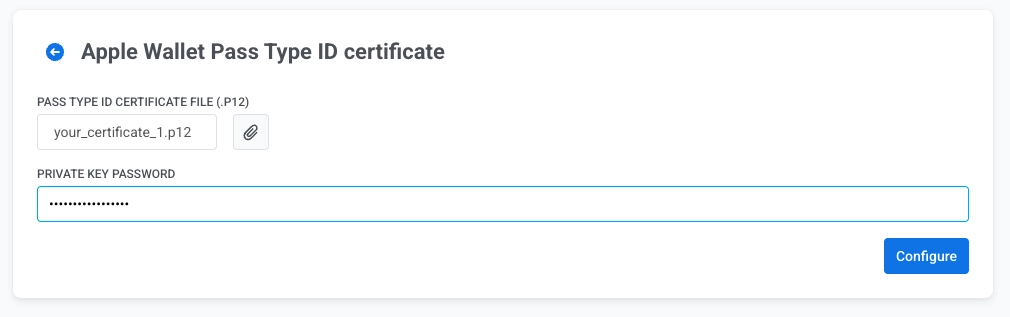
- Haga clic en el icono de adjunto junto a ARCHIVO DE CERTIFICADO DE ID DE TIPO DE PASE (.P12) y seleccione su archivo
.p12. - En CONTRASEÑA DE CLAVE PRIVADA, ingrese la contraseña que estableció cuando exportó el archivo
.p12desde Keychain Access. - Haga clic en Configurar.