Horas de silencio
Las horas de silencio evitan que los mensajes de marketing lleguen a los usuarios en momentos inoportunos, como a altas horas de la noche. Configure un período de silencio para cada canal una sola vez y se aplicará a cada campaña única, envío por API, feed RSS, campaña de geozona e in-app instantáneo del proyecto.
Pushwoosh comprueba el período en la zona horaria de cada destinatario. Después, retiene el mensaje hasta que termina el período o no lo envía en absoluto.
Configurar las horas de silencio
Anchor link to-
Vaya a Settings > Message delivery settings > Silent hours.
-
En Time zone for recipients without a device time zone, seleccione la zona horaria que se usará para los destinatarios cuya zona horaria se desconoce. Consulte Qué zona horaria se usa para cada destinatario.

-
Active el interruptor de cada canal que desee silenciar: Push notifications, In-apps (mensajes in-app enviados a través de la API e in-apps instantáneos), Emails, SMS, WhatsApp, LINE, Kakao o Telegram.
-
En Pause sending, establezca el inicio y el fin del período de silencio, por ejemplo 10:00 PM – 08:00 AM. El período puede pasar de la medianoche. Un canal que active por primera vez empieza con 22:00 – 08:00.
-
En Message behavior, elija qué ocurre con un mensaje que cae en el período de silencio: Send after the silence period ends (predeterminado) o Do not send. Consulte Qué ocurre con un mensaje durante las horas de silencio.

-
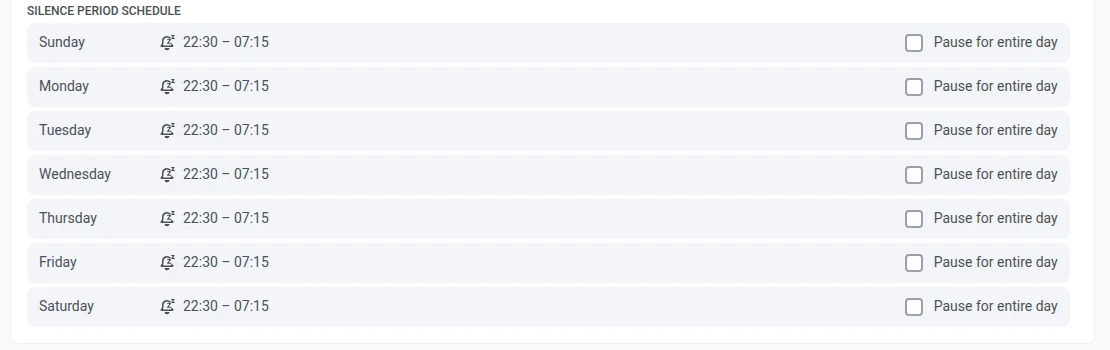
En Silence period schedule, seleccione Pause for entire day para cada día de la semana en que el canal no deba enviar ningún mensaje de marketing, por ejemplo el domingo. Ese día, el canal permanece en silencio de 00:00 a 23:59.
-
Haga clic en Apply changes.
Qué zona horaria se usa para cada destinatario
Anchor link toPushwoosh compara las horas de silencio con la hora local de cada destinatario. Si el destinatario tiene el tag Timezone Name, Pushwoosh usa esa zona, por lo que las horas de silencio siguen los cambios de horario de verano. De lo contrario, la zona horaria proviene de:
- Suscriptores de push de aplicaciones y web (iOS, Android, Huawei, Amazon, macOS, Windows y navegadores web): la zona horaria que el SDK de Pushwoosh informa desde el dispositivo.
- Destinatarios de email, SMS y mensajería que también tienen una suscripción a su aplicación o sitio web con el mismo User ID: la zona horaria de ese dispositivo de la aplicación. Si el usuario tiene varios, se usa el situado más al este.
- Todos los demás, como los contactos de email y SMS sin la aplicación instalada: la zona horaria seleccionada en Time zone for recipients without a device time zone. Si no selecciona ninguna, Pushwoosh usa UTC.
Qué ocurre con un mensaje durante las horas de silencio
Anchor link toEl resultado depende del Message behavior que haya elegido para el canal:
-
Send after the silence period ends (predeterminado): el mensaje se retiene y se envía en cuanto termina el período.
Si el día está configurado con Pause for entire day, el mensaje espera al siguiente día sin pausa. Con un período nocturno como 22:00–08:00, se envía a las 08:00 de ese día. Con un período diurno como 10:00–12:00, se envía a las 00:00.
-
Do not send: los destinatarios que están dentro del período de silencio no reciben el mensaje. Para ver cuántos se omitieron, consulte las estadísticas de horas de silencio.
Si selecciona Pause for entire day para los siete días, Pushwoosh ignora estas casillas y usa solo el período de Pause sending.
In-apps instantáneos durante las horas de silencio
Anchor link toSi el evento desencadenante ocurre durante el período de silencio de In-apps, el in-app instantáneo no se muestra, sea cual sea el Message behavior seleccionado. Un in-app instantáneo solo se muestra en el momento del evento, por lo que no puede esperar a que termine el período. Un in-app enviado como Transactional message se muestra como de costumbre. Consulte Mensajes de marketing frente a transaccionales.
El período se comprueba primero en la zona horaria del tag Timezone Name y después en la zona horaria que el SDK informa desde el dispositivo. Si ambas son desconocidas, Pushwoosh usa Time zone for recipients without a device time zone, o UTC si no está seleccionada. Consulte Qué zona horaria se usa para cada destinatario.
Horas de silencio en campañas únicas
Anchor link toUna campaña única sigue las horas de silencio globales del canal definidas en Settings > Message delivery settings. Para comprobarlo o cambiarlo en una campaña:
- En el paso Sending time, busque el bloque Silent hours en Sending options.
- Para seguir las horas de silencio globales, deje Use global silent hours settings. Es la opción predeterminada.
- Para enviar la campaña incluso durante el período de silencio, por ejemplo un aviso de servicio urgente, seleccione Send messages without global silent hours.
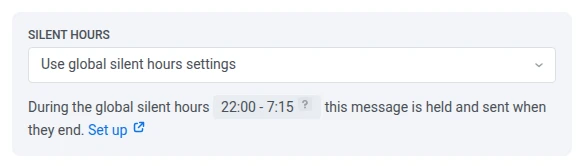
Elija la opción antes de programar la campaña. Al editar una campaña programada, la opción Silent hours no se puede cambiar.
Para cambiar la configuración global, haga clic en Set up en el bloque. Message delivery settings se abre en una pestaña nueva.
Cuándo las horas de silencio no se aplican a una campaña
Anchor link toUna campaña se envía sin horas de silencio en estos casos:
- Las horas de silencio no están configuradas para el canal.
- El tipo de mensaje es Transactional. Los mensajes transaccionales nunca se retienen por las horas de silencio, por lo que la campaña no tiene el bloque Silent hours. Consulte Mensajes de marketing frente a transaccionales.
- La campaña va a un segmento High Speed Delivery. El mensaje se envía de inmediato, y el bloque Silent hours lo indica.
Horas de silencio en la API
Anchor link toLos mensajes enviados a través de la API también siguen las horas de silencio. Para enviar un mensaje sin ellas, establezca el campo silent_hours en Messaging API v2.
Mensajes que ignoran las horas de silencio
Anchor link toLas horas de silencio no se aplican a:
- Mensajes de Customer Journey. Los journeys usan su propio Período de silencio, definido en la configuración del journey.
- Mensajes transaccionales, enviados desde el Control Panel o a través de la API.
- Mensajes de Viber, ya que Viber no tiene ajuste de horas de silencio.
- Notificaciones push silenciosas y actualizaciones de Live Activity.
- Mensajes a segmentos High Speed Delivery.
Ver las estadísticas de horas de silencio
Anchor link toPara ver cuántos destinatarios se omitieron con Do not send, consulte las estadísticas del mensaje:
- Pestaña Overview: Excluded: silent hours en la etapa Audience.
- Pestaña Errors: la fila Silent Hours (1041). No es un fallo de entrega: cuenta los destinatarios omitidos con Do not send.
Los in-apps instantáneos omitidos durante las horas de silencio no se cuentan en estas estadísticas.
Los mensajes retenidos con Send after the silence period ends no se informan por separado. Se cuentan como enviados una vez que salen tras el período de silencio.