Configuración de iOS basada en certificados
Siga esta guía para configurar la plataforma iOS manualmente.
Generando un archivo de solicitud de certificado
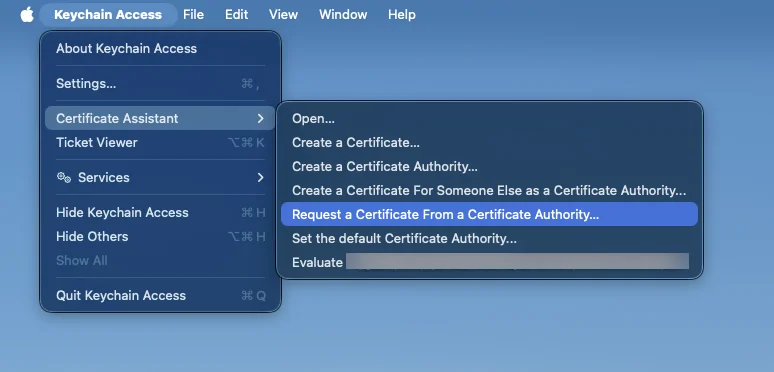
Anchor link to- Inicie Acceso a Llaveros, vaya a Asistente de Certificados y haga clic en Solicitar un certificado de una autoridad de certificación:
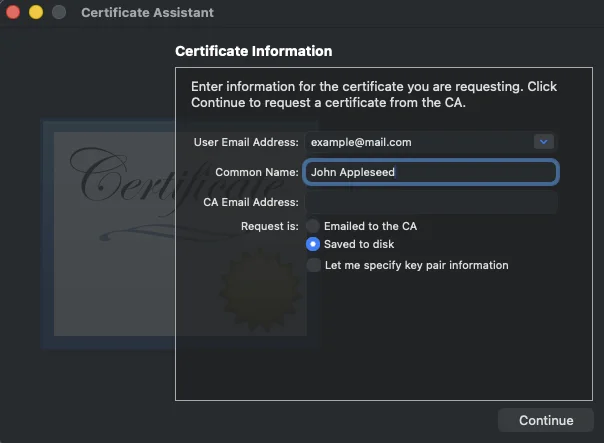
- Ingrese la información requerida y elija Guardado en disco. Debe dejar en blanco el campo de correo electrónico de la CA. Haga clic en Continuar y Guardar la solicitud de certificado usando el nombre sugerido.
Creando un certificado APNs en el Portal de Desarrolladores de Apple
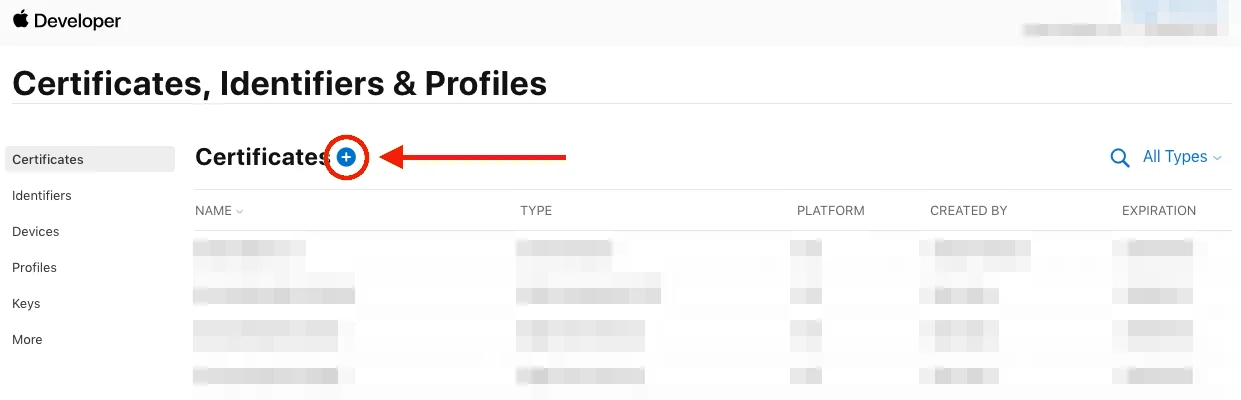
Anchor link to- Inicie sesión en el Portal de Desarrolladores de Apple y abra Certificates, Identifiers & Profiles en la pestaña Account. Haga clic en Add:
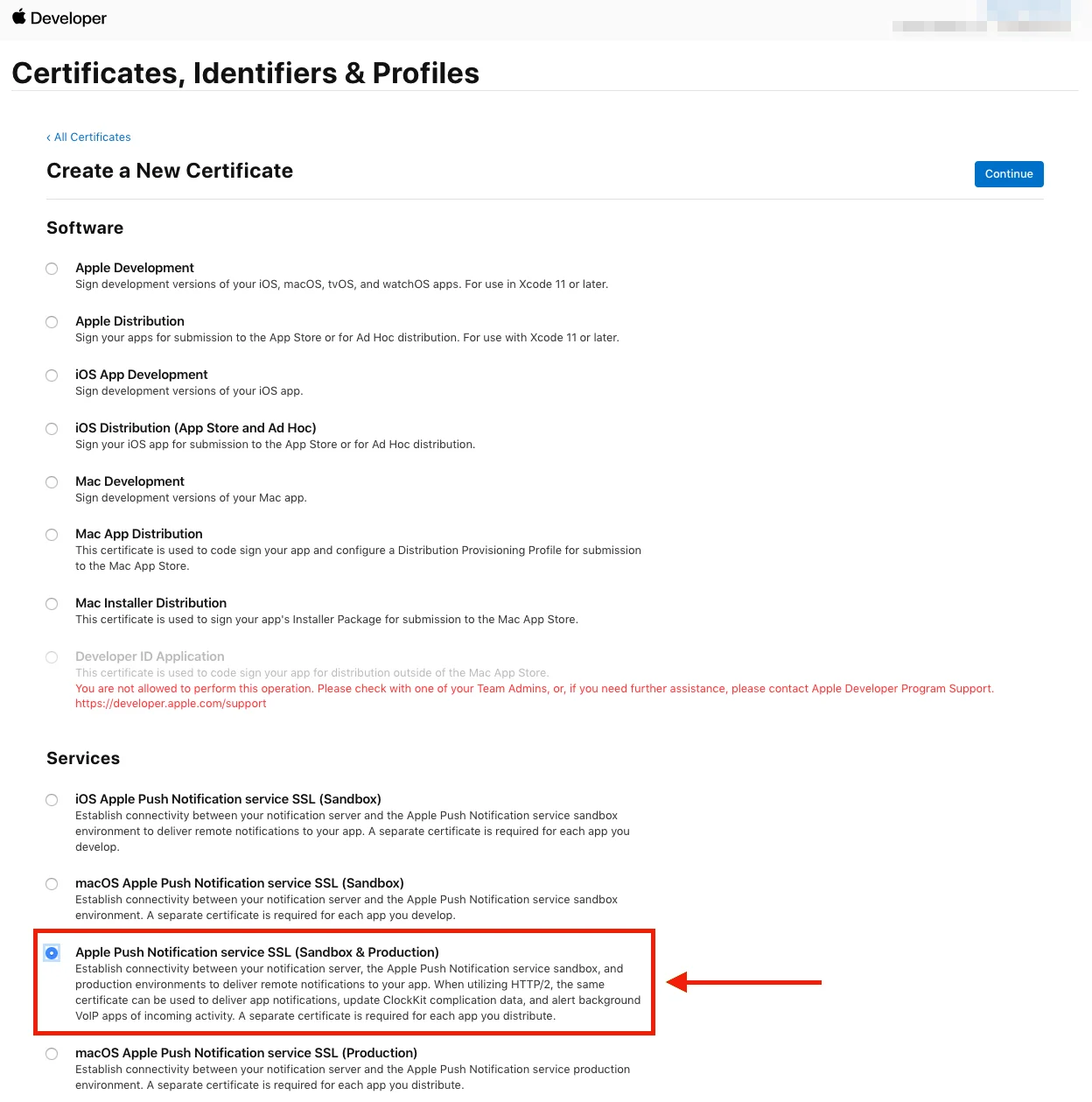
- Elija el tipo de certificado que necesita y haga clic en Continue en la parte inferior de la página.
- Seleccione el App ID de su proyecto en la página siguiente, luego haga clic en Continue.
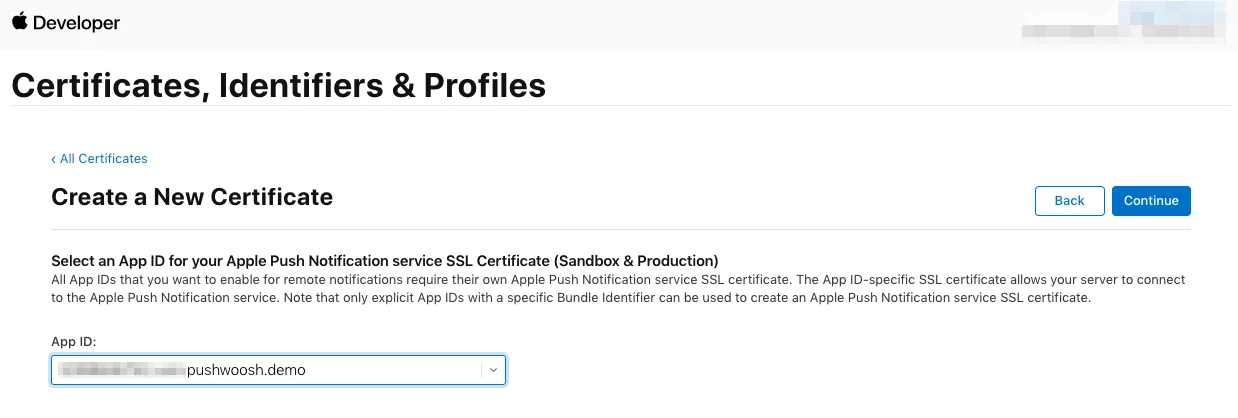
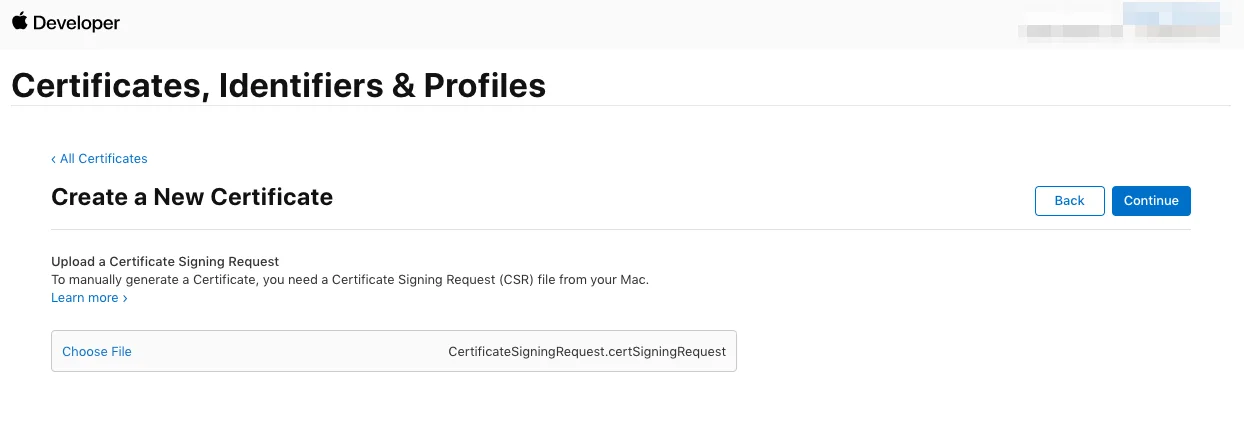
- Elija la Solicitud de Firma de Certificado que creó anteriormente.
- Descargue el certificado y agréguelo al Acceso a Llaveros. Una vez que haga clic en el certificado, se iniciará el Acceso a Llaveros.
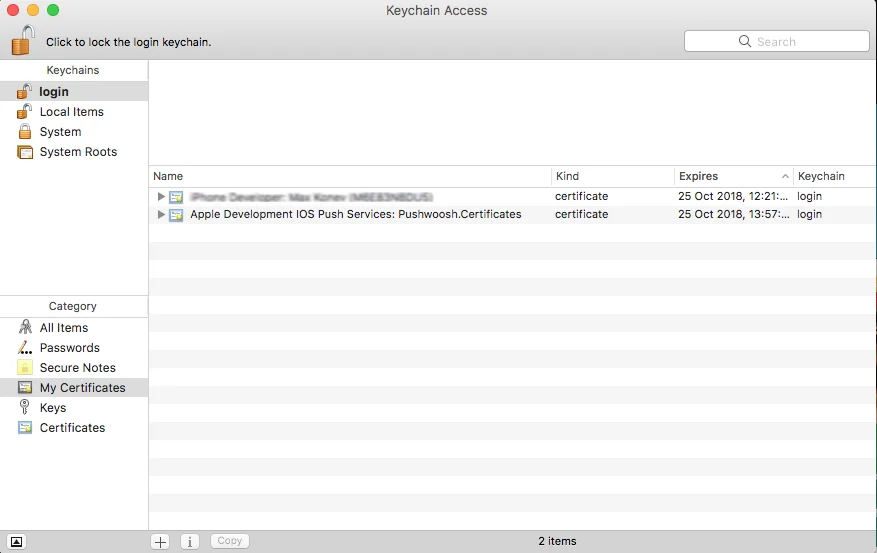
Exportando la clave privada (.p12)
Anchor link toEn Acceso a Llaveros, haga clic derecho en el certificado que acaba de agregar y elija Exportar.
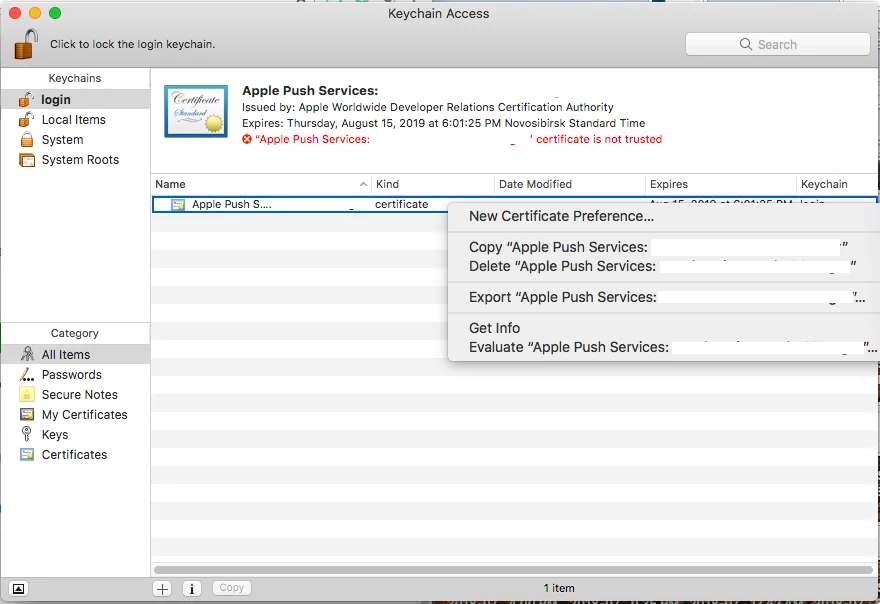
Guarde el archivo de Intercambio de Información Personal (.p12). Se le pedirá que configure una contraseña.
Después de escribir su contraseña, haga clic en Permitir para finalizar la exportación de la clave privada.
Configurando la plataforma iOS en Pushwoosh
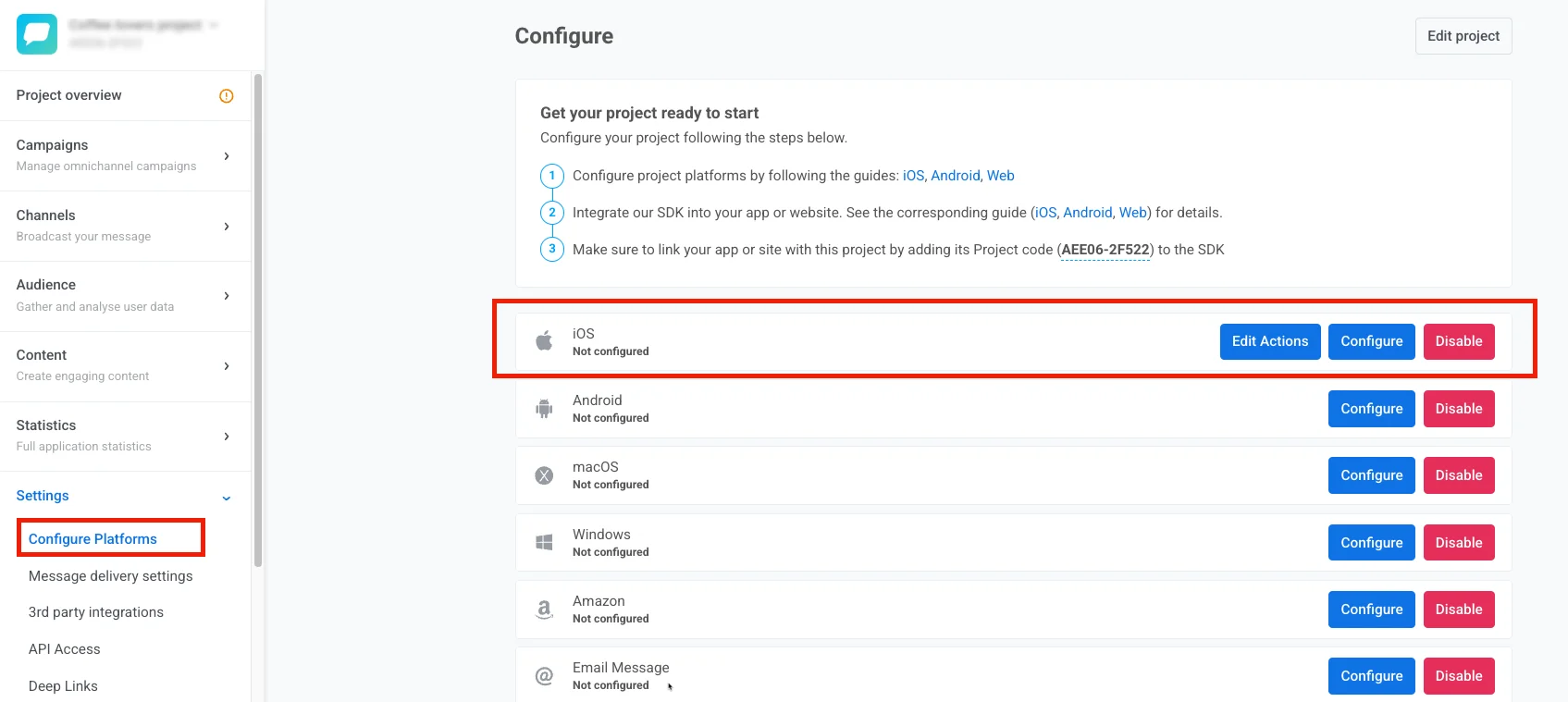
Anchor link toEn su proyecto de Pushwoosh, vaya a la sección Configure Platforms y haga clic en Configure en la fila de iOS:
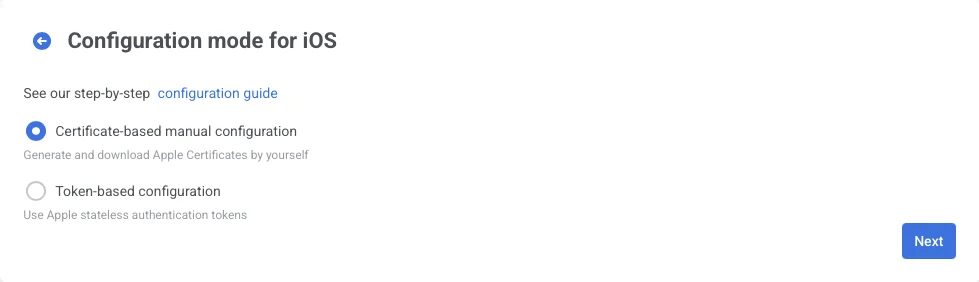
En el formulario que se abre, elija configuración manual basada en certificados y haga clic en Siguiente:
En la ventana que se abre, haga lo siguiente:
- Suba el archivo de certificado (.p12)
- Ingrese la contraseña de la clave privada
- Elija el Gateway
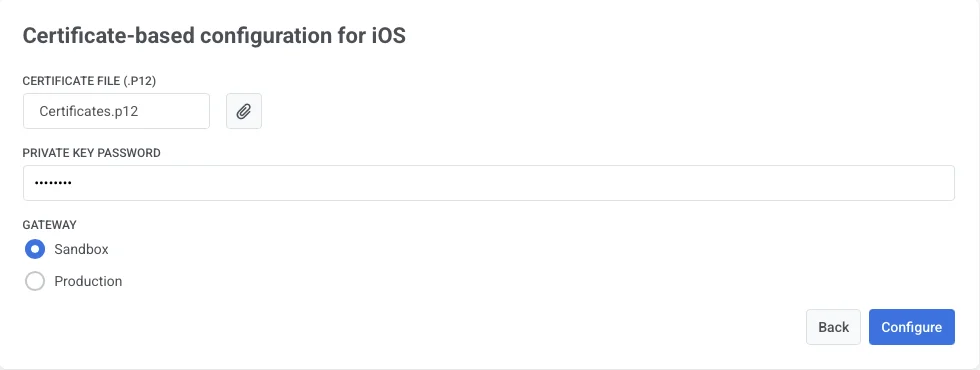
Haga clic en Configure para completar la configuración.