Añadir dispositivos de prueba para notificaciones push
Puede usar los Dispositivos de prueba para previsualizar cómo se ven las notificaciones push en un dispositivo antes de enviarlas a los usuarios de la aplicación. Para ello, necesita registrar su dispositivo (con su aplicación instalada) como un Dispositivo de prueba.
Para añadir un dispositivo de prueba:
- Vaya a la sección Dispositivos de prueba en su cuenta de Pushwoosh.

- Haga clic en el botón desplegable Crear dispositivo de prueba en la esquina superior derecha y seleccione Push.

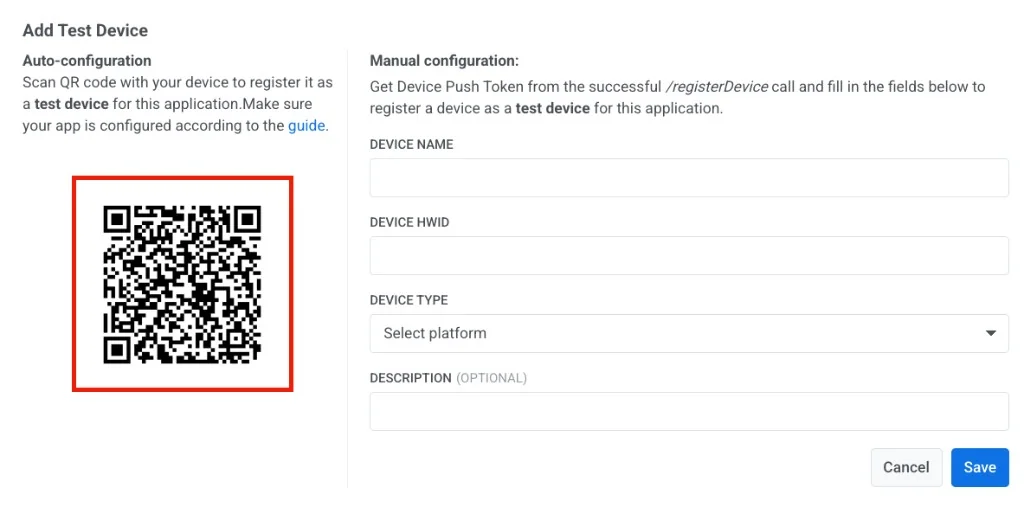
Puede añadir un dispositivo de prueba para notificaciones push utilizando uno de los tres métodos: Configuración automática con código QR, registro desde la aplicación o configuración manual.
Añadir dispositivos de prueba automáticamente
Anchor link toEste método es adecuado solo para dispositivos iOS y Android.
Antes de su primer registro, añada el manejo de enlaces profundos (deep links) para los dispositivos de prueba a la aplicación — una configuración única, que generalmente se realiza junto con la integración del SDK de Pushwoosh:
- Para Android: Añada DeepLinkActivity al archivo
AndroidManifest.xml. - Para iOS: Añada el esquema de URL
pushwoosh-YOUR_PUSHWOOSH_APP_IDal archivoInfo.plist.
Siga las instrucciones para Android e iOS en la sección de Implementación.
Una vez hecho esto, para registrar un dispositivo:
- En la sección Dispositivos de prueba, haga clic en Crear dispositivo de prueba y seleccione Push.
- Escanee el código QR que aparece en la ventana emergente con cualquier aplicación de escáner de QR. Esto abre el enlace profundo (deep link) que el SDK de Pushwoosh analiza para registrar su dispositivo como un dispositivo de prueba.
Registrar un dispositivo de prueba desde la aplicación
Anchor link toIndependientemente del método del código QR anterior, el SDK de Pushwoosh puede registrar el dispositivo actual como un dispositivo de prueba por sí mismo: enviando la aplicación a segundo plano y trayéndola de nuevo a primer plano 6 veces en 30 segundos. No se necesita escaneo ni entrada manual.
Para evitar registros no intencionados, esto solo funciona mientras una ventana de registro de 1 hora está abierta.
- En la sección Dispositivos de prueba, active el interruptor Añadir dispositivos de prueba desde la aplicación. Esto abre la ventana durante 1 hora.

- Mientras la ventana está abierta, ponga la aplicación en segundo plano y luego en primer plano 6 veces en 30 segundos. El dispositivo se añade a la lista de Dispositivos de prueba.
Añadir dispositivos de prueba manually
Anchor link toSi prefiere registrar un dispositivo de prueba manualmente, siga estos pasos:
- Obtenga el ID de Hardware (HWID) del dispositivo de una llamada exitosa a la API
/registerDevice. - Rellene los campos obligatorios:
- Nombre del dispositivo: Un nombre descriptivo para el dispositivo de prueba (p. ej., “Android de John”).
- HWID del dispositivo: El ID de hardware único del dispositivo.
- Tipo de dispositivo: Seleccione la plataforma (p. ej., iOS, Android, Web).
- Descripción (Opcional): Añada cualquier nota o detalle sobre el dispositivo como referencia.
- Haga clic en Guardar para registrar el dispositivo de prueba.
Una vez registrado, el dispositivo de prueba estará disponible en la sección Dispositivos de prueba.
Registrar dispositivos de prueba a través de la API
Anchor link toPara aprovisionar dispositivos de prueba desde un script o un pipeline de CI en lugar del formulario manual, llame a createTestDevice con el token push del dispositivo — no el HWID utilizado en el formulario manual, un identificador diferente obtenido de la misma manera, p. ej., de una llamada exitosa a /registerDevice. listTestDevices devuelve lo que ya está registrado para una aplicación.
Implementación
Anchor link toAndroid
Anchor link to-
Integre el SDK de Pushwoosh con su aplicación.
-
Añada DeepLinkActivity a su AndroidManifest.xml:
<activity          android:name="com.pushwoosh.DeepLinkActivity"          android:theme="@android:style/Theme.Translucent.NoTitleBar" >  <intent-filter>    <action android:name="android.intent.action.VIEW" />    <category android:name="android.intent.category.DEFAULT" />    <category android:name="android.intent.category.BROWSABLE" />
    <data android:scheme="pushwoosh-YOUR_PUSHWOOSH_APP_ID" />  </intent-filter></activity>
No olvide reemplazar YOUR_PUSHWOOSH_APP_ID en el xml anterior con su ID de aplicación de Pushwoosh.
Ejemplo: <data android:scheme=“pushwoosh-ABCDE-EDCBA” />
-
Inicie la aplicación para suscribirse a las notificaciones push.
-
Escanee el código QR en el formulario de Dispositivos de prueba utilizando cualquier aplicación de escáner de códigos QR adecuada*. Aparecerá un mensaje emergente (toast) indicando el estado del registro del dispositivo de prueba.
* la mayoría de las aplicaciones de escaneo de códigos QR manejan estos enlaces profundos (deep links) correctamente, aquí hay solo algunas de ellas:
-
Integre el SDK de Pushwoosh con su aplicación.
-
Añada el esquema de URL pushwoosh-YOUR_PUSHWOOSH_APP_ID al archivo Info.plist:
<key>CFBundleURLTypes</key><array> <dict> <key>CFBundleTypeRole</key> <string>Editor</string> <key>CFBundleURLName</key> <string>com.pushwoosh.scheme</string> <key>CFBundleURLSchemes</key> <array> <string>pushwoosh-YOUR_PUSHWOOSH_APP_ID</string> </array> </dict></array>No olvide reemplazar YOUR_PUSHWOOSH_APP_ID en el XML anterior con su ID de aplicación de Pushwoosh.
Ejemplo: pushwoosh-ABCDE-EDCBA
Info.plist
Añada UIApplicationSceneManifest a su Info.plist.
<key>UIApplicationSceneManifest</key> <dict> <key>UIApplicationSupportsMultipleScenes</key> <true/> <key>UISceneConfigurations</key> <dict> <key>UIWindowSceneSessionRoleApplication</key> <array> <dict> <key>UISceneConfigurationName</key> <string></string> <key>UISceneDelegateClassName</key> <string>$(PRODUCT_MODULE_NAME).SceneDelegate</string> </dict> </array> </dict> </dict>SceneDelegate
Añada el código de SceneDelegate como se muestra en el ejemplo a continuación.
import SwiftUI
@mainstruct DemoApp: App {  @UIApplicationDelegateAdaptor(AppDelegate.self) var appDelegate
  var body: some Scene {      WindowGroup {          ContentView()      }  }}
class SceneDelegate: NSObject, UIWindowSceneDelegate {
  var window: UIWindow?
  func scene(_ scene: UIScene, willConnectTo session: UISceneSession, options connectionOptions: UIScene.ConnectionOptions) {      guard let _ = (scene as? UIWindowScene) else { return }  }}
class AppDelegate: NSObject, UIApplicationDelegate, PWMessagingDelegate {
  func application(_ application: UIApplication, configurationForConnecting connectingSceneSession: UISceneSession, options: UIScene.ConnectionOptions) -> UISceneConfiguration {      let sceneConfig: UISceneConfiguration = UISceneConfiguration(name: nil, sessionRole: connectingSceneSession.role)      sceneConfig.delegateClass = SceneDelegate.self      return sceneConfig  }
}-
Inicie la aplicación para suscribirse a las notificaciones push.
-
Escanee el código QR en el formulario de Dispositivos de prueba utilizando cualquier escáner de códigos QR apropiado.