Registrar números de teléfono para WhatsApp
Para que un cliente reciba mensajes de WhatsApp, debe tener un número de teléfono válido y estar registrado como suscriptor de la plataforma de WhatsApp en Pushwoosh.
Además, WhatsApp exige que las empresas obtengan el consentimiento explícito (opt-in) de los clientes antes de enviarles mensajes. Para obtener directrices sobre cómo obtener el consentimiento, consulte las Mejores prácticas de opt-in de WhatsApp.
Métodos para registrar suscriptores de WhatsApp
Anchor link toExisten tres métodos principales para registrar números de teléfono como suscriptores de WhatsApp:
-
Usando el SDK de Pushwoosh. Más información
-
Usando la API de Pushwoosh. Más información
-
Importando contactos de WhatsApp desde un archivo CSV
Cómo importar contactos de WhatsApp desde un archivo CSV
Anchor link toPara importar contactos de WhatsApp, suba un archivo CSV que contenga la lista de contactos. Los números importados se registrarán como suscriptores de WhatsApp, lo que permitirá la mensajería personalizada y la segmentación de la audiencia.
Prepare su archivo CSV
Anchor link toReglas de formato CSV
Anchor link toEstructura general
Anchor link to- La primera fila debe contener los encabezados de las columnas que describen los datos de cada columna.
- Cada fila posterior representa un único contacto, con valores correspondientes a los encabezados.
- Los valores deben estar separados por comas.
- Guarde el archivo con codificación UTF-8 para garantizar la correcta visualización de los caracteres.
- El tamaño máximo de archivo permitido es de 100 MB.
Columnas obligatorias
Anchor link to- Número de teléfono – Debe estar en formato E.164, incluyendo el signo
+y el código del país. - ID de usuario – Un identificador único para el usuario (por ejemplo, nombre o correo electrónico).
Columnas opcionales
Anchor link toAñadir columnas opcionales permite una segmentación y personalización más avanzadas en sus campañas de WhatsApp.
- Nombre – Nombre o nombre completo del usuario.
- Ubicación – Especifica la ciudad, estado o país del usuario. Útil para enviar promociones basadas en la ubicación (por ejemplo, ¡Obtenga un 20 % de descuento en nuestra tienda de Los Ángeles hoy!).
- Cumpleaños – Permite enviar mensajes de cumpleaños con descuentos especiales (por ejemplo, ¡Feliz cumpleaños, Sara! ¡Aquí tienes un 10 % de descuento solo para ti!). Puede activar campañas de cumpleaños automatizadas.
- Idioma – Almacena la preferencia de idioma del usuario (por ejemplo, inglés, español, francés). Ayuda a enviar mensajes en el idioma del destinatario para una mejor interacción.
- Tipo de cliente – Identifica si el usuario es un cliente nuevo, VIP o inactivo. Permite la mensajería dirigida (por ejemplo, ¡Oferta VIP exclusiva solo para usted!).
- Etiquetas personalizadas – Cualquier dato adicional relevante para su campaña (por ejemplo, preferencias del usuario, historial de compras). Estas se pueden asignar a etiquetas del sistema y utilizar para la segmentación en Pushwoosh.
Archivo CSV de ejemplo
Anchor link toA continuación, se muestra un ejemplo de un archivo CSV con el formato correcto:
Phone Number,User ID,Name,Location+1XXXXXXXXXX,john.doe@email.com,John Doe,New York+1XXXXXXXXXX,jane.smith@email.com,Jane Smith,Los AngelesSubir el archivo CSV
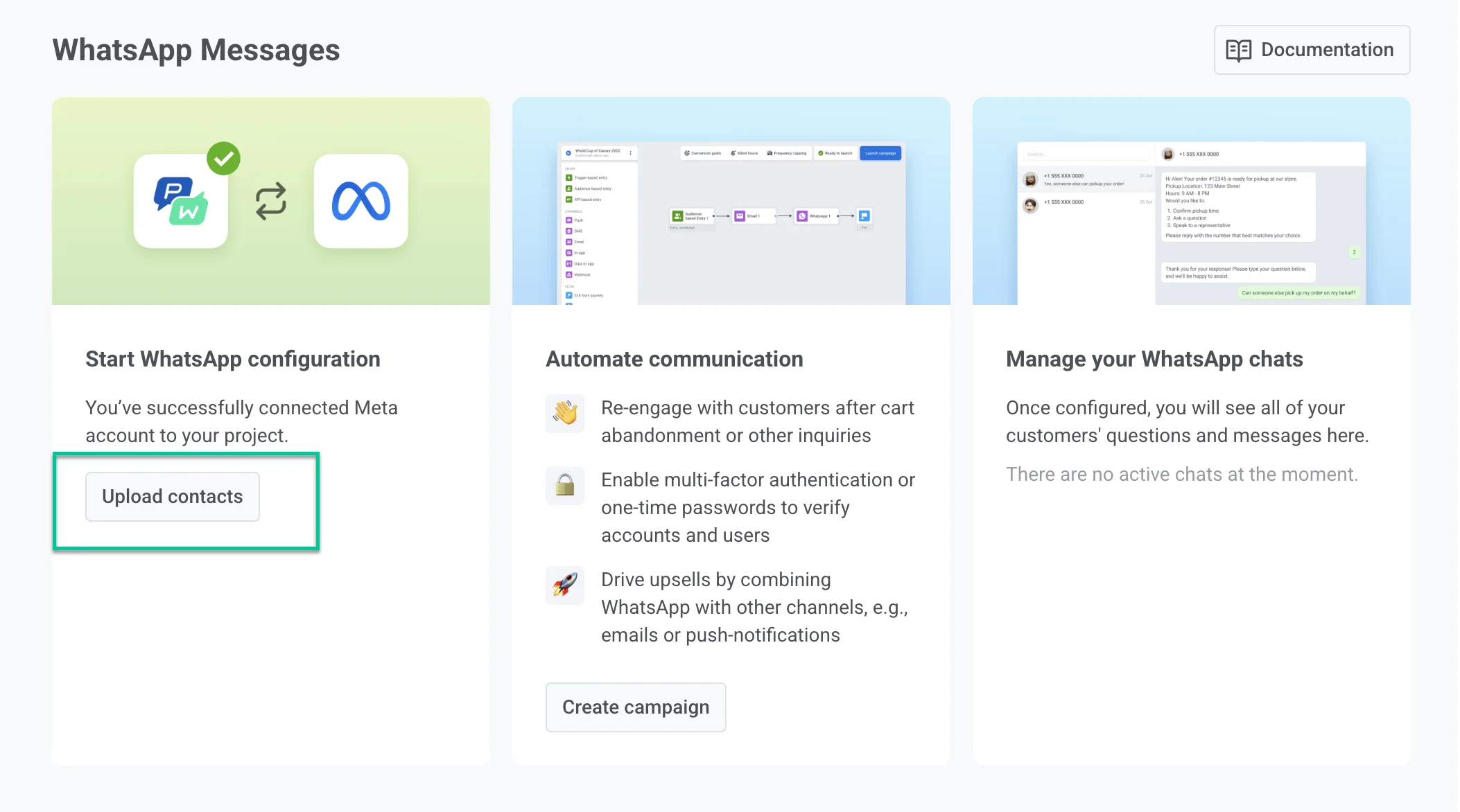
Anchor link to- Vaya a Campañas > Mensajes de WhatsApp > Subir contactos.
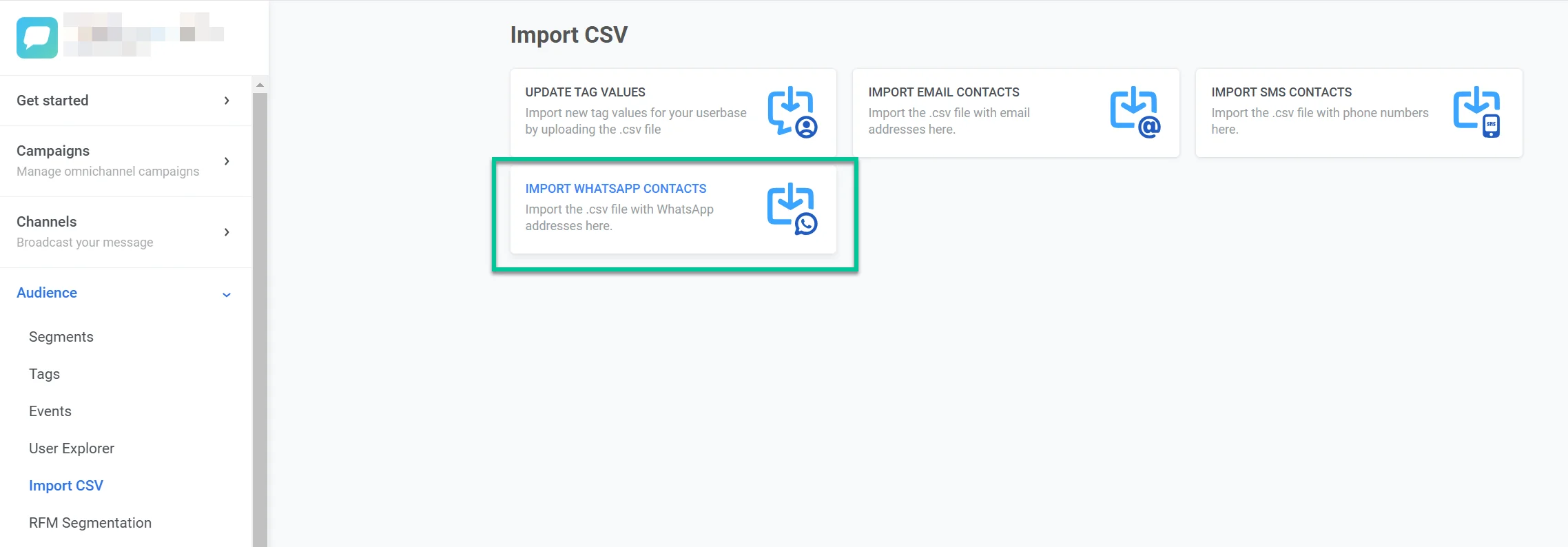
Alternativamente, vaya a Audiencia > Importar CSV > Importar contactos de WhatsApp > Subir CSV.
-
Seleccione su archivo CSV desde su ordenador.
-
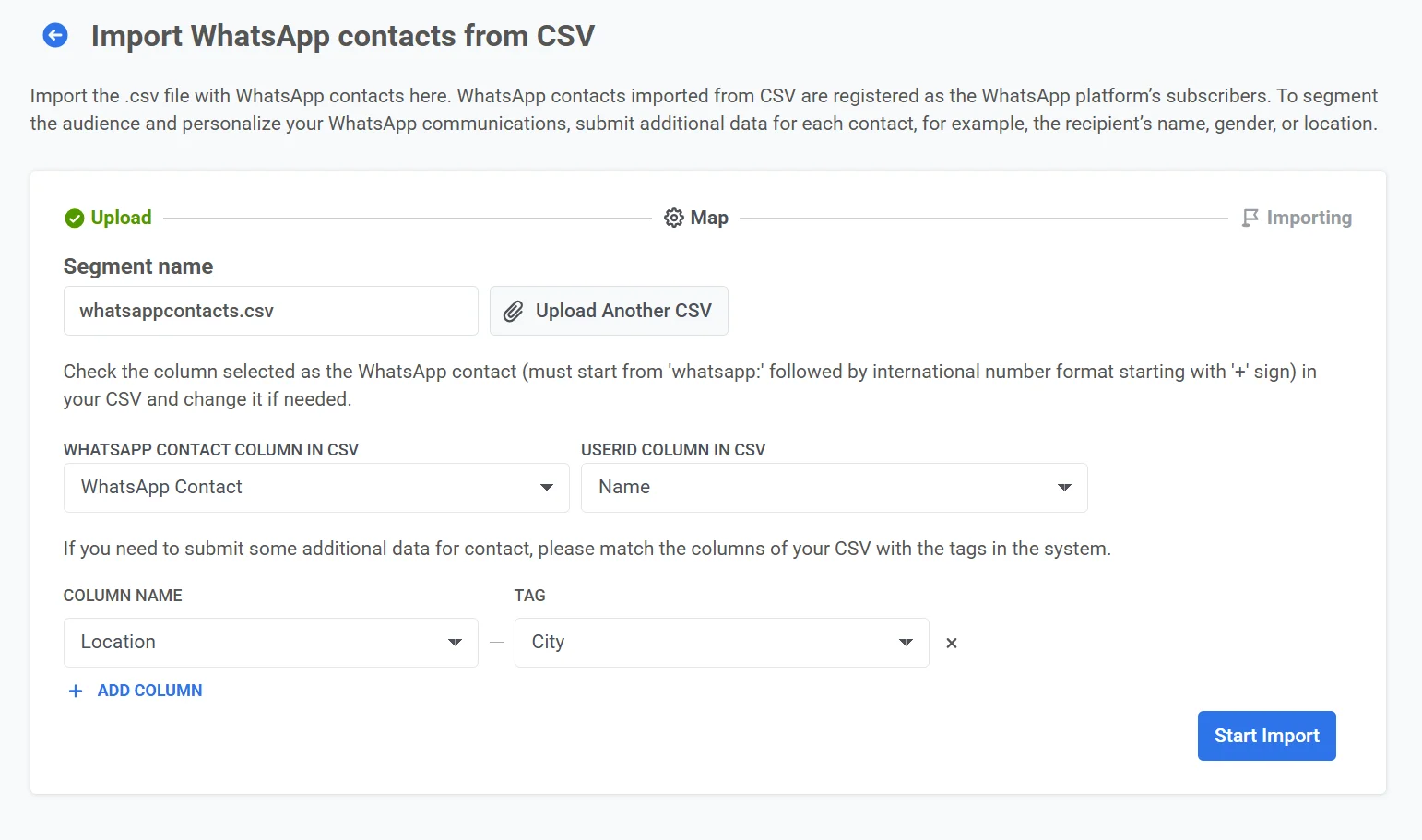
Asigne las columnas:
- Columna de contacto de WhatsApp en CSV: Elija la columna que contiene los números de teléfono con el formato
whatsapp:+. - Columna de ID de usuario en CSV: Seleccione la columna con identificadores de usuario únicos (por ejemplo, correo electrónico o nombre).
-
Añada datos adicionales (opcional)
Si desea incluir detalles adicionales para la segmentación:
- Seleccione un Nombre de columna de su CSV.
- Asígnele una Etiqueta para vincularla con los datos del usuario en el sistema.
- Haga clic en + Añadir columna para incluir más atributos. 4. Haga clic en Iniciar importación para comenzar a procesar el archivo.
Una vez completada la importación del CSV, los contactos aparecerán como un nuevo segmento en la Lista de segmentos y también estarán disponibles en el Explorador de usuarios.
A continuación, puede utilizar estos datos para crear campañas de WhatsApp segmentadas y personalizadas.