Personalizar la apariencia de rich media
Descripción general
Anchor link toPersonalice la apariencia de las páginas de rich media para que se adapten perfectamente al estilo de su aplicación. Cambie el color de fondo de sus mensajes in-app, agregue alguna animación o ajuste la vista de carga al diseño de la aplicación. Mejore la experiencia del usuario con mensajes in-app que parecen un componente nativo de la aplicación.
Implementación
Anchor link toPrimero, obtenga una instancia de la clase RichMediaStyle:
PWRichMediaStyle *style = [PWRichMediaManager sharedManager].richMediaStyle;Android
Anchor link toRichMediaStyle style = RichMediaManager.getRichMediaStyle();Color de fondo
Anchor link toHaga que los mensajes in-app parezcan una parte inherente de su aplicación cambiando el color de fondo de las páginas de rich media que se muestran a los usuarios de la aplicación.
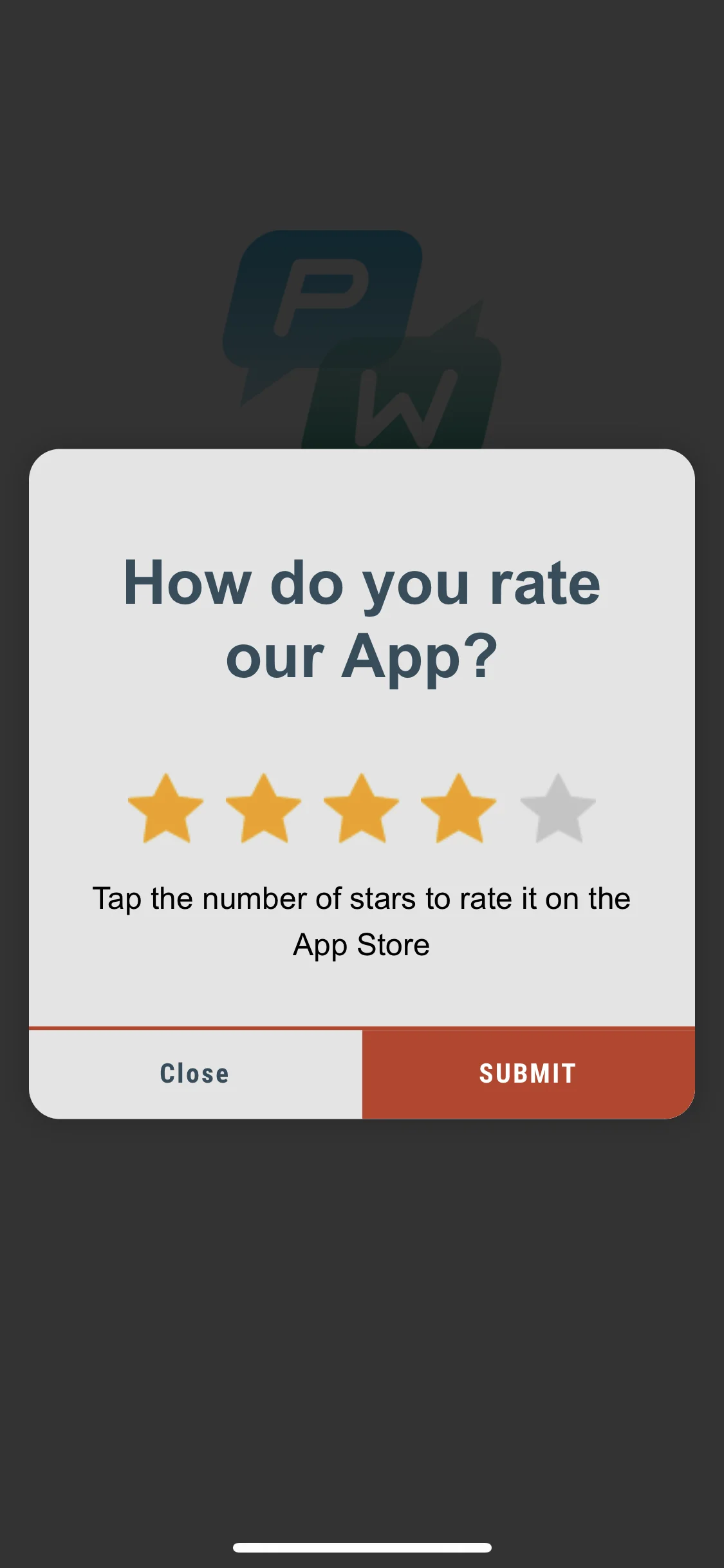
style.backgroundColor = [[UIColor blackColor] colorWithAlphaComponent:0.2f];Android
Anchor link tostyle.setBackgroundColor(ContextCompat.getColor(getApplication(), R.color.black));¡Eso es todo!
Animación
Anchor link toMejore el efecto de sus mensajes in-app animando la apariencia de rich media.
Establezca el delegado de animación en una de las clases predeterminadas:
PWRichMediaStyleSlideLeftAnimation,PWRichMediaStyleSlideRightAnimation,PWRichMediaStyleSlideTopAnimation,PWRichMediaStyleSlideBottomAnimation,PWRichMediaStyleCrossFadeAnimation.
style.animationDelegate = [PWRichMediaStyleCrossFadeAnimation new];Android
Anchor link toEstablezca el delegado de animación en una de las clases predeterminadas:
RichMediaAnimationSlideTop,RichMediaAnimationSlideBottom,RichMediaAnimationSlideRight,RichMediaAnimationSlideLeft,RichMediaAnimationCrossFade.
richMediaStyle.setRichMediaAnimationType(new RichMediaAnimationSlideTop());Para establecer una animación personalizada, implemente el método PWRichMediaStyleAnimationDelegate para iOS o RichMediaAnimation para Android de la siguiente manera:
- Establezca el delegado de animación:
style.animationDelegate = self;- Implemente los métodos
PWRichMediaStyleAnimationDelegate(no olvide llamar a un bloque de finalización):
- (void)runPresentingAnimationWithContentView:(UIView *)contentView parentView:(UIView *)parentView completion:(dispatch_block_t)completion {    contentView.transform = CGAffineTransformMakeTranslation(0, parentView.bounds.size.height);
    [UIView animateWithDuration:0.6                          delay:0         usingSpringWithDamping:0.4          initialSpringVelocity:0                        options:0                     animations:^{                         contentView.transform = CGAffineTransformIdentity;                     } completion:^(BOOL finished) {                         completion();                     }];}
- (void)runDismissingAnimationWithContentView:(UIView *)contentView parentView:(UIView *)parentView completion:(dispatch_block_t)completion {    [UIView animateWithDuration:0.3                     animations:^{                         contentView.alpha = 0.0f;                         contentView.transform = CGAffineTransformMakeScale(2, 2);                     } completion:^(BOOL finished) {                         completion();                     }];}
Android
Anchor link toImplemente la interfaz RichMediaAnimation y establézcala para la animación personalizada de cierre y apertura de Rich Media:
richMediaStyle.setRichMediaAnimation(new RichMediaAnimation() {    // Permite establecer reglas y comportamiento para la animación de apertura personalizada de Rich Media    @Override    public void openAnimation(View contentView, View parentView) {        AnimationSet fadeInAnimation = new AnimationSet(true);        fadeInAnimation.addAnimation(new TranslateAnimation(0.15f * parentView.getWidth(), 0, parentView.getHeight() / 2.5f, 0));        fadeInAnimation.addAnimation(new AlphaAnimation(0, 1));        fadeInAnimation.addAnimation(new ScaleAnimation(0.7f, 1.0f, 0.7f, 1.0f));        fadeInAnimation.setDuration(2000);        fadeInAnimation.setInterpolator(new DecelerateInterpolator(1f));
        contentView.startAnimation(fadeInAnimation);    }
    // Permite establecer reglas y comportamiento para la animación de cierre personalizada de Rich Media    @Override    public void closeAnimation(View contentView, View parentView, Animation.AnimationListener endAnimationListener) {        // ¡IMPORTANTE!        // endAnimationListener debe agregarse a su animación personalizada para permitir que el SDK de Pushwoosh maneje el evento de finalización de la animación        AlphaAnimation alphaAnimation = new AlphaAnimation(1, 0);        alphaAnimation.setDuration(2000);        alphaAnimation.setAnimationListener(endAnimationListener);        alphaAnimation.setFillEnabled(true);        alphaAnimation.setFillAfter(true);
        contentView.animate().translationY(parentView.getHeight() / 5).setDuration(250).start();
        parentView.startAnimation(alphaAnimation);    }});
Vista de carga personalizada
Anchor link toCapte la atención del usuario desde los primeros segundos con una vista de carga personalizada de sus mensajes In-App.
- Use
loadingViewBlockde la siguiente manera:
style.loadingViewBlock = ^PWLoadingView *{ return [[[NSBundle mainBundle] loadNibNamed:@"LoadingView" owner:self options:nil] lastObject];};- “LoadingView” aquí debe heredar de PWLoadingView (definido en PWRichMediaStyle.h):
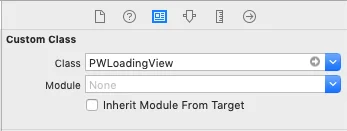
- Establezca los outlets:
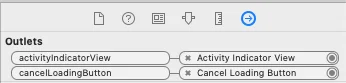
Android
Anchor link toRichMediaStyle.LoadingViewCreatorInterface implementa un método que devuelve una Vista para ser utilizada como pantalla de carga para Rich Media:
richMediaStyle.setLoadingViewCreator(() -> { View screenView = createYourScreenView(); return screenView;});Retraso en la habilitación del botón de cierre
Anchor link toAsegúrese de que el mensaje In-App se muestre a los usuarios deshabilitando el botón de cierre hasta que se cargue el Rich Media.
style.closeButtonPresentingDelay = 3;Android
Anchor link to// establezca un valor en milisegundosrichMediaStyle.setTimeOutBackButtonEnable(3000);