Comprensión de los segmentos
¿Qué son los segmentos?
Anchor link toLos segmentos son grupos de suscriptores de la aplicación que cumplen las condiciones que usted especifica. Se trata de usuarios que tienen valores de etiqueta específicos asignados a sus dispositivos y/o ID de usuario.
Utilice segmentos para dirigirse a audiencias a través de notificaciones push, mensajes in-app, correos electrónicos, Customer Journeys, etc.
¿Por qué usar segmentos?
Anchor link toLos segmentos le permiten:
- Dirigirse a los usuarios correctos: Envíe mensajes solo a los usuarios que coincidan con sus criterios específicos
- Personalizar campañas: Cree contenido relevante para diferentes grupos de audiencia
- Mejorar la interacción: Llegue a los usuarios en el momento adecuado con el mensaje adecuado
- Optimizar costos: Evite enviar mensajes a usuarios no interesados
Cómo funcionan los segmentos
Anchor link toLos segmentos se construyen utilizando filtros para definir quién debe ser incluido:
- Etiquetas: Atributos del usuario como edad, idioma o estado de suscripción
- Eventos: Acciones del usuario como compras o aperturas de la aplicación
- Segmentos existentes: Segmentos creados previamente que puede reutilizar y refinar
- ID de usuario: Usuarios conocidos identificados por su ID de usuario de Pushwoosh
- Geo: Usuarios que están cerca de un punto seleccionado en el mapa
- Filtros compuestos: Combinaciones de varios filtros y operadores lógicos
Al combinar múltiples condiciones, utilice operadores lógicos:
- Y: Usuarios que cumplen todas las condiciones
- O: Usuarios que cumplen cualquier condición
- EXCEPTO: Usuarios que cumplen la primera condición pero excluyen a aquellos que también cumplen la segunda condición
Esta flexibilidad le permite crear una segmentación de audiencia simple o compleja según sus necesidades.
Tipos de segmentos de un vistazo
Anchor link toElija el tipo de segmento que mejor se adapte a su caso de uso:
| Tipo de segmento | Qué hace | Ideal para |
|---|---|---|
| Por etiquetas | Dirigirse a usuarios en función de sus atributos y datos de perfil | Segmentar por edad, idioma o estado de suscripción |
| Por eventos | Dirigirse a usuarios en función de sus acciones y comportamiento en la aplicación | Dirigirse a compradores, usuarios que abrieron la aplicación, espectadores de contenido |
| Por segmentos existentes | Combinar o refinar segmentos creados previamente | Reutilizar la lógica de segmentos complejos, combinar múltiples segmentos |
| Por ID de usuario | Dirigirse a usuarios o dispositivos conocidos por ID de usuario, HWID, correo electrónico, teléfono o token push | Segmentación precisa para listas de usuarios conocidos |
| Por geolocalización | Dirigirse a usuarios cerca de un punto seleccionado dentro de un radio definido | Campañas basadas en la ubicación y ofertas locales |
| Con filtros compuestos | Combinar múltiples tipos de filtros usando la lógica Y/O/EXCEPTO | Segmentación avanzada como “compró Y abrió la aplicación en los últimos 7 días” |
| Segmentos de aniversario | Dirigirse a usuarios en fechas específicas cada año | Campañas de cumpleaños, ofertas de aniversario de la aplicación, promociones de temporada |
| Desde importación de CSV | Cargar un archivo con ID de usuario o ID de dispositivo | Importación masiva de listas de usuarios |
| Con IA | Crea segmentos instantáneamente a partir de sus descripciones en lenguaje sencillo utilizando procesamiento avanzado de lenguaje natural | Creación rápida de segmentos, diseño intuitivo para nuevos usuarios, automatización que ahorra tiempo |
| Segmentación RFM | Clasifica a los usuarios en función de la Recencia, Frecuencia y Valor Monetario de su comportamiento de compra | Análisis del comportamiento de compra, identificación de los que más gastan, detección del riesgo de abandono |
| Segmentos externos | Construye un segmento a partir de una consulta SQL en su propia base de datos PostgreSQL o BigQuery | Dirigirse a usuarios rastreados en un CRM externo, almacén de datos o sistema de lealtad |
Cree su segmento
Anchor link toPara construir un segmento:
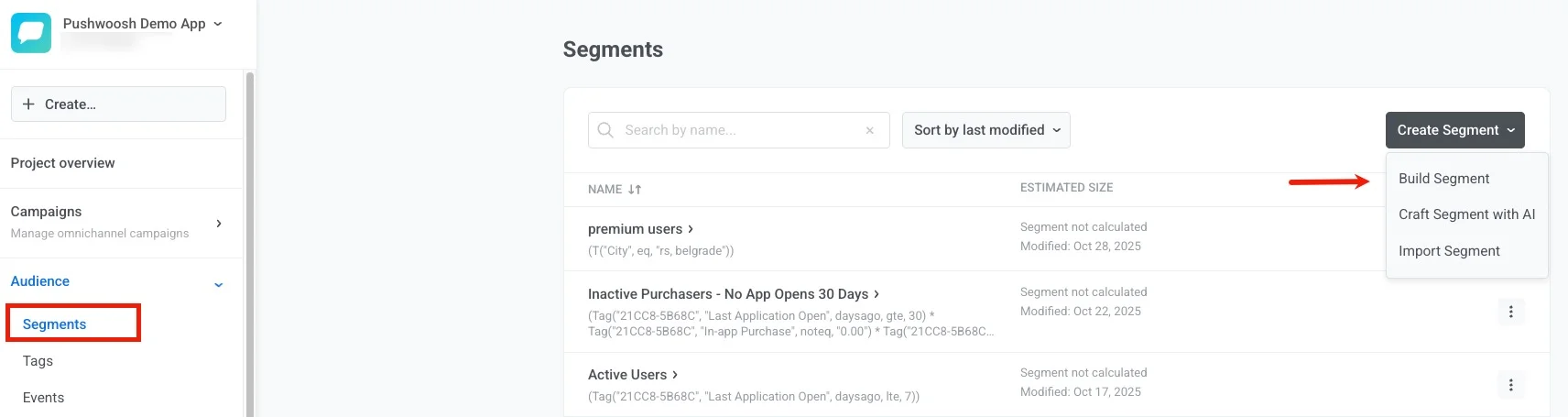
- Vaya a la sección Segments del Panel de Control de Pushwoosh (Audience → Segments).
- Presione el botón Crear segmento para abrir el constructor de segmentos. Para otros métodos de creación (IA o importación, más High Speed Delivery si está habilitado para su cuenta), haga clic en el cheurón junto al botón y elija una opción del menú.
Gestione sus segmentos
Anchor link toMantenga sus segmentos actualizados y optimizados con las siguientes opciones de gestión.
Lista de segmentos
Anchor link toEn la página Segments puede buscar segmentos, ordenar por última modificación y crear nuevos con el botón Crear segmento.
La tabla muestra:
- Nombre: Nombre del segmento con la lógica del segmento (Seglang) debajo
- Tamaño estimado: El tamaño calculado o “Segmento no calculado” y la fecha de última modificación
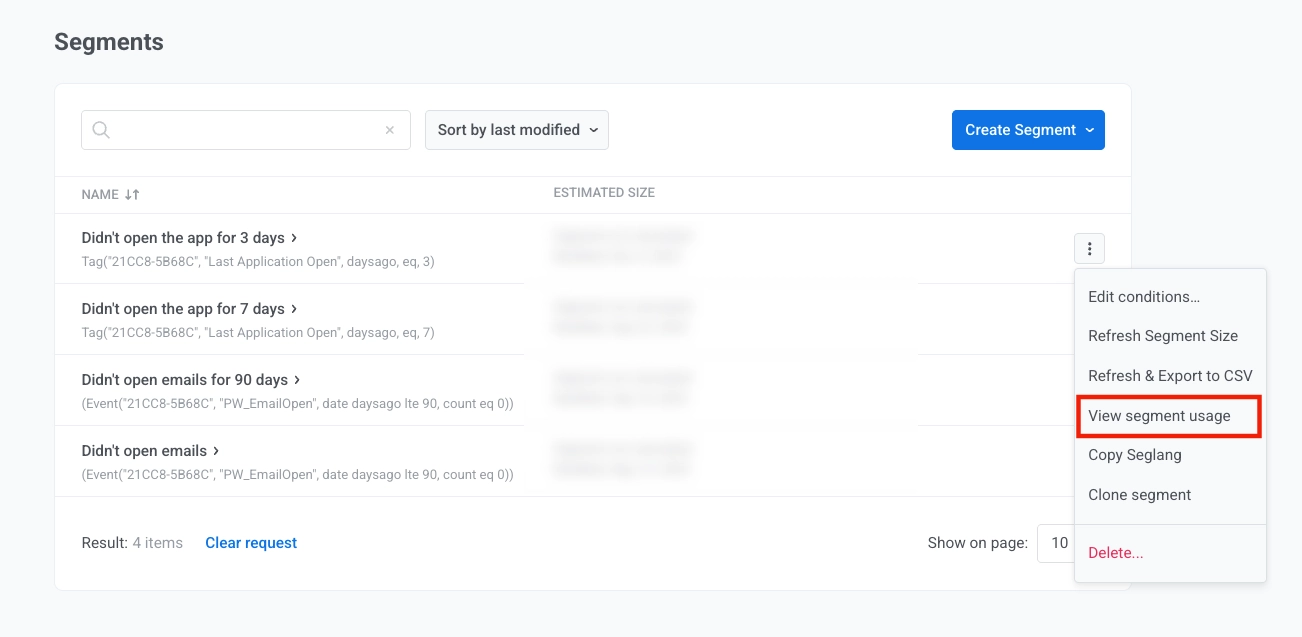
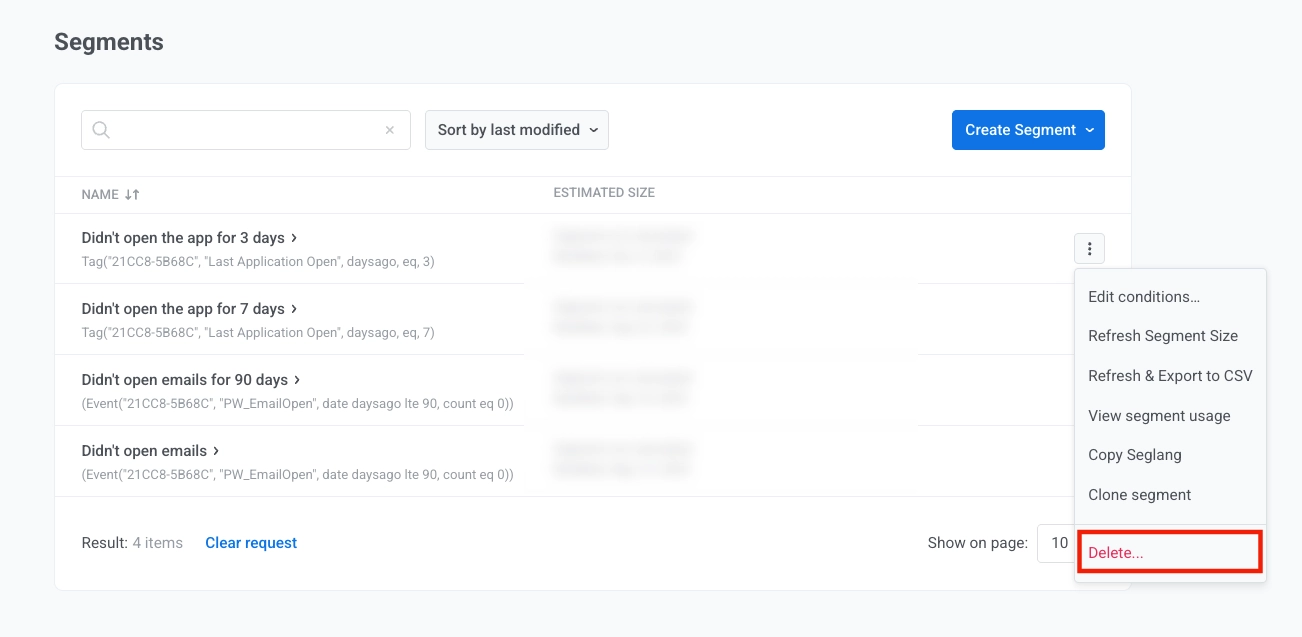
- Actions: Abra el menú de tres puntos para editar condiciones, actualizar tamaño, exportar a CSV, ver el uso del segmento, copiar Seglang, clonar o eliminar el segmento
- enviar mensaje: Haga clic en él para abrir el diálogo Create campaign, donde elige un tipo de campaña (push o correo electrónico único, o una campaña avanzada: basada en push, correo electrónico, in-app, SMS o WhatsApp).
Acciones con segmentos
Anchor link toEstas acciones están disponibles en el menú de tres puntos junto a cada segmento en la lista de Segments. Algunas acciones también están disponibles en la página de detalles del segmento.
Editar condiciones
Anchor link toPara cambiar las reglas que definen un segmento, elija Editar condiciones….
Alternativamente, abra el segmento y haga clic en Editar condiciones en el encabezado.
Actualizar tamaño del segmento
Anchor link toSeleccione Actualizar tamaño del segmento para recalcular los recuentos de audiencia.
Exportar usuarios del segmento
Anchor link toExporte los datos del segmento a CSV para analizar listas de usuarios, integrarlos con sistemas externos o hacer una copia de seguridad de la información del segmento. Exportar un segmento requiere el permiso Personal data en su rol.
Puede exportar un segmento de dos maneras:
-
Seleccione Exportar usuarios del segmento… en el menú de acciones junto al segmento.
-
Seleccione Generar CSV para exportar en el menú de tres puntos de la página de detalles del segmento.
Antes de exportar, elija qué campos incluir en el CSV directamente en el Panel de Control:
- Seleccione identificadores en Campos de datos.
- Seleccione los elementos requeridos en Etiquetas.
- Haga clic en Exportar.
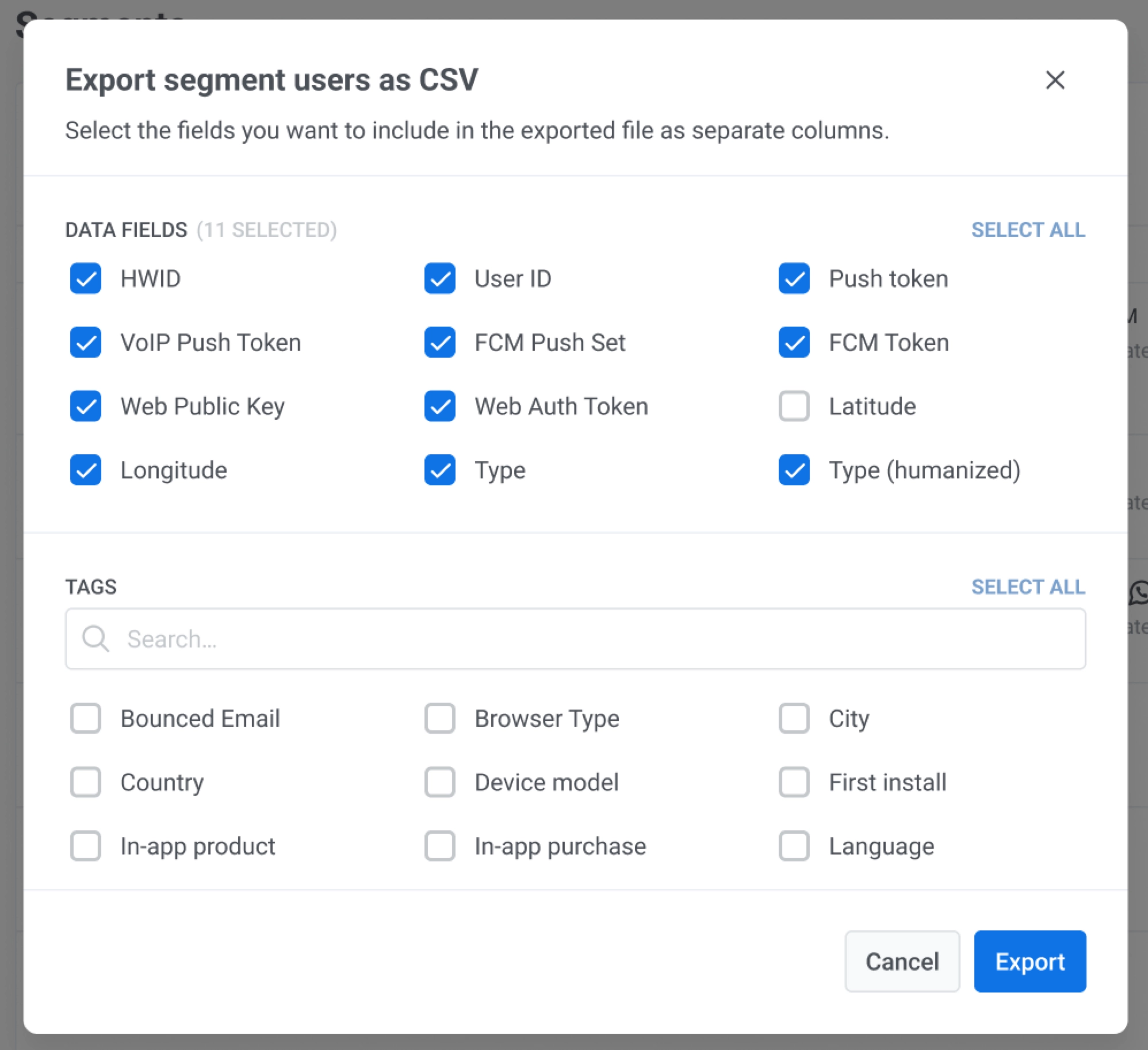
Los campos del CSV dependen de su selección en el diálogo de exportación.
Copiar Seglang
Anchor link toEl Lenguaje de Segmentación es una sintaxis para definir y aplicar condiciones o filtros específicos al segmentar su audiencia.
La opción Copiar Seglang le permite copiar la lógica subyacente de un segmento que ha creado.
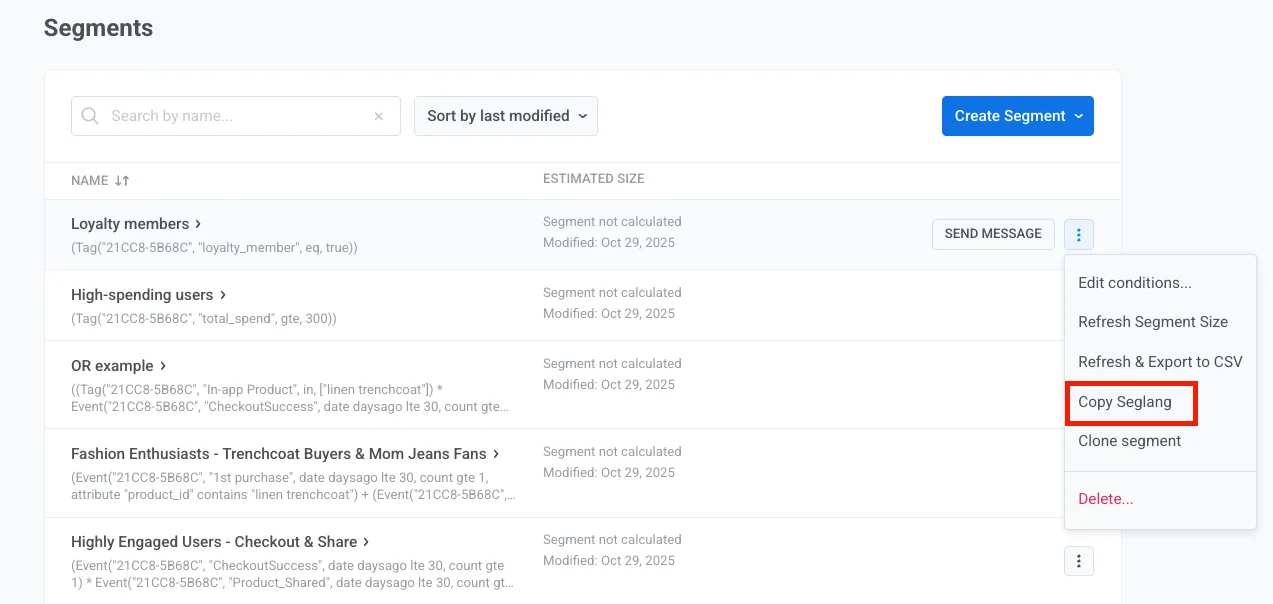
El Lenguaje de Segmentación copiado puede ser utilizado en llamadas a la API, como el método de la API createmessage o en entradas de Customer Journey basadas en API, para replicar la misma lógica de segmentación.
Clonar segmento
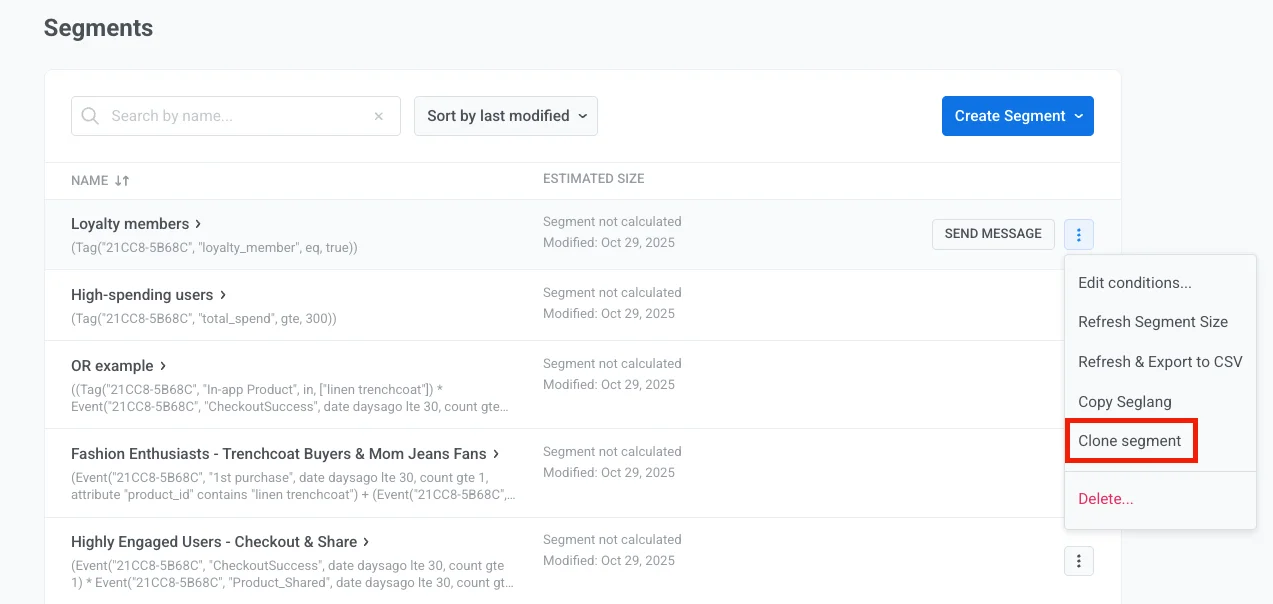
Anchor link toCree rápidamente nuevos segmentos basados en los existentes. La clonación ahorra tiempo cuando necesita definiciones de audiencia similares con ligeras modificaciones.
Ver uso del segmento
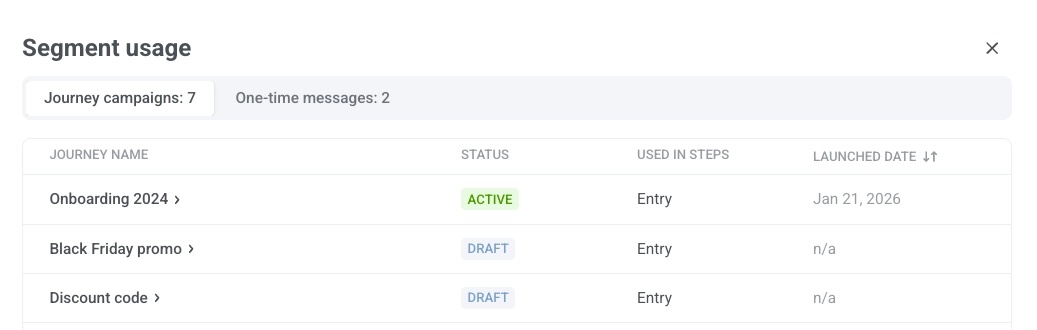
Anchor link toAntes de cambiar o eliminar un segmento, puede ver qué Customer Journeys lo utilizan. Elija Ver uso del segmento.
El modal Uso del segmento muestra una tabla con los journeys y campañas que utilizan el segmento.
Eliminar segmento
Anchor link toPara eliminar un segmento, elija Eliminar….
Eliminar un segmento no elimina ni cambia los datos del usuario. Las campañas (Customer Journeys) que utilizan este segmento se pausarán, y cualquier mensaje programado para ese segmento se cancelará. Antes de confirmar, puede ver qué journeys utilizan el segmento y cómo se verán afectados.
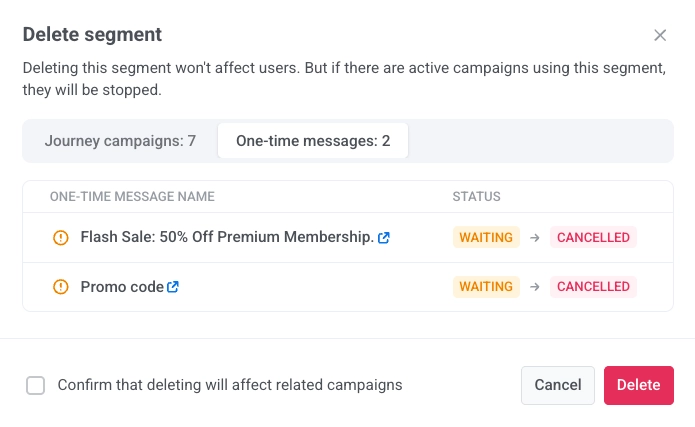
Marque Confirmar que la eliminación afectará a las campañas relacionadas para reconocer el impacto, luego haga clic en Eliminar para continuar o en Cancelar para cerrar.
Funciones avanzadas
Anchor link toSegmentos de High-Speed Delivery
Anchor link toLos segmentos de High-Speed Delivery se actualizan cada 10 minutos, asegurando un retraso mínimo al lanzar mensajes. Utilice estos segmentos cuando necesite la entrega de mensajes más rápida posible.
Análisis RFM
Anchor link toUtilice el análisis de recencia, frecuencia y monetario para identificar a sus clientes más valiosos y crear campañas dirigidas para diferentes niveles de valor del cliente.
Segmentos externos
Anchor link toConstruya un segmento a partir de usuarios almacenados en su propia base de datos PostgreSQL o BigQuery, sin exportar ni reimportar esos datos.
Segmentación basada en API
Anchor link toCree y gestione segmentos de forma programática utilizando métodos de API. Este enfoque es ideal para la gestión automatizada de segmentos y la integración con sistemas externos.