Crear segmentos por eventos
La segmentación basada en eventos le permite dirigirse a los usuarios en función de su comportamiento y acciones reales dentro de su aplicación o sitio web. Esto crea campañas altamente personalizadas y eficaces al centrarse en los patrones de participación de los usuarios.
Crear segmentos por eventos
Anchor link toPara crear un segmento por eventos:
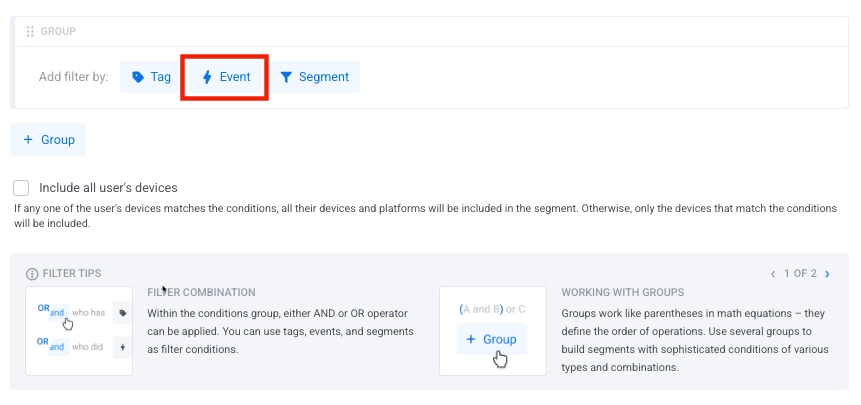
- Haga clic en Evento en la sección Añadir filtro por.
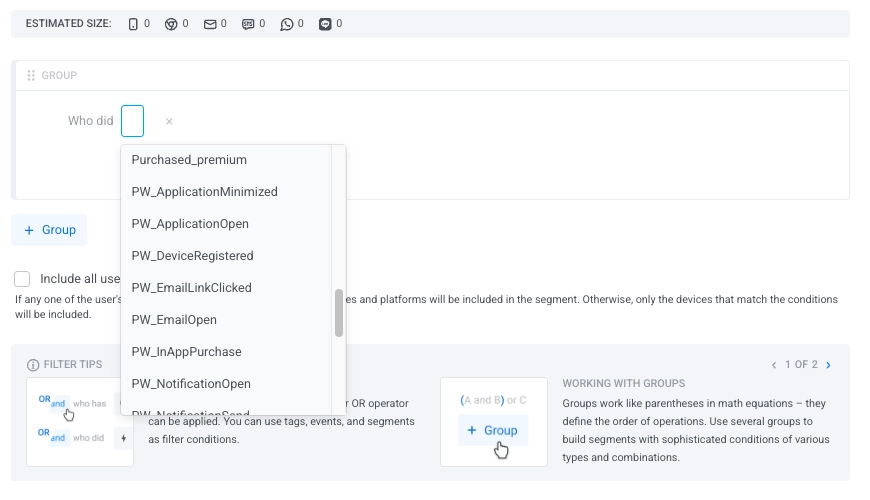
- Seleccione un evento de la lista desplegable.
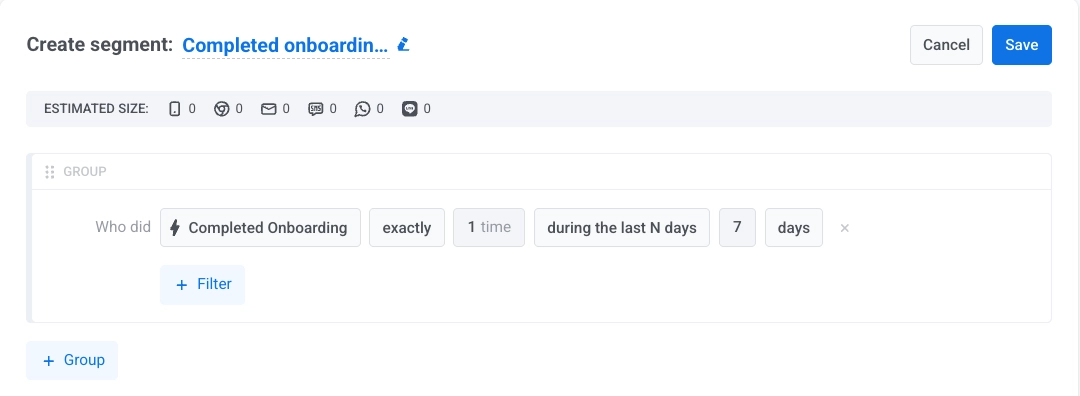
- Indique las condiciones para el evento seleccionado: el número de veces que ocurrió y un marco de tiempo.
Al especificar un marco de tiempo para su segmento, puede elegir entre dos categorías: Fechas relativas y Fechas específicas.
Fechas relativas
Anchor link toUtilice estas opciones para ventanas de tiempo que se actualizan dinámicamente según la fecha actual:
| durante los últimos N días | Incluye eventos que ocurrieron en los últimos N días |
| hace exactamente N días | Se dirige a los usuarios que activaron el evento hace exactamente N días |
| hace N o más días | Incluye a los usuarios que activaron el evento hace al menos N días |
| entre hace N y M días | Define un rango de días antes de hoy |
Fechas específicas
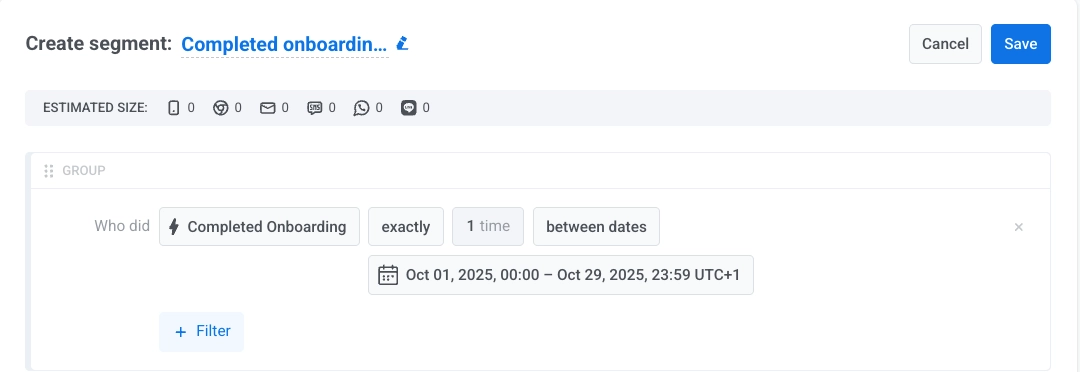
Anchor link toUtilice estas opciones para definir filtros fijos basados en el calendario:
| en una fecha específica | Incluye a los usuarios que activaron el evento en una fecha de calendario seleccionada |
| en o después de una fecha específica | Incluye a los usuarios que activaron el evento a partir de la fecha seleccionada en adelante |
| en o antes de una fecha específica | Incluye a los usuarios que activaron el evento hasta la fecha seleccionada inclusive |
| entre fechas | Incluye a los usuarios que activaron el evento entre dos fechas de calendario específicas |
- Si establece varios eventos como condición de segmento, seleccione el operador que le gustaría usar (Y/O).
- Incluir todos los dispositivos del usuario
Habilite esta opción para dirigirse a un usuario en todos sus dispositivos, no solo en el que coincidió con la condición del segmento. Esto asegura que reciba sus mensajes en cada plataforma que utilice.
-
Habilitado: Si alguno de los dispositivos del usuario cumple la condición (por ejemplo, evento de compra, etiqueta, comportamiento), todos sus dispositivos en todas las plataformas se incluyen en el segmento.
-
Deshabilitado: Solo los dispositivos que cumplen la condición se incluyen en el segmento.
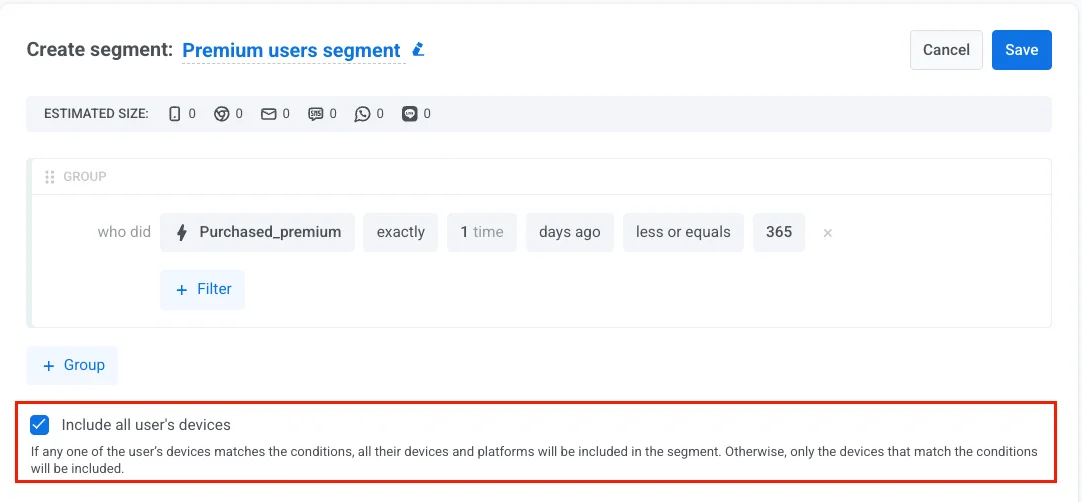
Ejemplos de segmentación basada en eventos
Anchor link toA continuación se presentan varios escenarios prácticos que ilustran cómo puede utilizar los filtros de eventos para crear segmentos de audiencia significativos.
Compradores frecuentes
Anchor link toObjetivo: Dirigirse a usuarios muy comprometidos que han realizado múltiples compras recientemente.
Cómo configurarlo:
- Evento:
Purchase_made - Condición: exactamente o más
- Veces:
3 - Marco de tiempo: durante los últimos N días
- Valor:
30
Caso de uso: Enviar ofertas especiales o recompensas de lealtad a los usuarios que demuestran una actividad de compra frecuente.
Productos vistos pero sin compra
Anchor link toObjetivo: Identificar a los usuarios que han mostrado interés pero no han convertido.
Cómo configurarlo:
- Evento 1:
Product_Viewed- Condición: exactamente o más
- Veces:
1 - Marco de tiempo: durante los últimos N días
- Valor:
7
- Evento 2:
Purchase_made- Condición: nunca
- Marco de tiempo: durante los últimos N días
- Valor:
7
- Operador: Y
Caso de uso: Enviar recordatorios, ofertas especiales o mensajes personalizados a los usuarios que navegaron por los productos pero aún no han realizado una compra.
Usuarios que interactuaron durante una campaña
Anchor link toObjetivo: Dirigirse a los usuarios que participaron durante un período promocional específico.
Cómo configurarlo:
- Evento:
Promotion_Click - Condición: exactamente o más
- Veces:
1 - Marco de tiempo: entre fechas
- Valor:
"2024-01-01"y"2024-01-31"
Caso de uso: Hacer un seguimiento de los usuarios que interactuaron con una campaña anterior para promocionar una oferta relacionada o recopilar comentarios.
Acciones de alto valor a lo largo del tiempo
Anchor link toObjetivo: Identificar a los usuarios que realizaron un evento valioso un cierto número de veces dentro de un rango de fechas personalizado.
Cómo configurarlo:
- Evento:
Subscription_Renewal - Condición: exactamente o más
- Veces:
2 - Marco de tiempo: entre fechas
- Valor:
"2024-01-01"y"2024-12-31"
Caso de uso: Ofrecer un reconocimiento especial o funciones avanzadas a los suscriptores leales que renuevan regularmente sus suscripciones.
Consejos para la segmentación basada en eventos
Anchor link to- Use fechas relativas para campañas en curso que deban mantenerse actualizadas con la actividad actual del usuario.
- Combine los filtros de eventos con otros criterios como etiquetas (p. ej., datos demográficos del usuario, estado de la suscripción) o segmentos existentes para una segmentación más precisa. Por ejemplo, puede filtrar usuarios basándose tanto en la ocurrencia de eventos como en las propiedades del usuario almacenadas en etiquetas para personalizar aún más sus mensajes.
- Revise y actualice periódicamente sus filtros de segmento para adaptarse a los cambios en los comportamientos de los usuarios o en los objetivos de negocio.