Importar un segmento
La importación de CSV le permite crear un segmento subiendo un archivo que contenga IDs de Usuario o IDs de Hardware (HWIDs) sin necesidad de especificar condiciones de filtrado. Esto es útil cuando tiene una lista predefinida de usuarios de fuentes externas.
Cómo importar un segmento
Anchor link toPara importar un segmento desde un archivo CSV:
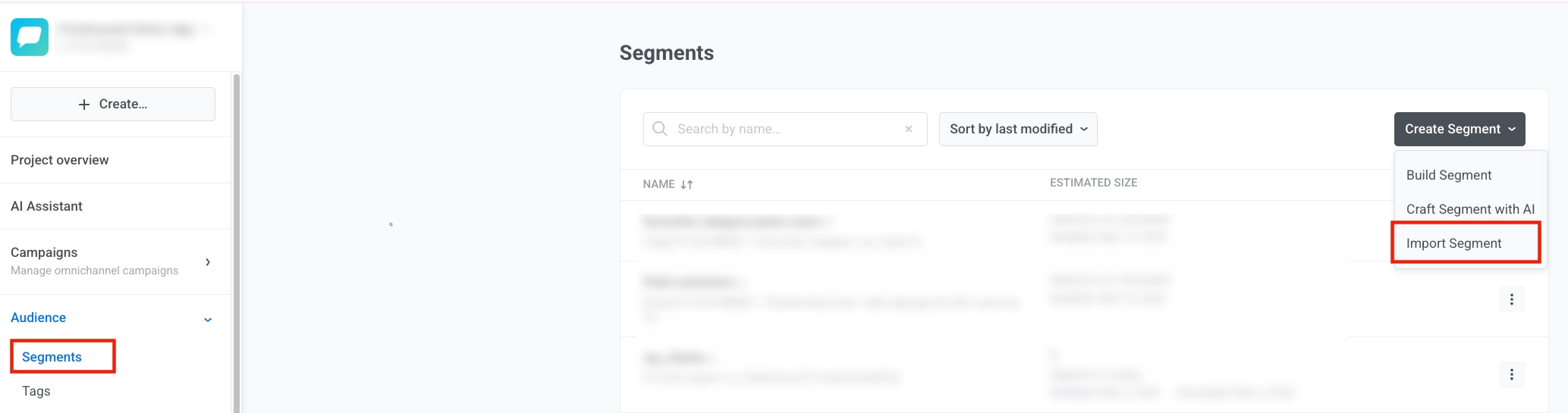
- Vaya a Audience → Segments, haga clic en Create Segment y seleccione Import segment.
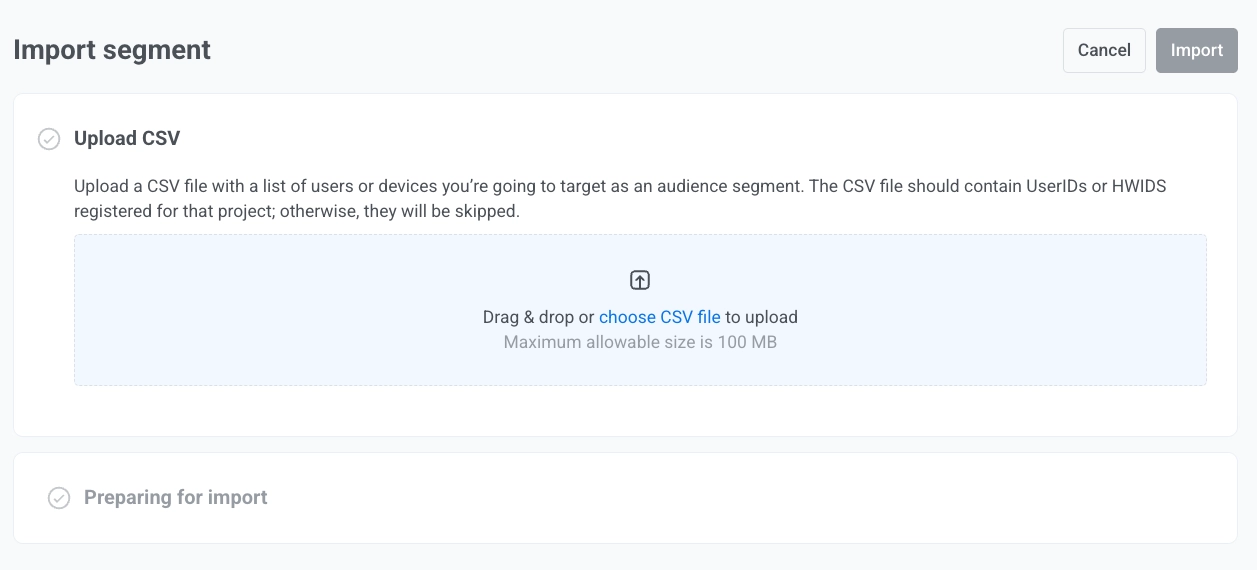
- Suba su archivo CSV. Asegúrese de que su archivo CSV cumpla con los siguientes requisitos:
- Contiene IDs de Usuario o IDs de Hardware (HWIDs) registrados para su proyecto. Si el archivo CSV no contiene ningún ID de Usuario o HWID, no creará ningún segmento.
- El tamaño del archivo es inferior a 100 MB.
- Si los IDs de Usuario o HWIDs no están registrados para su proyecto, se omitirán durante la importación.
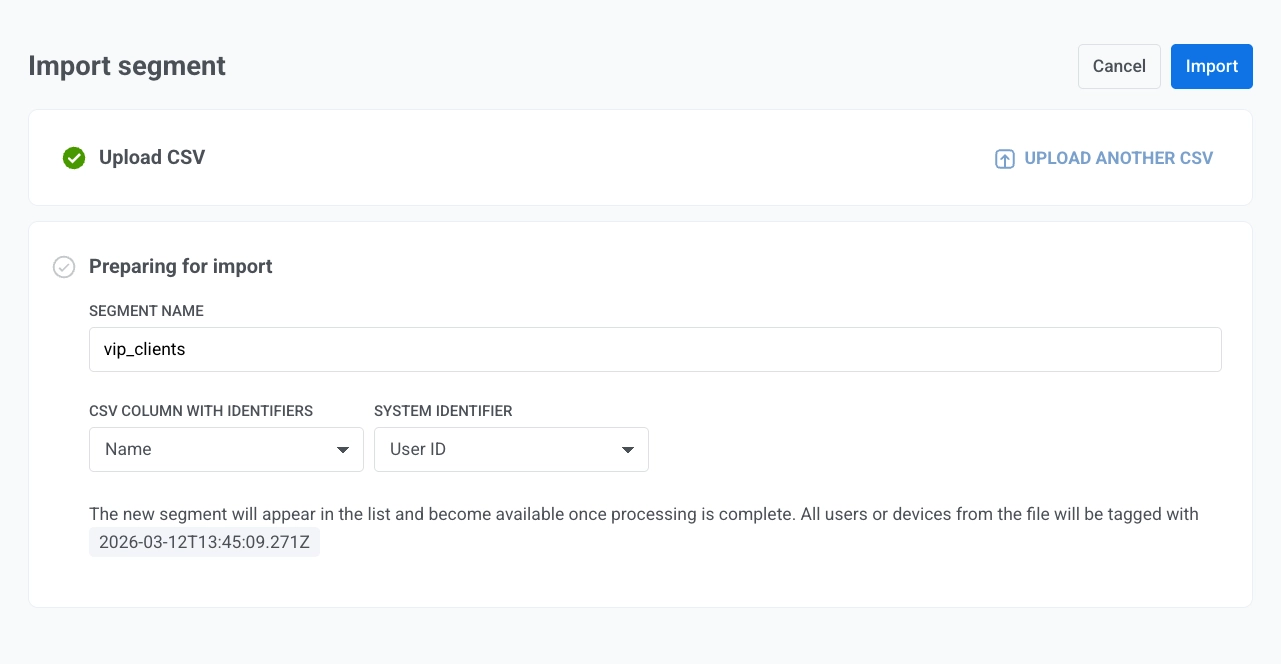
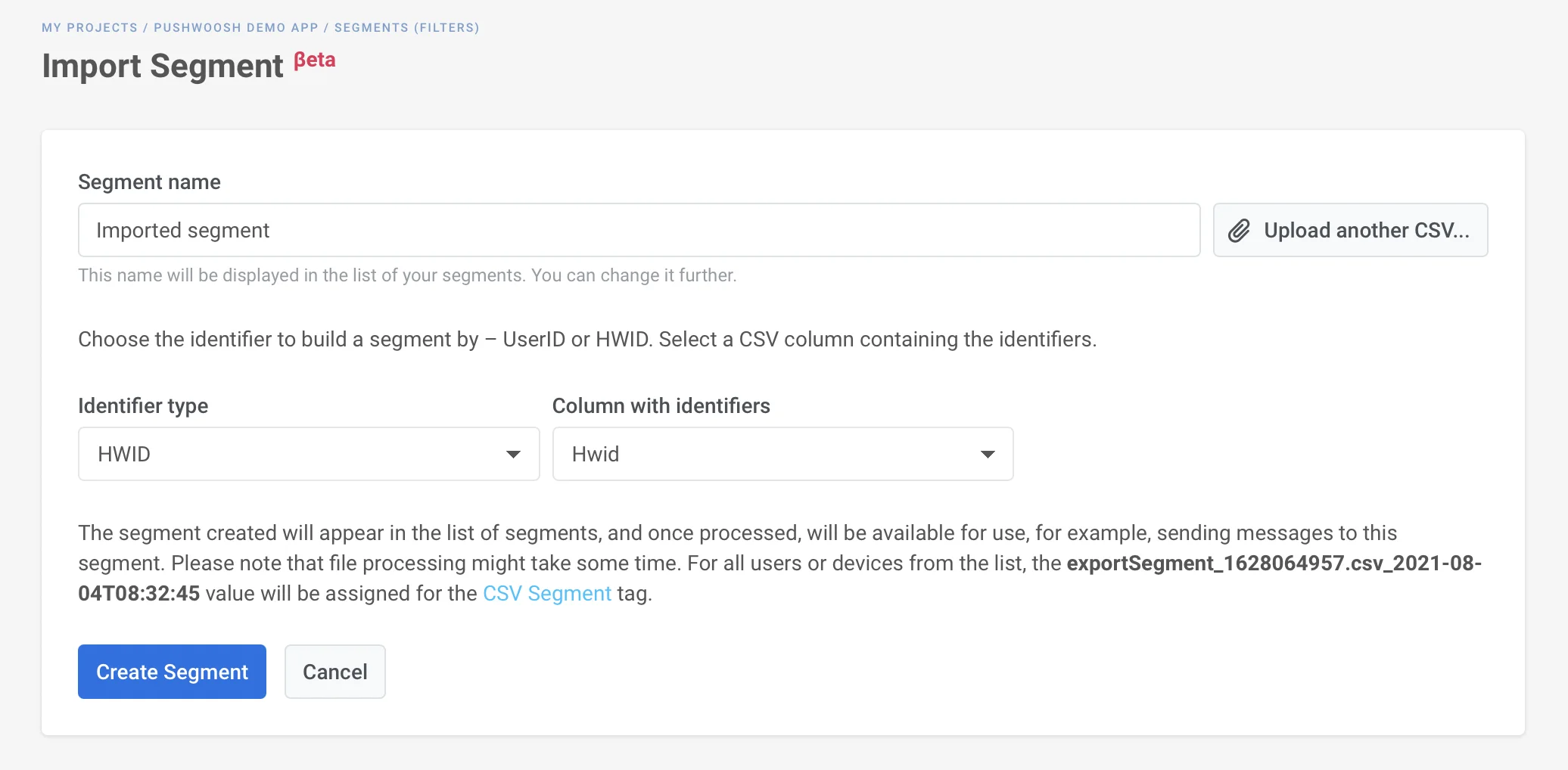
- En el paso Preparing for import:
- Ingrese un Nombre de segmento (p. ej., vip_clients).
- En CSV column with identifiers, seleccione la columna que contiene los IDs de Usuario o HWIDs (los valores de identificador registrados en su proyecto). Los valores en esa columna deben ser los IDs de Usuario o HWIDs reales.
- En System identifier, elija User ID o Hardware ID (HWID) para mapear esa columna a Pushwoosh.
- Haga clic en Import.
- Espere a que se complete la importación. Procesar el archivo CSV puede llevar algún tiempo. Puede salir de la página mientras se completa la importación.
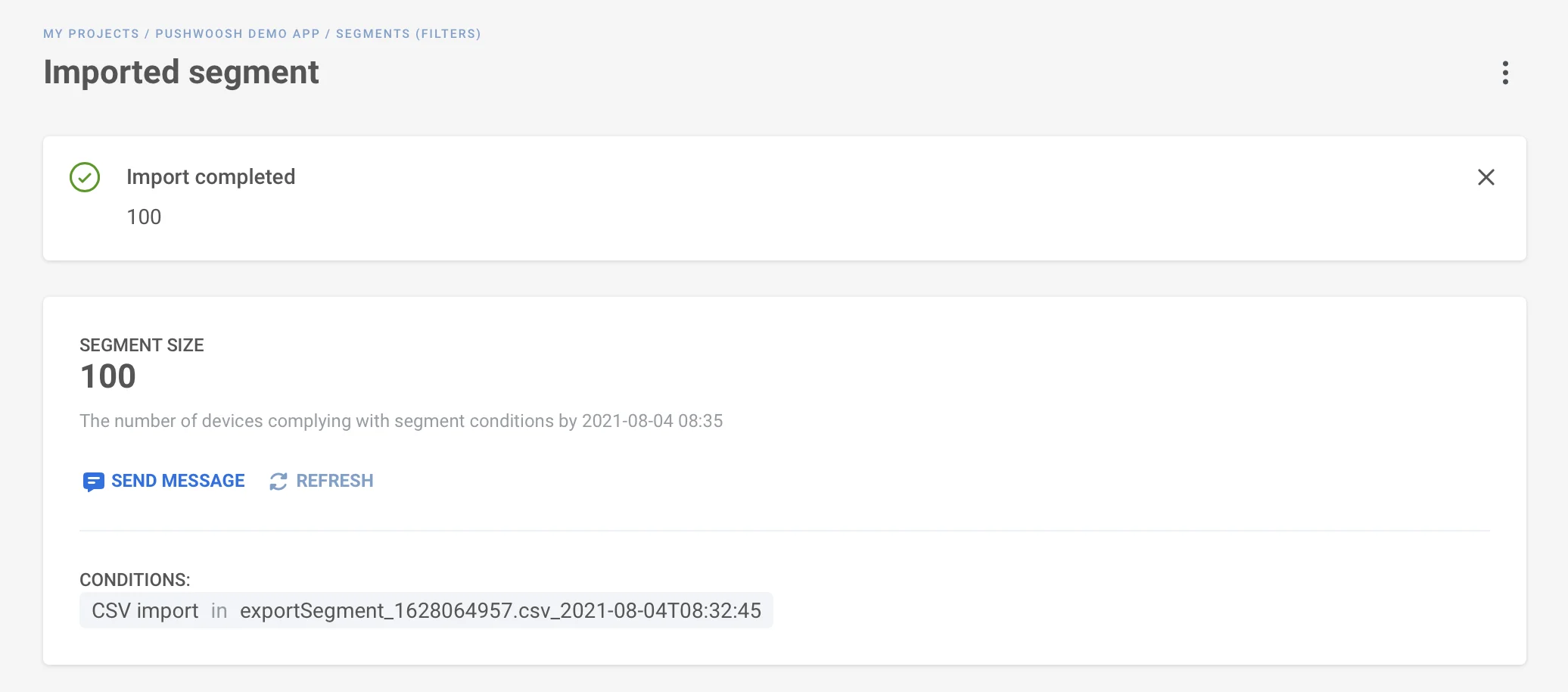
Una vez finalizada la importación, el segmento aparecerá en la lista de Segmentos.
Etiqueta de importación de CSV
Anchor link toDespués de la importación, Pushwoosh etiqueta a todos los usuarios o dispositivos del archivo con una etiqueta “CSV import” (el valor es la marca de tiempo de la importación).
Puede ver esto en la lista de Segmentos bajo el nombre del segmento y en el perfil de cada usuario en el User Explorer.
Ver segmentos importados
Anchor link toEn la lista de Segmentos, verá el nombre del segmento, la definición del segmento, el número de usuarios, la última vez que se actualizó el tamaño del segmento y la fecha de modificación.