E-Mail-Inhalte mit dem Drag & Drop-Editor erstellen
Der Drag & Drop-E-Mail-Editor ermöglicht es Ihnen, E-Mails einfach zu gestalten, ohne Programmier- oder Designkenntnisse. Er bietet eine breite Palette von Inhaltselementen und Layouts, die auf Ihre spezifischen Anforderungen zugeschnitten sind.
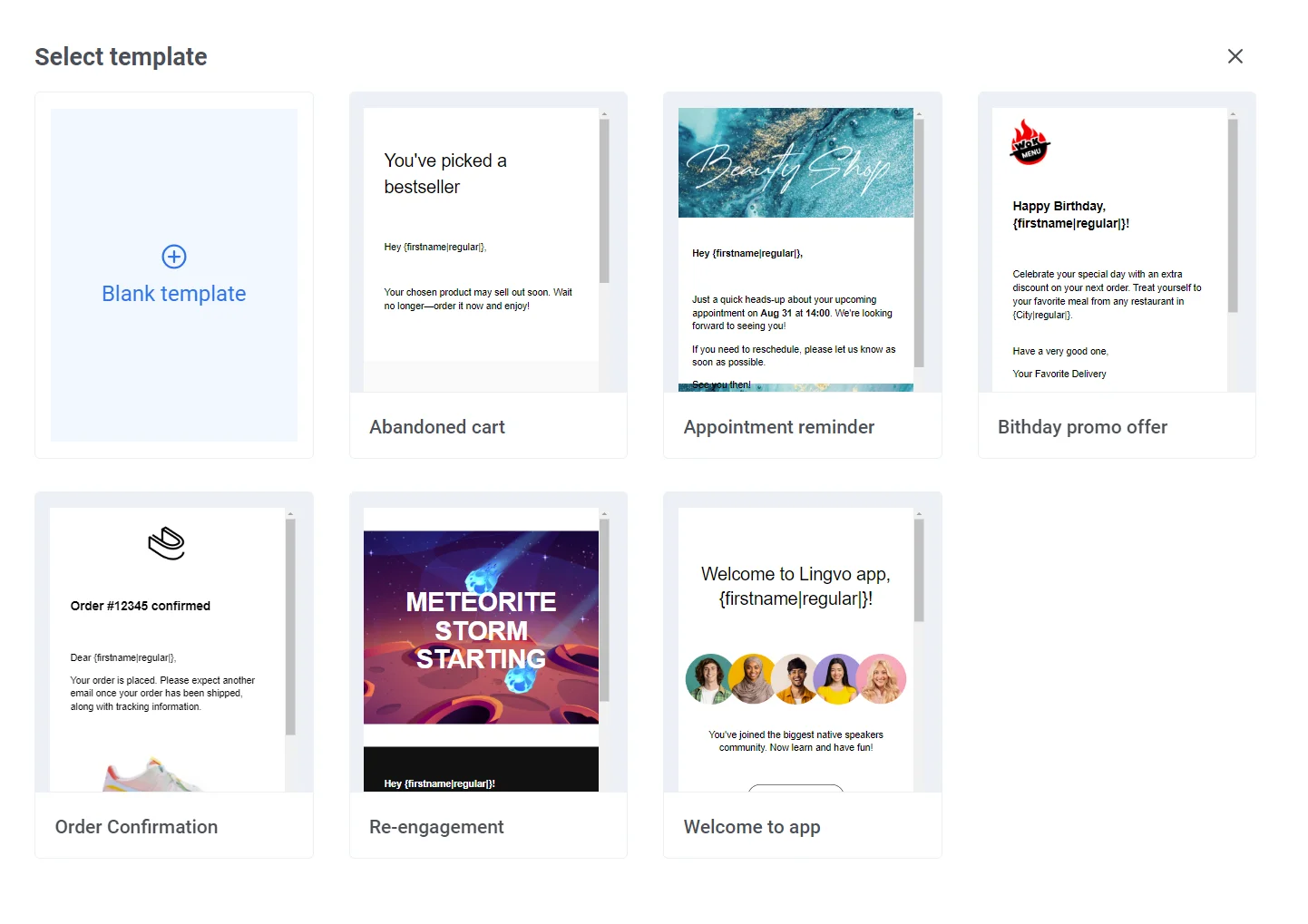
Innerhalb des Drag & Drop-E-Mail-Editors können Sie entweder von Grund auf neu beginnen oder aus einer Vielzahl von vorgefertigten Vorlagen wählen. Es gibt fertige Vorlagen für gängige Szenarien wie abgebrochene Warenkörbe, Terminerinnerungen, Bestellbestätigungen und Re-Engagement. Sie können diese Vorlagen einfach bearbeiten und an Ihre Bedürfnisse anpassen.
Wenn Sie die volle Kontrolle über Ihr Design bevorzugen, wählen Sie Leere Vorlage, um eine vollständig angepasste E-Mail von Grund auf zu erstellen.
Wichtige Tabs im Drag & Drop-Editor
Anchor link toDer Drag & Drop-Editor besteht aus vier wichtigen Tabs:
Inhalt
Anchor link toDieser Tab ermöglicht es Ihnen, ein E-Mail-Layout durch Einfügen verschiedener Inhaltselemente zu erstellen.
Blöcke
Anchor link toErstellen Sie einzigartige Layouts mit vorgefertigten Blöcken. Sie können so viele wie nötig zu Ihrer E-Mail hinzufügen, um ein personalisiertes Aussehen zu erzielen.
Body
Anchor link toIn diesem Tab verwalten Sie die allgemeinen Einstellungen Ihrer E-Mail, einschließlich des Preheaders, des Textes und der Linkformatierung.
Bilder
Anchor link toDieser Tab ermöglicht es Ihnen, nach Stock-Bildern zu suchen oder einzigartige Bilder mit KI zu generieren.
E-Mail-Layout anpassen
Anchor link toGehen Sie zuerst zum Tab Blöcke, um eine Grundstruktur für Ihre E-Mail zu erstellen.
Der Drag & Drop-E-Mail-Editor bietet die Flexibilität, ein E-Mail-Layout an Ihre Bedürfnisse anzupassen. Sie können so viele Zeilen wie nötig hinzufügen, mit unterschiedlicher Anzahl von Spalten.
Um ein E-Mail-Layout zu erstellen, ziehen Sie die Blöcke aus dem Editor-Panel in den E-Mail-Body.
Im Tab Blöcke haben Sie die Möglichkeit, Eigenschaften für Spalten und Zeilen festzulegen.
Für Spalten können Sie Folgendes anpassen:
- Hintergrundfarbe
- Innenabstand (Padding)
- Rahmen
Für Zeilen können Sie Folgendes festlegen:
- Hintergrundfarbe
- Hintergrundfarbe des Inhalts
- Hintergrundbild. Sie können entweder ein Bild hochladen, eines aus einer Stockfoto-Bibliothek auswählen oder eine benutzerdefinierte Bild-URL angeben.
E-Mail-Inhalte erstellen
Anchor link toNachdem Sie die Grundstruktur Ihrer E-Mail erstellt haben, ist es an der Zeit, Inhalte hinzuzufügen.
Im Tab Inhalt können Sie verschiedene Inhaltselemente in Ihre E-Mail einfügen, darunter:
- Überschrift
- Text
- Bild
- Button
- HTML
- Trennlinie
- Menü
- Abmeldelink
Um diese Inhaltselemente in Ihre E-Mail aufzunehmen, wählen Sie einfach ein Element aus dem Menü aus und ziehen Sie es nach links in die E-Mail.
Eine Überschrift hinzufügen
Anchor link toUm eine Überschrift einzufügen, ziehen Sie einfach das Element Überschrift in den E-Mail-Body.
Sie können Ihre Überschrift schreiben oder unser Smart Headings AI-Tool verwenden, um Ihnen bei der Erstellung effektiver Überschriften zu helfen. Klicken Sie dazu auf Vorschläge erhalten und geben Sie ein paar Wörter ein. Das Tool wird verschiedene Überschriftenoptionen vorschlagen.
Zusätzlich können Sie einen gewünschten Tonfall für Ihre Überschrift auswählen.
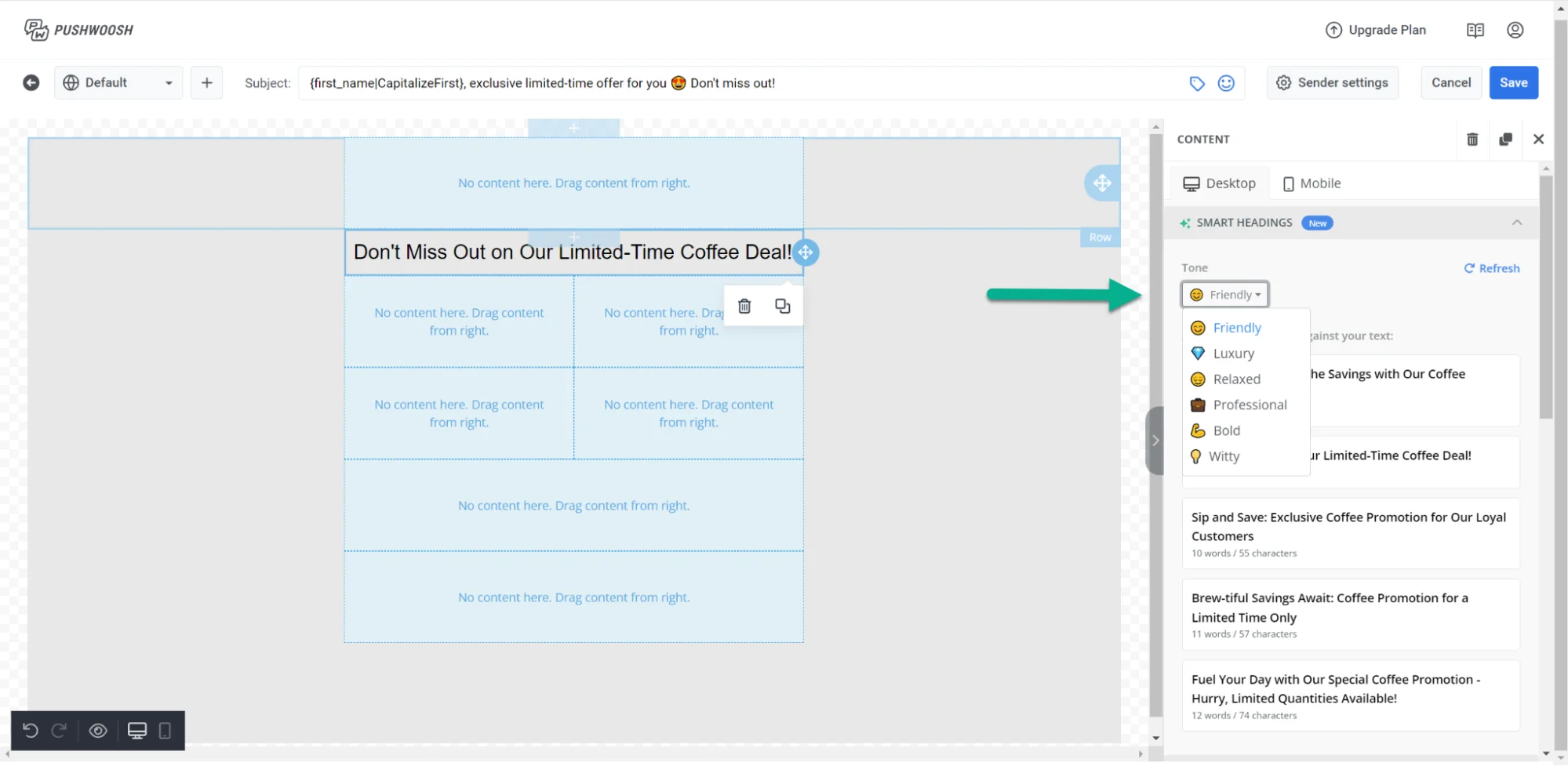
Wenn Sie mit den Ergebnissen nicht zufrieden sind oder mehr Überschriftenoptionen zur Auswahl benötigen, klicken Sie einfach auf die Schaltfläche Aktualisieren.
Wenn Sie auf die Überschrift im E-Mail-Body klicken, erscheint eine Formatierungs-Symbolleiste, mit der Sie Formatierungsstile auswählen, Links hinzufügen oder einige Emojis einfügen können.
Die Überschrift personalisieren
Anchor link toSie können Ihre Überschrift auch direkt über die Symbolleiste personalisieren. Wählen Sie dazu einfach Merge-Tags und im Dropdown-Menü den Tag aus, den Sie in Ihre Überschrift einfügen möchten.
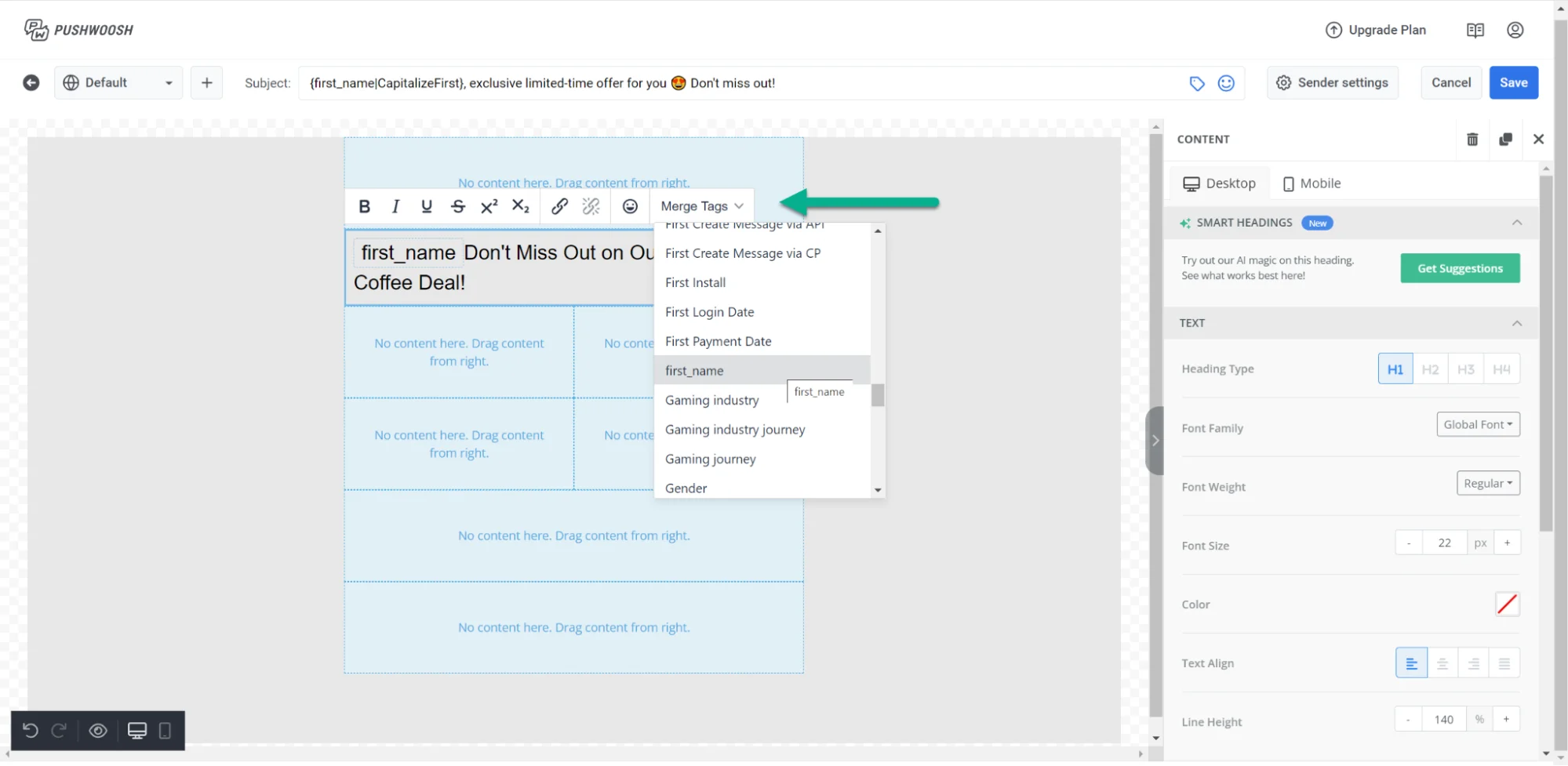
Im rechten Bereich haben Sie außerdem die Flexibilität, verschiedene Texteinstellungen anzupassen, wie zum Beispiel:
- Überschriftenebene
- Schriftfamilie, -gewicht und -größe
- Textfarbe
- Textausrichtung
- Zeilenhöhe
- Linkstile
- Innenabstand (Padding)
- Responsives Design und mehr.
Text hinzufügen
Anchor link toUm Text in Ihre E-Mail einzufügen, ziehen Sie das Element Text in den E-Mail-Body und geben oder fügen Sie dann Ihren Text ein. Wenn Sie Inhalte einfügen, können Sie wählen, ob Sie die Formatierung Ihres Textes beibehalten oder entfernen möchten.
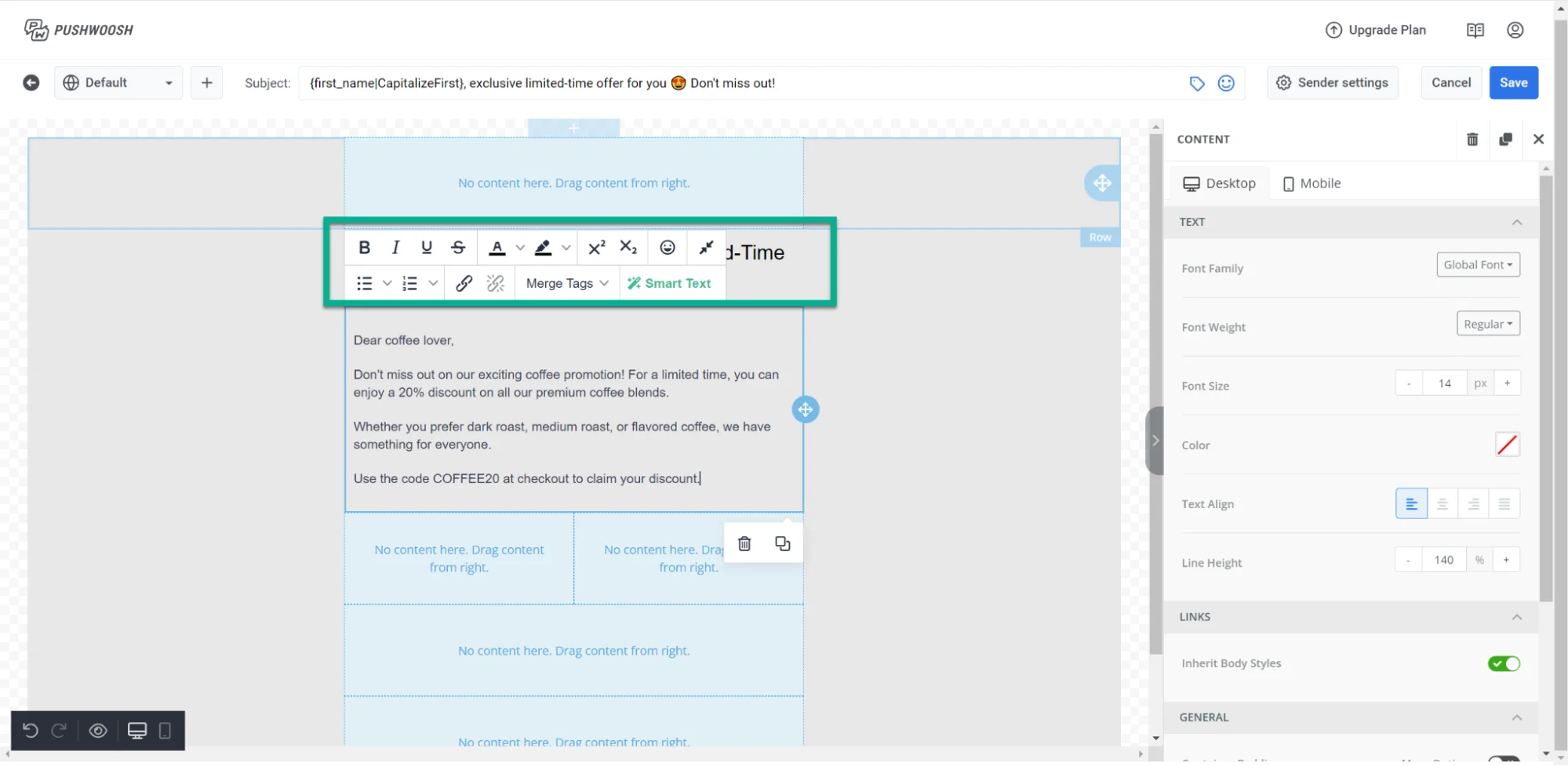
Wenn Sie auf den Text klicken, erscheint eine Symbolleiste, die Optionen zur Formatierung des Textes bietet.
Den Text personalisieren
Anchor link toUm Ihren Text zu personalisieren, klicken Sie in der Symbolleiste auf Merge-Tags und wählen Sie den Tag aus, den Sie aus dem Dropdown-Menü einfügen möchten.
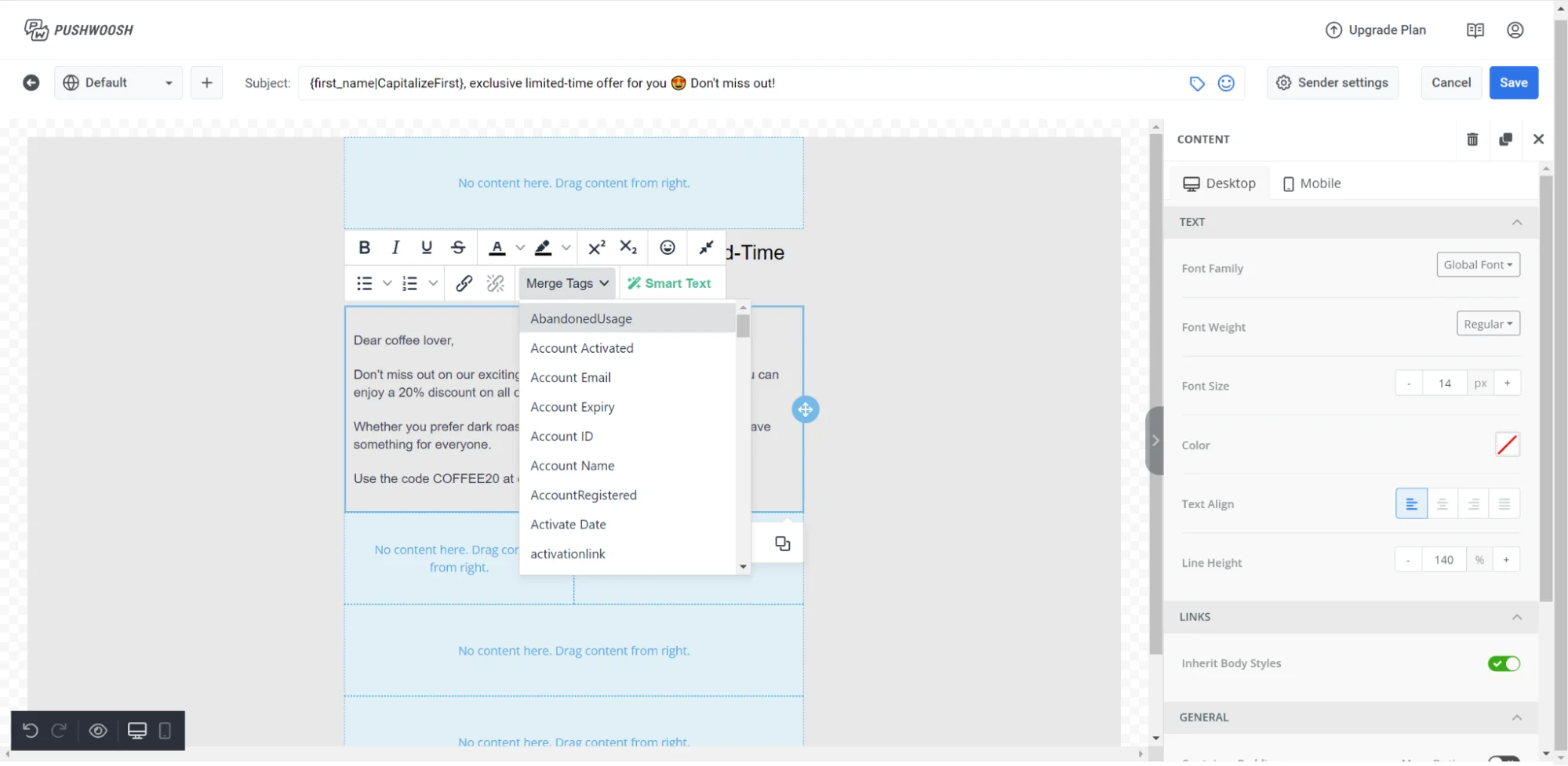
Um die Qualität Ihres Schreibens mit KI zu verbessern, wählen Sie in der Symbolleiste Smart Text und wählen Sie eine bestimmte Art und Weise, wie KI Ihnen bei Ihrem Text helfen soll.
Bilder hinzufügen
Anchor link toUm ein Bildelement in Ihre E-Mail einzufügen, ziehen Sie das Element Bild an die gewünschte Stelle in Ihrer E-Mail.
Sie haben mehrere Möglichkeiten, ein Bild hinzuzufügen:
- Um ein Bild hochzuladen, klicken Sie im rechten Bereich auf Bild hochladen.
- Fügen Sie einen Link zu einem Bild, das Sie verwenden möchten, in das Feld Bild-URL ein.
- Um ein Bild aus Stockfotos auszuwählen, klicken Sie auf Weitere Bilder und wählen Sie dann Stockfotos, um das gewünschte Foto zu finden.
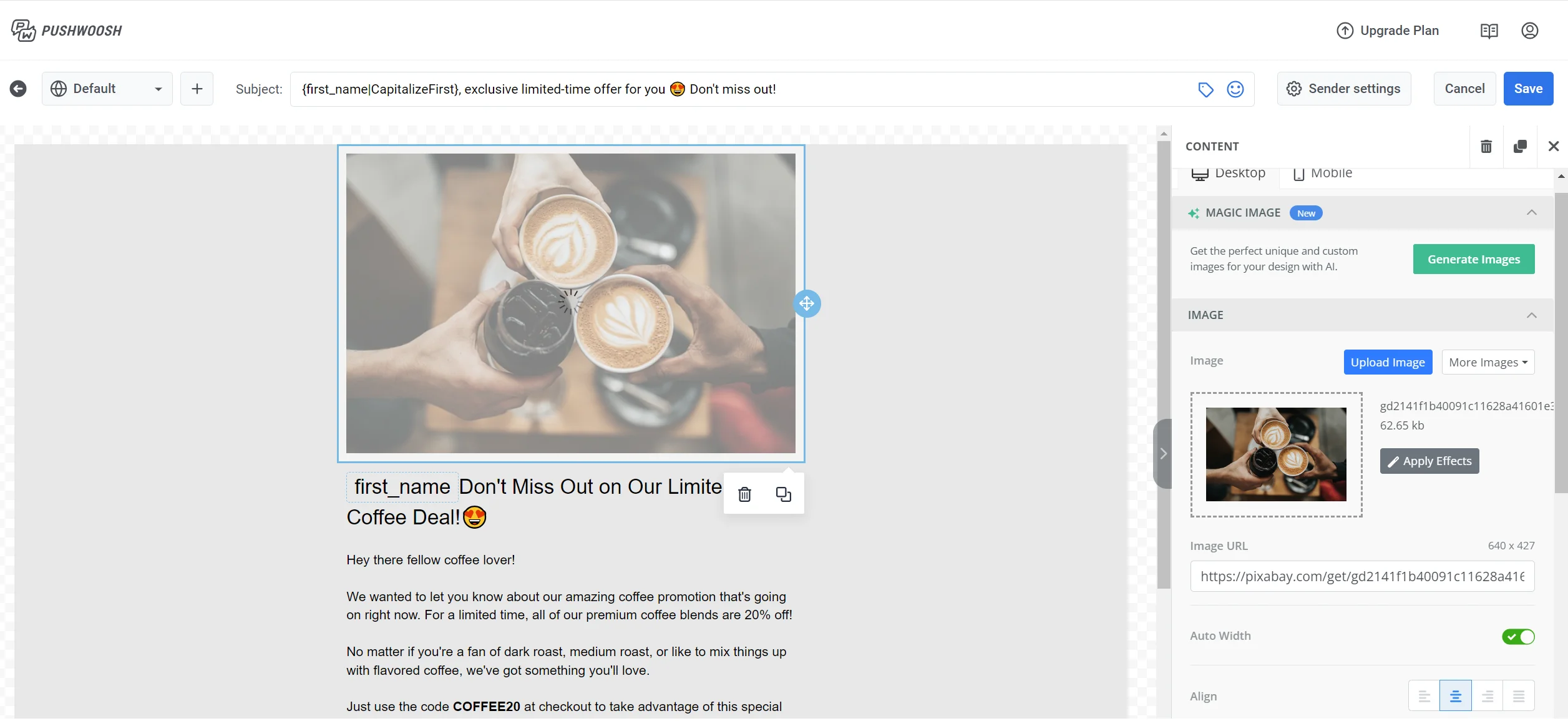
- Sie können auch das Magic Image AI-Tool nutzen, um die einzigartigen Bilder zu generieren, die Sie benötigen.
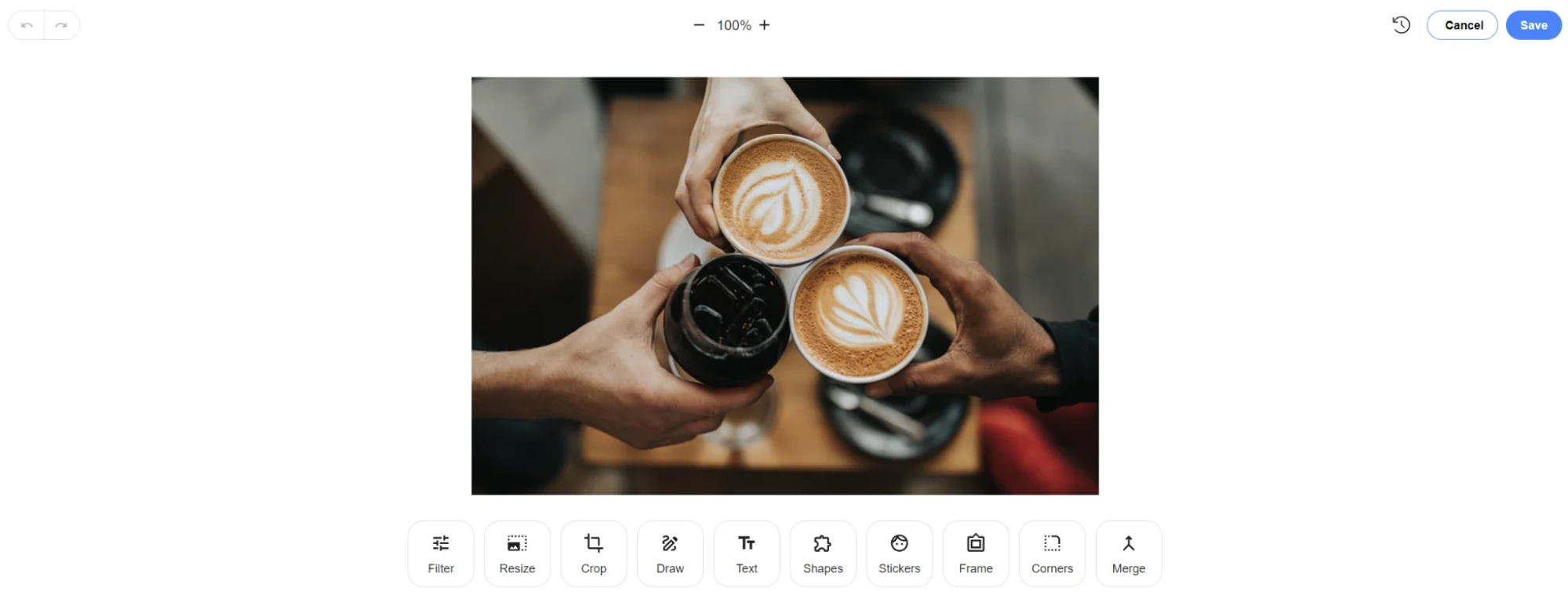
Um Effekte zu Ihren Bildern hinzuzufügen, klicken Sie im rechten Bereich auf Effekte anwenden. Wählen Sie im Popup-Fenster den gewünschten Effekt für das Bild aus und klicken Sie auf Speichern, um ihn anzuwenden.
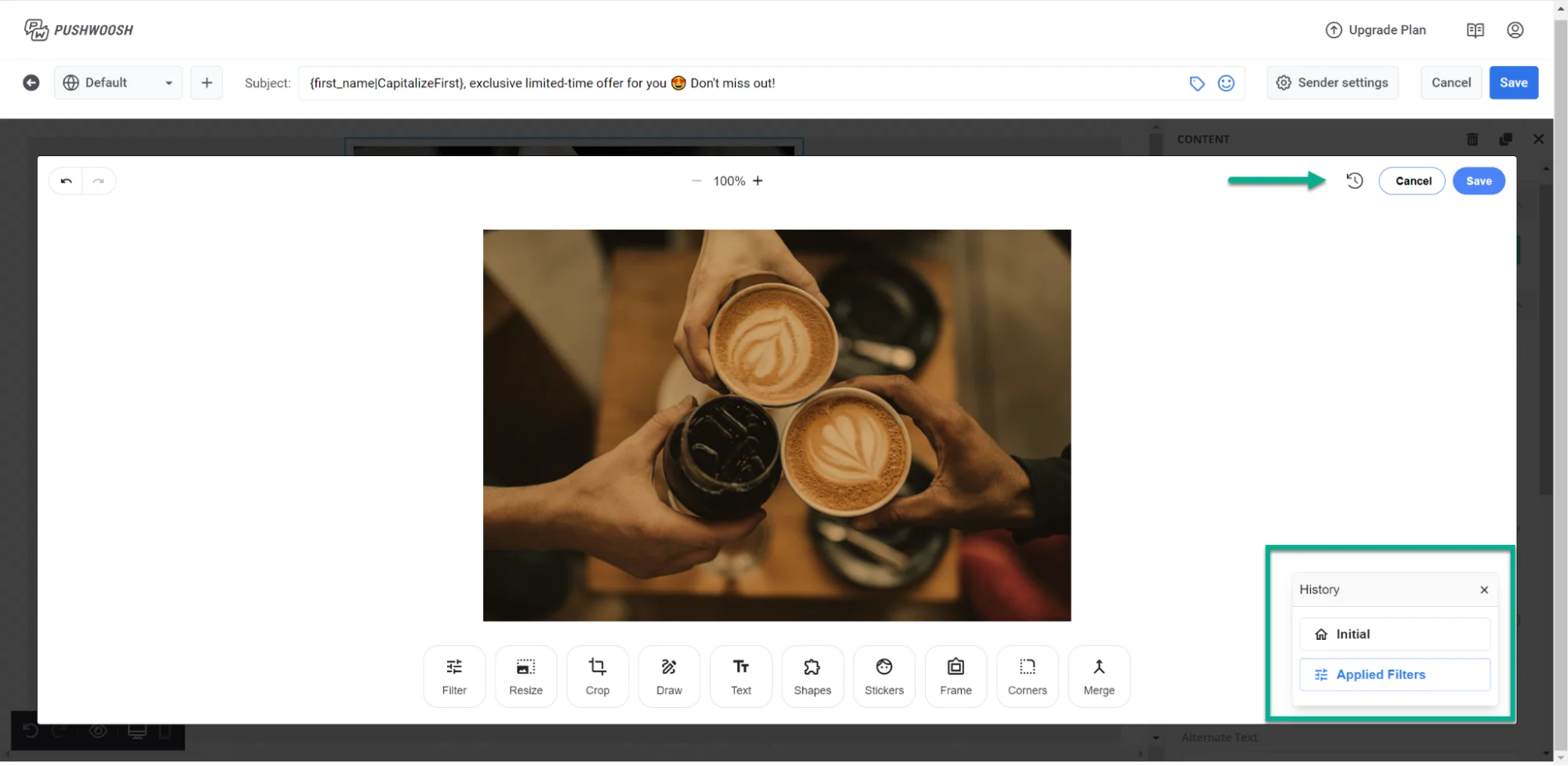
Sie können auch den Verlauf der an dem Bild vorgenommenen Änderungen überprüfen und diese rückgängig machen, indem Sie auf das Verlauf-Symbol oben klicken.
Buttons hinzufügen
Anchor link toUm einen Button in Ihre E-Mail einzufügen, ziehen Sie das Element Button aus dem rechten Bereich des Editors.
Sie können entweder Ihren eigenen Button-Text eingeben oder das Smart Buttons AI-Tool verwenden, um den Text für Sie zu generieren.
Geben Sie als Nächstes den Aktionstyp für den Button an, wenn er geklickt wird, und geben Sie eine URL und einen Ziel-Tab an.
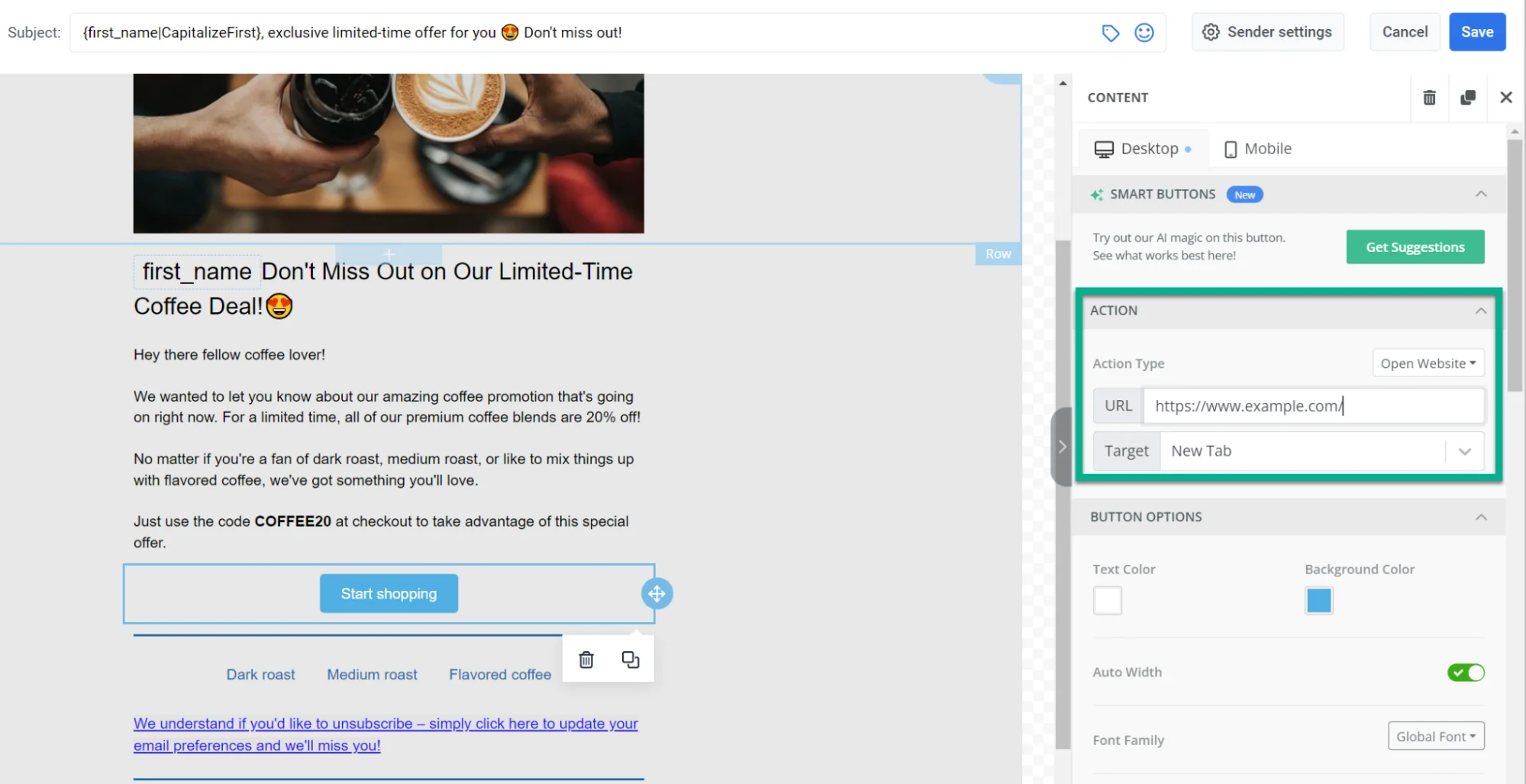
Zusätzlich haben Sie die Möglichkeit, die Button-Optionen, Abstandseinstellungen und responsive Designeinstellungen zu konfigurieren.
HTML hinzufügen
Anchor link toSie haben auch die Möglichkeit, HTML-Code in Ihre E-Mail zu integrieren. Ziehen Sie dazu das Element HTML nach links und fügen Sie den Code in das HTML-Feld im rechten Bereich ein.
Menüs hinzufügen
Anchor link toSie können ein interaktives Menü in Ihre E-Mail integrieren, um die Navigation zu vereinfachen und die Klickraten zu erhöhen, indem Sie den Empfängern eine organisierte und ansprechende Methode zur Erkundung Ihrer Inhalte bieten.
Ziehen Sie dazu das Element Menü in den E-Mail-Body und fügen Sie Menüpunkte hinzu. Geben Sie dann den Text für jeden Menüpunkt an, fügen Sie die URL ein und wählen Sie den Ziel-Tab aus.
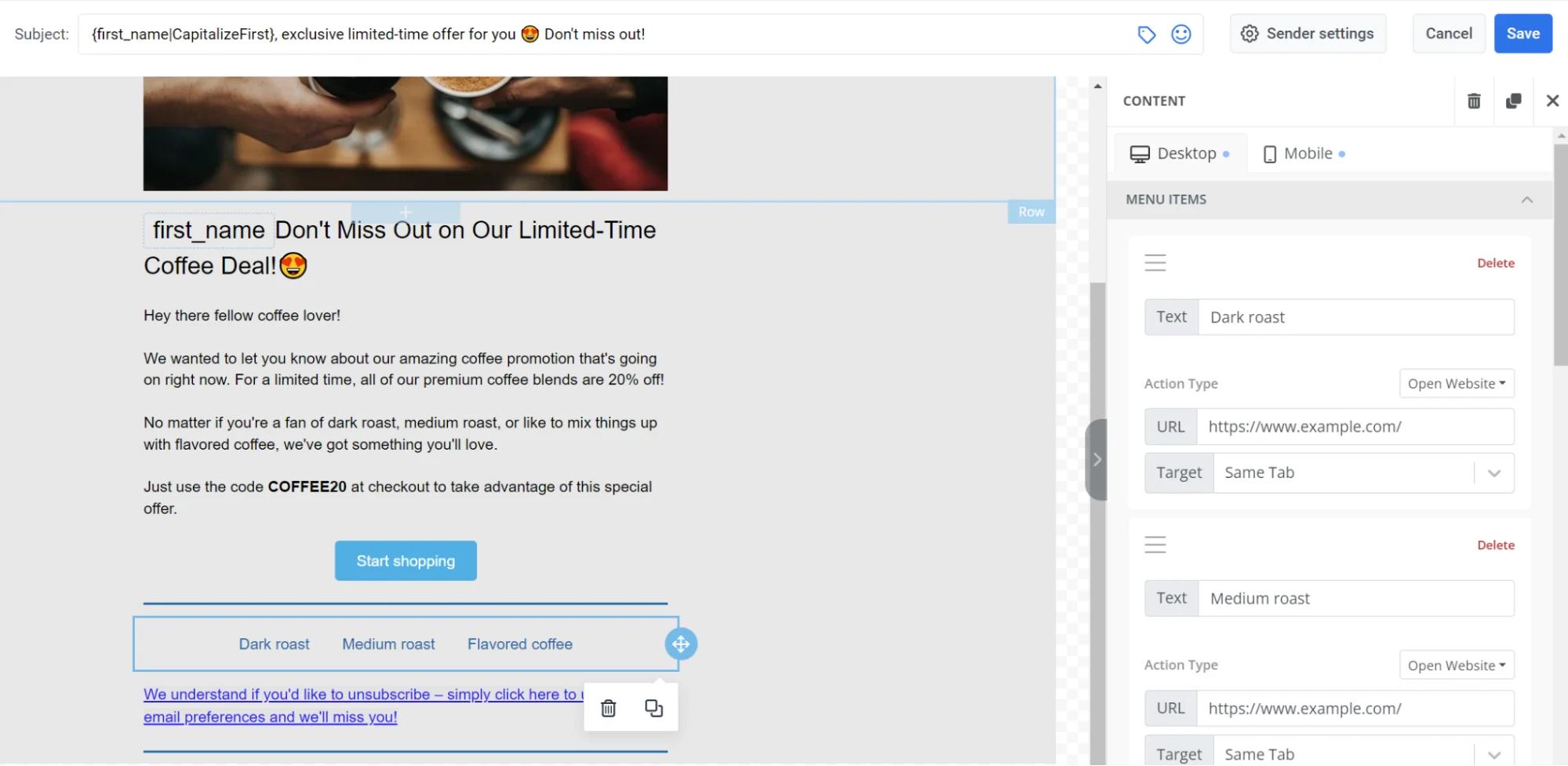
Sie können auch Stile anpassen, den Innenabstand des Containers anpassen und entscheiden, ob das Menü auf mobilen oder Desktop-Geräten angezeigt werden soll.
Trennlinien hinzufügen
Anchor link toUm Ihre E-Mail gut zu strukturieren und die wichtigsten Blöcke hervorzuheben, verwenden Sie Trennlinien. Eine Trennlinie ist eine Linie, die Sie zwischen Elementblöcken platzieren können.
Um eine Trennlinie hinzuzufügen, ziehen Sie das Element Trennlinie aus dem rechten Bereich und passen Sie ihr Aussehen an.
Einen Timer hinzufügen
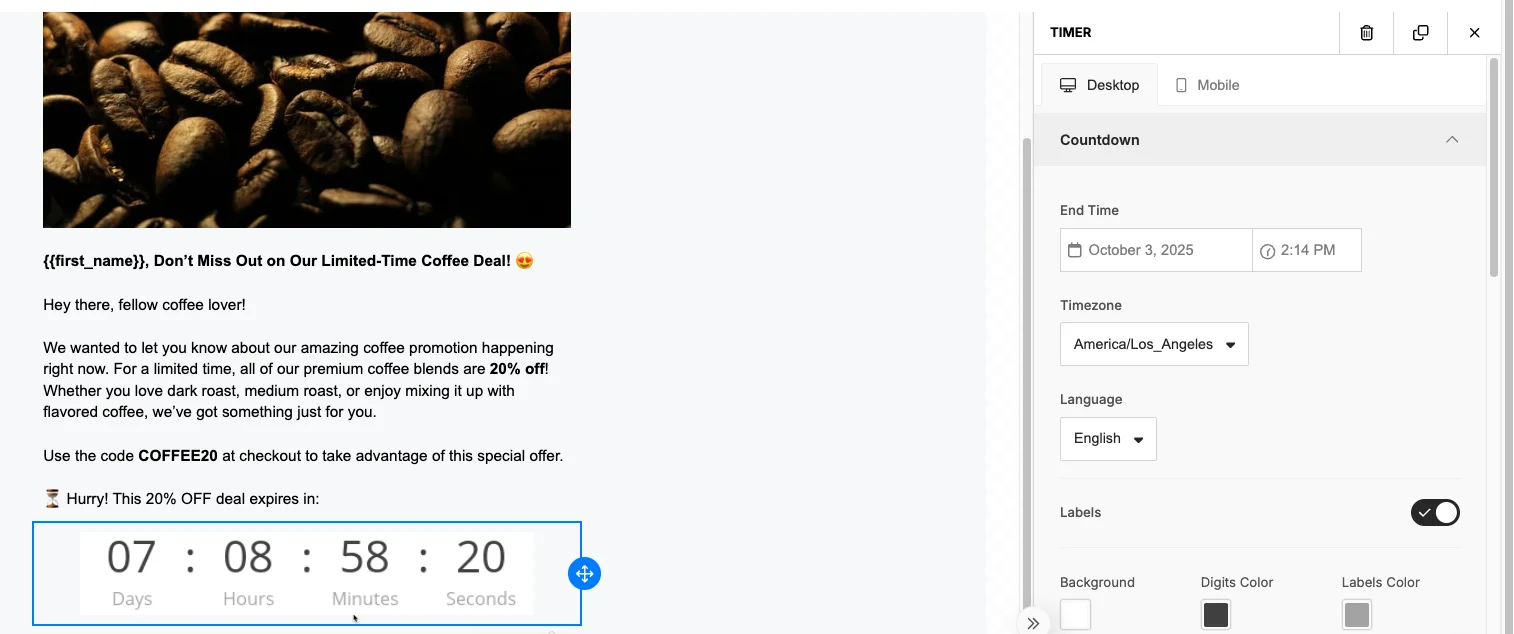
Anchor link toDas Timer-Element ermöglicht es Ihnen, einen Countdown für zeitlich begrenzte Angebote oder bevorstehende Ereignisse anzuzeigen. Es ist eine großartige Möglichkeit, Dringlichkeit zu erzeugen und Benutzer zu ermutigen, vor Ablauf der Zeit zu handeln. So fügen Sie einen Timer hinzu:
- Ziehen Sie das Timer-Element in Ihr E-Mail- oder Nachrichtenlayout.
- Legen Sie das Enddatum und die Endzeit für den Countdown fest.
- Wählen Sie die Zeitzone, damit der Countdown für Ihr Publikum korrekt angezeigt wird.
- Wählen Sie eine Sprache für die Bezeichnungen der Zeiteinheiten (Tage, Stunden, Minuten, Sekunden).
- Schalten Sie die Bezeichnungen ein oder aus, je nachdem, ob Sie die Namen der Einheiten anzeigen möchten.
- Passen Sie das Aussehen des Timers an Ihr Design an.
Links hinzufügen
Anchor link toUm einen Link zu Ihrer E-Mail hinzuzufügen, markieren Sie den Text, an dem Sie den Link einfügen möchten, und klicken Sie dann auf das Link-Symbol in der Symbolleiste.
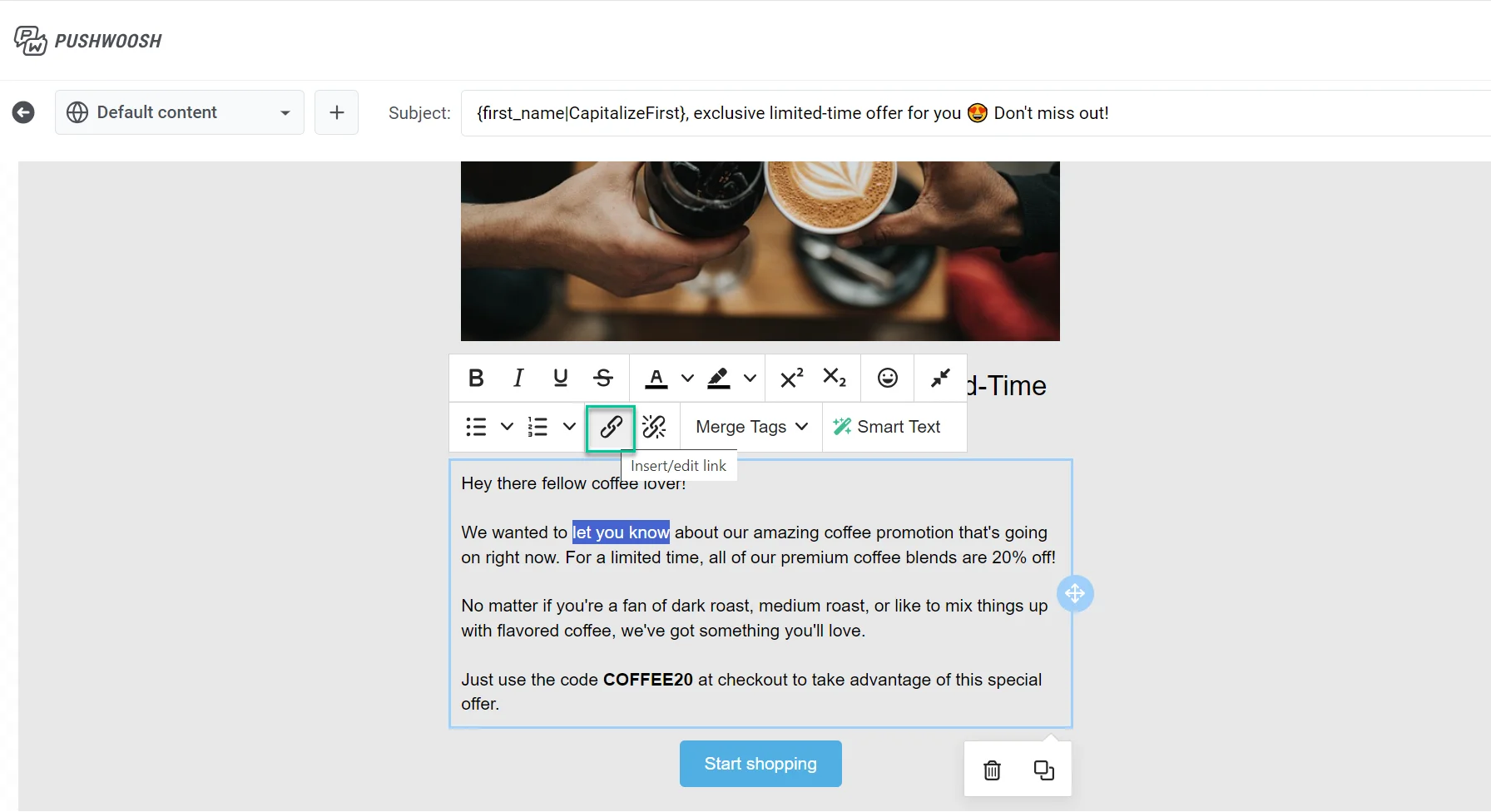
Wählen Sie im Dropdown-Menü Aktionstyp:
- Website öffnen
- Link zur Verwaltung der Präferenzen
- Abmeldelink
- Link zur Webversion
- Keine Statistiken verfolgen
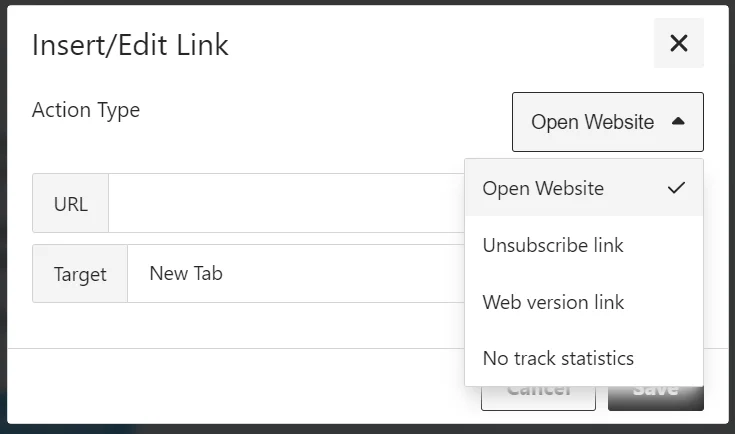
Website öffnen
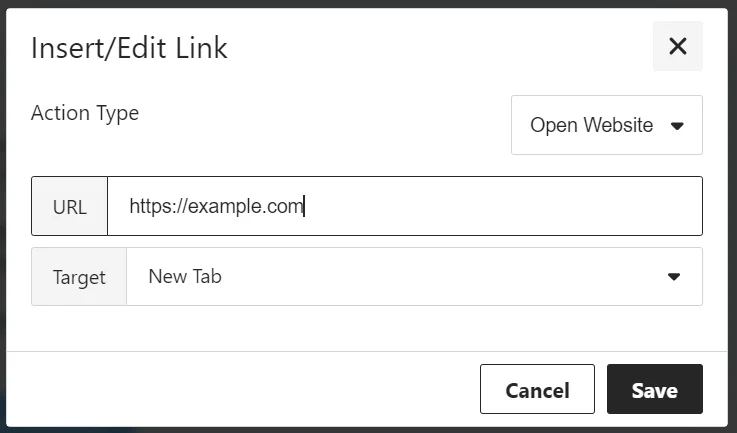
Anchor link toWählen Sie diese Option, um einen Hyperlink einzufügen, der den Empfänger zu einer externen Website leitet. Wenn darauf geklickt wird, wird der Empfänger zu der von Ihnen angegebenen Webseite weitergeleitet.
Geben Sie im Feld URL die vollständige Webadresse der Website ein, zu der Sie verlinken möchten.
Stellen Sie die Option Ziel ein, um zu definieren, wie der Link geöffnet wird:
- Neuer Tab: Der Link wird in einem neuen Browser-Tab geöffnet.
- Gleicher Tab: Der Link ersetzt die aktuelle Seite im selben Tab.
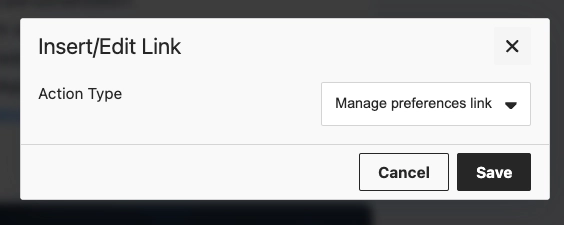
Link zur Verwaltung der Präferenzen
Anchor link toWählen Sie diese Option, um einen Link zum Abonnement-Präferenzzentrum hinzuzufügen, wo Empfänger auswählen können, welche E-Mail-Kategorien sie erhalten. Der Link wird automatisch eingefügt.
Abmeldelink
Anchor link toFügen Sie einen Abmeldelink in Ihre E-Mail ein, damit sich Empfänger gemäß den Vorschriften und ihren Präferenzen abmelden können.
So fügen Sie den Abmeldelink hinzu:
- Markieren Sie den Text, den Sie als Link verwenden möchten.
- Klicken Sie auf das Link-Symbol in der Formatierungs-Symbolleiste.
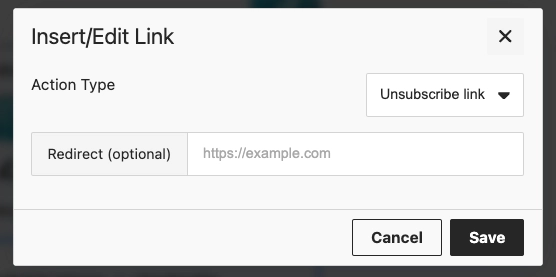
- Wählen Sie im Fenster Link einfügen/bearbeiten im Dropdown-Menü Aktionstyp die Option Abmeldelink.
- Geben Sie optional eine URL in Weiterleitung (optional) ein, um Benutzer nach der Abmeldung auf Ihre eigene Seite zu leiten.
- Klicken Sie auf Speichern.
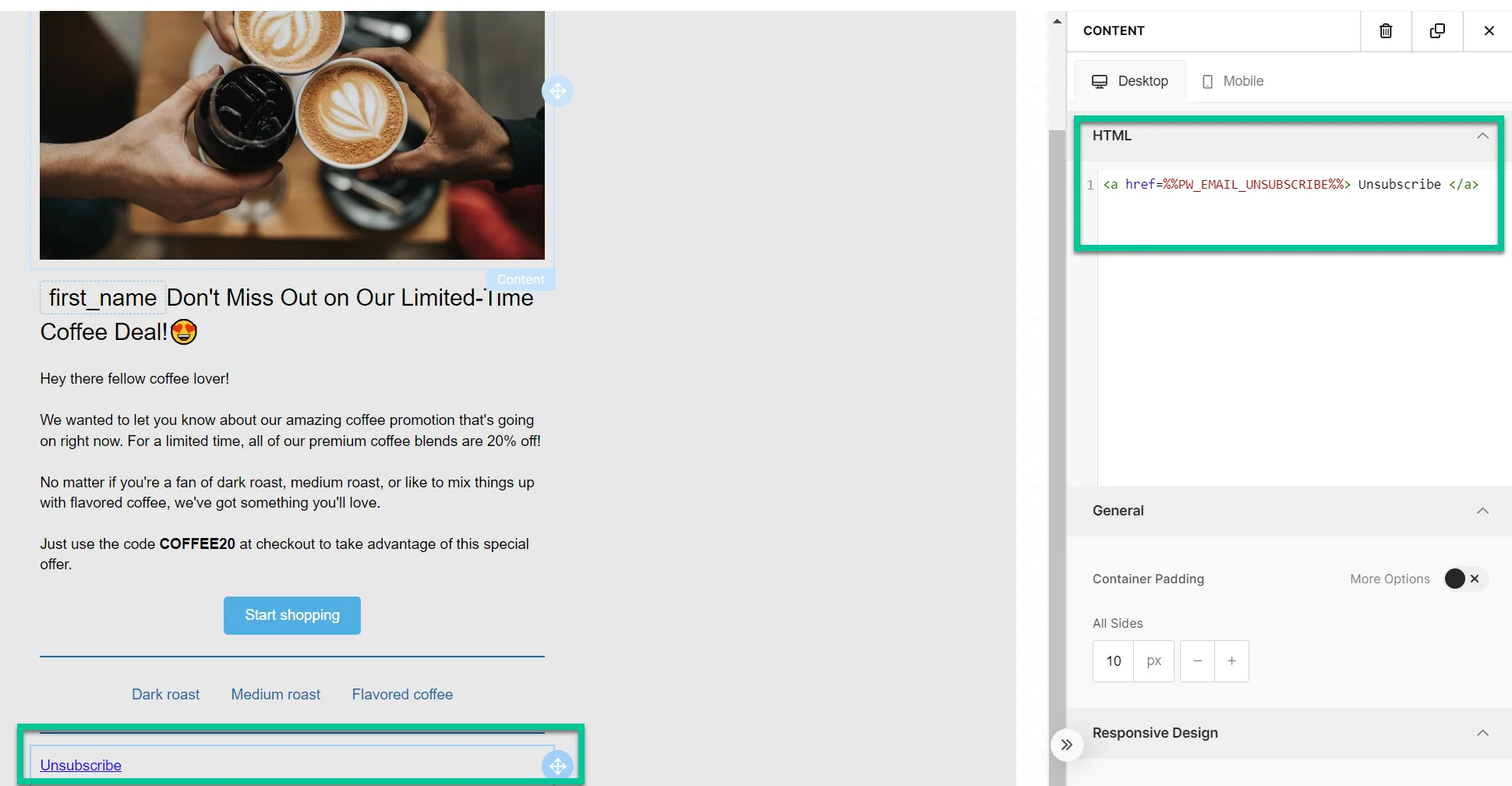
Sie können den Link auch direkt im HTML-Block hinzufügen:
<a href=%%PW_EMAIL_UNSUBSCRIBE%%> Abmelden </a>Der Platzhalter %%PW_EMAIL_UNSUBSCRIBE%% wird beim Senden der E-Mail durch die Pushwoosh-Abmelde-URL ersetzt.
Was passiert, wenn der Empfänger auf den Abmeldelink klickt
Anchor link toWenn das Abonnement-Präferenzzentrum aktiviert ist
Anchor link toDer Benutzer wird nur von der Kategorie abgemeldet, die dieser E-Mail zugewiesen ist (z. B. Newsletter). Der Kategoriename wird zu seinem Tag Abgemeldete E-Mail-Kategorien hinzugefügt.
Ein Bestätigungsbildschirm erscheint mit den Optionen Erneut abonnieren und Präferenzen verwalten. Erfahren Sie mehr.
Wenn das Abonnement-Präferenzzentrum nicht aktiviert ist
Anchor link toDer Benutzer wird von allen Marketing-E-Mails abgemeldet und der Tag Abgemeldete E-Mails wird auf true gesetzt. Transaktions-E-Mails sind davon nicht betroffen und werden weiterhin zugestellt. Erfahren Sie mehr über Nachrichtentypen.
Klicks werden in der Abmelderate im Nachrichtenverlauf gezählt.
Link zur Webversion
Anchor link toWählen Sie diese Option, um den Empfängern Zugang zu einer Webversion Ihrer E-Mail zu geben, was nützlich sein kann, wenn Empfänger Schwierigkeiten haben, die E-Mail in ihrem Posteingang anzuzeigen.
Um diese Funktion zu aktivieren, kontaktieren Sie bitte unser Support-Team.
Keine Statistiken verfolgen
Anchor link toVerwenden Sie diese Option, wenn Sie nicht möchten, dass das System Klicks oder Interaktionen mit dem Link verfolgt. Es werden keine Tracking-Daten aufgezeichnet, wenn Empfänger mit diesem Link interagieren.
Einen Preheader hinzufügen
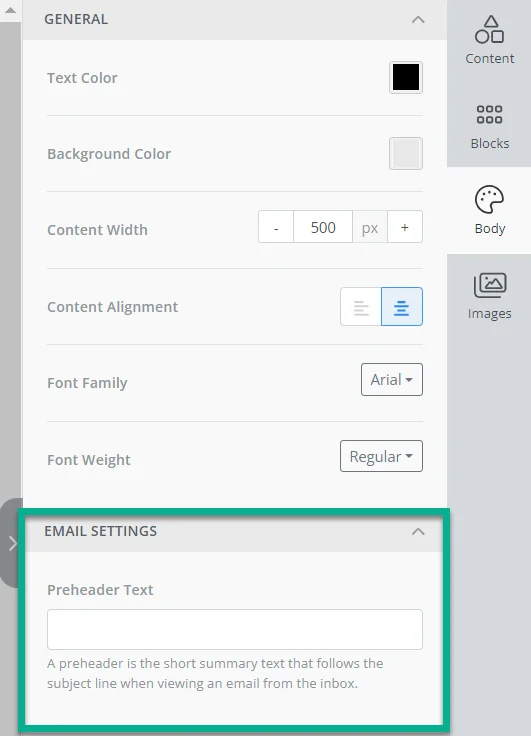
Anchor link toIm Tab Body haben Sie die Möglichkeit, einen Preheader hinzuzufügen. Dies ist ein kurzer Zusammenfassungstext, der nach der Betreffzeile erscheint, wenn Empfänger die E-Mail in ihrem Posteingang ansehen.
Inhaltsblöcke für die zukünftige Verwendung speichern
Anchor link toBeim Entwerfen Ihrer E-Mail-Inhalte können Sie bestimmte Inhaltsblöcke für die zukünftige Verwendung speichern.
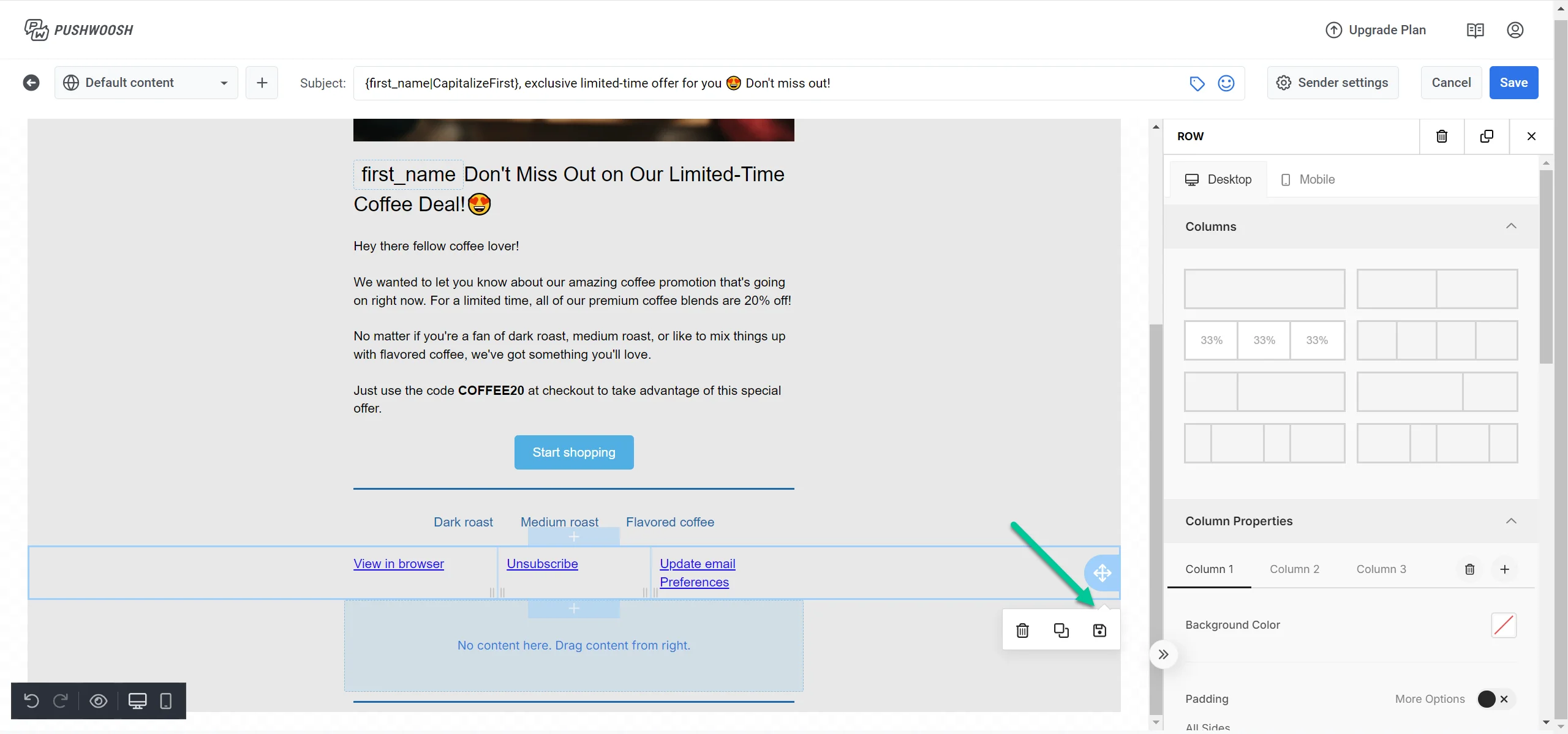
- Sobald Sie den Block fertiggestellt haben, klicken Sie auf die Option Block speichern.
- Geben Sie im Pop-up-Fenster einen Kategorienamen ein, um Ihre Blöcke zu organisieren (z. B. „Aktionen“, „Newsletter“). Fügen Sie relevante Tags hinzu, getrennt durch Kommas (z. B. „verkauf, rabatt, sommer“), um Ihre Blöcke zu kategorisieren und zu durchsuchen.
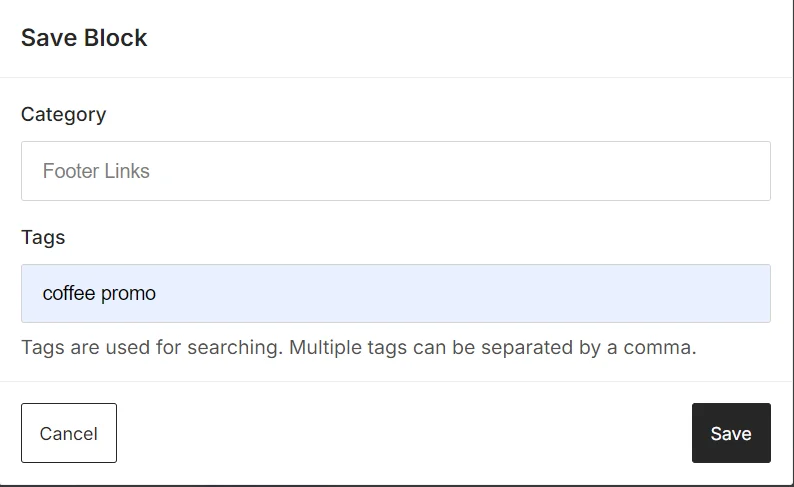
Nachdem Sie die Kategorie und die Tags eingegeben haben, klicken Sie auf die Schaltfläche Speichern, um den Block für die zukünftige Verwendung zu speichern.
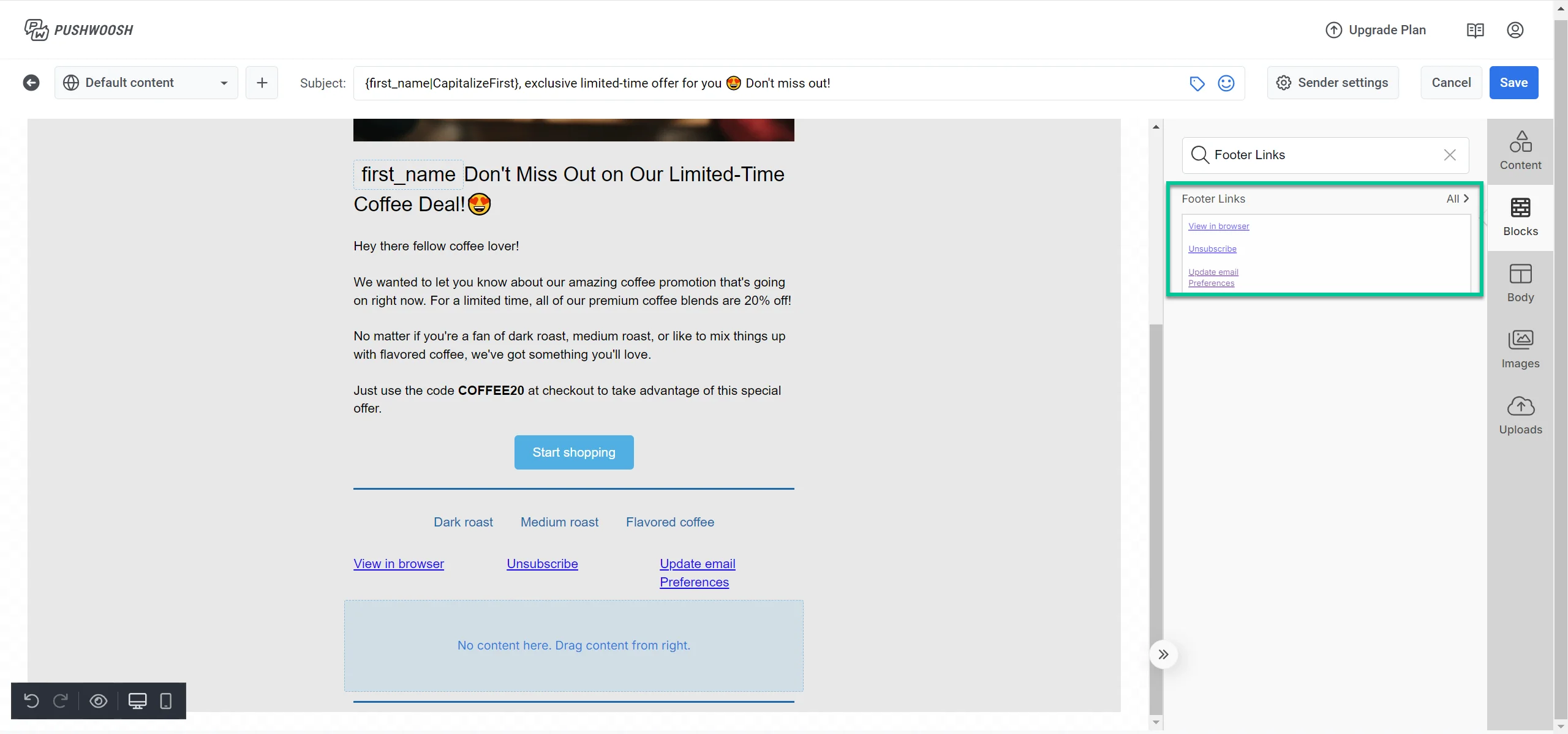
Sie können nun auf Ihre gespeicherten Blöcke im Bereich Blöcke des E-Mail-Editors zugreifen. Dies ermöglicht es Ihnen, Inhalte einfach über verschiedene E-Mail-Kampagnen hinweg wiederzuverwenden.
Allgemeine Inhaltseinstellungen konfigurieren
Anchor link toZusätzlich können Sie im Tab Body die allgemeinen Einstellungen für Ihre E-Mail konfigurieren, einschließlich Elemente wie Textfarbe, Hintergrundfarbe, Inhaltsbreite, Ausrichtung, Schriftfamilie und -gewicht usw.
Zugriff auf eine riesige Bildbibliothek
Anchor link toIm Tab Bilder haben Sie Zugriff auf eine riesige Bibliothek von Bildern von Unsplash, Pexels und Pixabay, die alle unter Creative Commons Zero lizenziert sind. Sie können auch benutzerdefinierte Bilder mit dem Magic Images-Tool generieren.
Um ein Bild in Ihre E-Mail einzufügen, ziehen Sie es einfach an die gewünschte Stelle auf der rechten Seite.
Vorschau und Speichern Ihrer E-Mail
Anchor link toWenn Ihr E-Mail-Inhalt fertig ist, können Sie sehen, wie er aussehen wird, indem Sie auf das Vorschau-Symbol am unteren Rand des Editors klicken. Hier können Sie Vorschauen für Desktop, Tablet und mobile Geräte sehen sowie überprüfen, wie Ihre E-Mail im Dunkel- und Hell-Modus aussehen wird.
Nachdem Sie Ihre E-Mail fertig erstellt haben, klicken Sie auf die Schaltfläche Speichern oben im Editor.
Geben Sie Ihrer E-Mail im Pop-up-Fenster einen klaren Namen, der mit Ihrer Betreffzeile identisch sein könnte. Erstellen Sie auch ein Label, damit Sie Ihre E-Mail leicht in der Liste der E-Mail-Inhalte finden können. Wenn Sie die Absenderdetails noch nicht eingerichtet haben, stellen Sie sicher, dass Sie dies ebenfalls tun. Klicken Sie dann auf Speichern.
Jetzt, da Ihr E-Mail-Inhalt fertig ist, kann er in E-Mail-Kampagnen verwendet werden. Erfahren Sie mehr darüber, wie Sie ihn verwenden
Eine Test-E-Mail senden
Anchor link toBevor Sie Ihre E-Mail-Kampagne versenden, können Sie eine Test-E-Mail senden, um eine Vorschau zu erhalten, wie der Inhalt in den Posteingängen der Empfänger aussehen wird. Dies ermöglicht es Ihnen, das Layout, den Inhalt und alle personalisierten Elemente zu überprüfen, um die Genauigkeit vor der Finalisierung der Kampagne sicherzustellen. Passen Sie den Inhalt bei Bedarf basierend auf den Testergebnissen an.
Um eine Test-E-Mail zu senden, klicken Sie im E-Mail-Editor auf Test-E-Mail.

Im sich öffnenden Fenster:
- Geben Sie im Feld E-Mail-Adresse die E-Mail-Adresse ein, an die Sie die Test-E-Mail erhalten möchten.
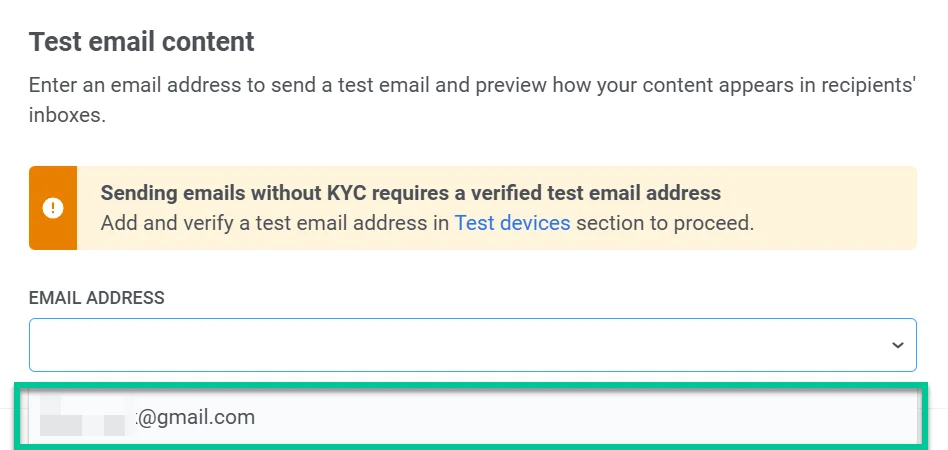
Wenn KYC nicht abgeschlossen wurde, müssen Sie eine verifizierte E-Mail-Adresse aus der Liste der Testadressen auswählen, anstatt eine E-Mail einzugeben.
- Wenn Ihre E-Mail dynamische Inhaltsfelder (wie
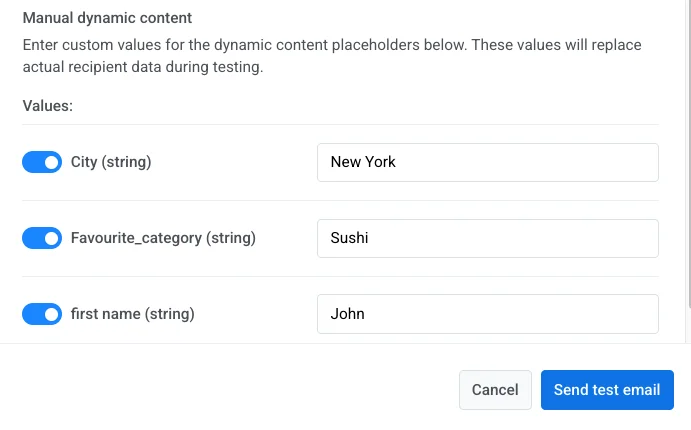
Vorname,StadtoderLieblingskategorie) enthält, können Sie eine Vorschau der Personalisierung anzeigen, indem Sie manuelle Testwerte eingeben. Aktivieren Sie die Felder, die Sie testen möchten, und geben Sie dann Beispielwerte ein.
Zum Beispiel:
- Stadt (String): New York
- Lieblingskategorie (String): Sushi
- Vorname (String): John
- Sobald Sie die erforderlichen Details ausgefüllt haben, klicken Sie auf Test-E-Mail senden, um die Testnachricht an die angegebene E-Mail-Adresse zu senden.