Test-Push-Geräte hinzufügen
Sie können Test-Geräte verwenden, um eine Vorschau von Push-Benachrichtigungen auf einem Gerät anzuzeigen, bevor Sie sie an die App-Benutzer senden. Dazu müssen Sie Ihr Gerät (mit installierter App) als Test-Gerät registrieren.
Um ein Test-Gerät hinzuzufügen:
- Navigieren Sie zum Abschnitt Test-Geräte in Ihrem Pushwoosh-Konto.

- Klicken Sie auf die Dropdown-Schaltfläche Test-Gerät erstellen in der oberen rechten Ecke und wählen Sie Push.

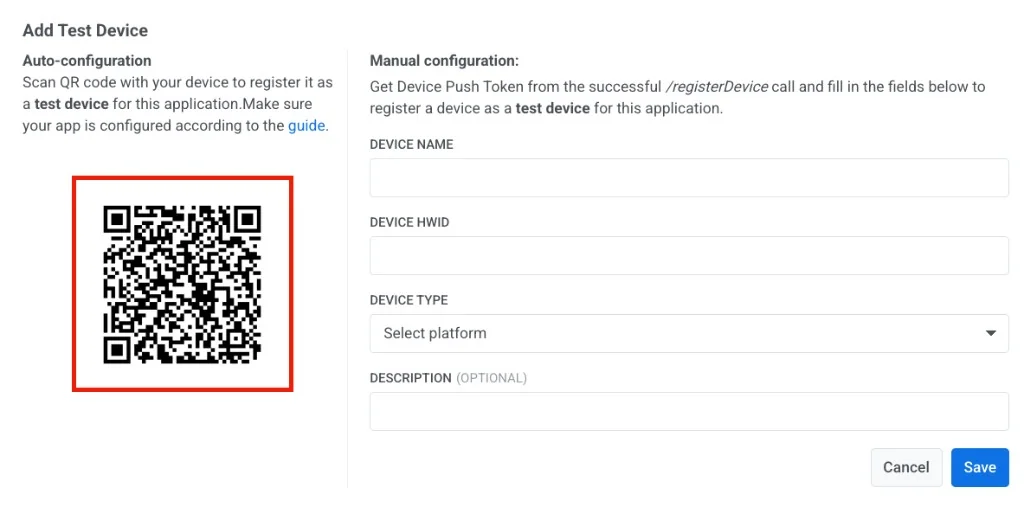
Sie können ein Push-Test-Gerät mit einer von drei Methoden hinzufügen: Automatische Konfiguration mit QR-Code, Registrierung aus der App oder manuelle Konfiguration.
Test-Geräte automatisch hinzufügen
Anchor link toDiese Methode ist nur für iOS- und Android-Geräte geeignet.
Fügen Sie vor Ihrer ersten Registrierung die Deep-Link-Verarbeitung für Test-Geräte zur App hinzu – eine einmalige Einrichtung, die normalerweise zusammen mit der Pushwoosh SDK-Integration erfolgt:
- Für Android: Fügen Sie DeepLinkActivity zur Datei
AndroidManifest.xmlhinzu. - Für iOS: Fügen Sie das URL-Schema
pushwoosh-YOUR_PUSHWOOSH_APP_IDzur DateiInfo.plisthinzu.
Folgen Sie den Anweisungen für Android und iOS im Abschnitt Implementierung.
Sobald das erledigt ist, um ein Gerät zu registrieren:
- Klicken Sie im Abschnitt Test-Geräte auf Test-Gerät erstellen und wählen Sie Push.
- Scannen Sie den QR-Code, der im Popup erscheint, mit einer beliebigen QR-Scanner-App. Dadurch wird der Deep-Link geöffnet, den das Pushwoosh SDK analysiert, um Ihr Gerät als Test-Gerät zu registrieren.
Ein Test-Gerät aus der App registrieren
Anchor link toUnabhängig von der oben genannten QR-Code-Methode kann das Pushwoosh SDK das aktuelle Gerät selbst als Test-Gerät registrieren: indem die App 6 Mal innerhalb von 30 Sekunden in den Hintergrund und wieder in den Vordergrund gebracht wird. Es ist kein Scannen oder manuelle Eingabe erforderlich.
Um unbeabsichtigte Registrierungen zu verhindern, funktioniert dies nur, während ein 1-stündiges Registrierungsfenster geöffnet ist.
- Schalten Sie im Abschnitt Test-Geräte den Schalter Test-Geräte aus der App hinzufügen ein. Dadurch wird das Fenster für 1 Stunde geöffnet.

- Während das Fenster geöffnet ist, bringen Sie die App 6 Mal innerhalb von 30 Sekunden in den Hintergrund und wieder in den Vordergrund. Das Gerät wird zur Liste der Test-Geräte hinzugefügt.
Test-Geräte manuell hinzufügen
Anchor link toWenn Sie ein Test-Gerät lieber manuell registrieren möchten, folgen Sie diesen Schritten:
- Rufen Sie die Hardware-ID (HWID) des Geräts aus einem erfolgreichen
/registerDeviceAPI-Aufruf ab. - Füllen Sie die erforderlichen Felder aus:
- Gerätename: Ein beschreibender Name für das Test-Gerät (z. B. „Johns Android“).
- Geräte-HWID: Die eindeutige Hardware-ID des Geräts.
- Gerätetyp: Wählen Sie die Plattform aus (z. B. iOS, Android, Web).
- Beschreibung (Optional): Fügen Sie Notizen oder Details zum Gerät als Referenz hinzu.
- Klicken Sie auf Speichern, um das Test-Gerät zu registrieren.
Nach der Registrierung ist das Test-Gerät im Abschnitt Test-Geräte verfügbar.
Test-Geräte über API registrieren
Anchor link toUm Test-Geräte aus einem Skript oder einer CI-Pipeline anstelle des manuellen Formulars bereitzustellen, rufen Sie createTestDevice mit dem Push-Token des Geräts auf – nicht mit der im manuellen Formular verwendeten HWID, sondern mit einer anderen Kennung, die auf die gleiche Weise erhalten wird, z. B. aus einem erfolgreichen /registerDevice-Aufruf. listTestDevices gibt zurück, was bereits für eine Anwendung registriert ist.
Implementierung
Anchor link toAndroid
Anchor link to-
Integrieren Sie das Pushwoosh SDK in Ihre Anwendung.
-
Fügen Sie DeepLinkActivity zu Ihrer AndroidManifest.xml hinzu:
<activity          android:name="com.pushwoosh.DeepLinkActivity"          android:theme="@android:style/Theme.Translucent.NoTitleBar" >  <intent-filter>    <action android:name="android.intent.action.VIEW" />    <category android:name="android.intent.category.DEFAULT" />    <category android:name="android.intent.category.BROWSABLE" />
    <data android:scheme="pushwoosh-YOUR_PUSHWOOSH_APP_ID" />  </intent-filter></activity>
Vergessen Sie nicht, YOUR_PUSHWOOSH_APP_ID im obigen XML durch Ihre Pushwoosh App ID zu ersetzen.
Beispiel: <data android:scheme=“pushwoosh-ABCDE-EDCBA” />
-
Starten Sie die Anwendung, um Push-Benachrichtigungen zu abonnieren.
-
Scannen Sie den QR-Code im Formular Test-Geräte mit einer geeigneten QR-Code-Scanner-App*. Eine Toast-Nachricht wird angezeigt, die den Status der Registrierung des Test-Geräts angibt.
* die meisten QR-Code-Scan-Apps verarbeiten solche Deep-Links korrekt, hier sind nur einige davon:
-
Integrieren Sie das Pushwoosh SDK in Ihre Anwendung.
-
Fügen Sie das URL-Schema pushwoosh-YOUR_PUSHWOOSH_APP_ID zur Datei Info.plist hinzu:
<key>CFBundleURLTypes</key><array> <dict> <key>CFBundleTypeRole</key> <string>Editor</string> <key>CFBundleURLName</key> <string>com.pushwoosh.scheme</string> <key>CFBundleURLSchemes</key> <array> <string>pushwoosh-YOUR_PUSHWOOSH_APP_ID</string> </array> </dict></array>Vergessen Sie nicht, YOUR_PUSHWOOSH_APP_ID im obigen XML durch Ihre Pushwoosh App ID zu ersetzen.
Beispiel: pushwoosh-ABCDE-EDCBA
Info.plist
Fügen Sie UIApplicationSceneManifest zu Ihrer Info.plist hinzu.
<key>UIApplicationSceneManifest</key> <dict> <key>UIApplicationSupportsMultipleScenes</key> <true/> <key>UISceneConfigurations</key> <dict> <key>UIWindowSceneSessionRoleApplication</key> <array> <dict> <key>UISceneConfigurationName</key> <string></string> <key>UISceneDelegateClassName</key> <string>$(PRODUCT_MODULE_NAME).SceneDelegate</string> </dict> </array> </dict> </dict>SceneDelegate
Fügen Sie den SceneDelegate-Code wie im folgenden Beispiel gezeigt hinzu.
import SwiftUI
@mainstruct DemoApp: App {  @UIApplicationDelegateAdaptor(AppDelegate.self) var appDelegate
  var body: some Scene {      WindowGroup {          ContentView()      }  }}
class SceneDelegate: NSObject, UIWindowSceneDelegate {
  var window: UIWindow?
  func scene(_ scene: UIScene, willConnectTo session: UISceneSession, options connectionOptions: UIScene.ConnectionOptions) {      guard let _ = (scene as? UIWindowScene) else { return }  }}
class AppDelegate: NSObject, UIApplicationDelegate, PWMessagingDelegate {
  func application(_ application: UIApplication, configurationForConnecting connectingSceneSession: UISceneSession, options: UIScene.ConnectionOptions) -> UISceneConfiguration {      let sceneConfig: UISceneConfiguration = UISceneConfiguration(name: nil, sessionRole: connectingSceneSession.role)      sceneConfig.delegateClass = SceneDelegate.self      return sceneConfig  }
}-
Starten Sie die Anwendung, um Push-Benachrichtigungen zu abonnieren.
-
Scannen Sie den QR-Code im Formular Test-Geräte mit einem geeigneten QR-Code-Scanner.