Konfiguration von Google Wallet-Pässen für Android
Verbinden Sie Ihren Aussteller in der Google Pay & Wallet Console mit Pushwoosh, damit Pushwoosh Google Wallet-Pässe für Ihre App ausstellen und aktualisieren kann. Sie laden das Pushwoosh-Dienstkonto zu Ihrem Aussteller ein und geben Ihre Issuer ID im Control Panel ein. Ein eigenes Google Cloud-Projekt oder einen JSON-Schlüssel benötigen Sie nicht. Dies ist eine einmalige Einrichtung. Sobald eine gültige Konfiguration vorhanden ist, wird der Pass-Builder für Google Wallet für die Anwendung freigeschaltet.
Das Ausstellerkonto erstellen
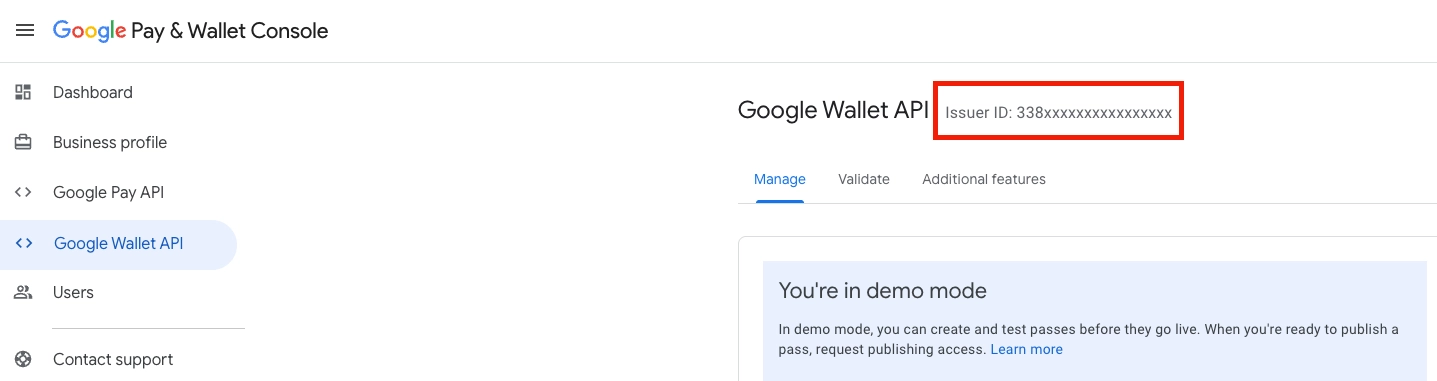
Anchor link toRegistrieren Sie sich für ein Ausstellerkonto. Schließen Sie in der Google Pay & Wallet Console das Onboarding für die Google Wallet API ab, um Ihre Issuer ID (einen numerischen Wert) zu erhalten. Sie können im Demo-Modus beginnen und später den Produktionszugang beantragen.
Das Pushwoosh-Dienstkonto einladen
Anchor link toPushwoosh erstellt und aktualisiert Pässe in Ihrem Aussteller über sein Dienstkonto wallet-issuer@pushwoosh-wallet.iam.gserviceaccount.com. Dieselbe Adresse wird im Google Wallet-Formular im Control Panel angezeigt, daneben befindet sich die Schaltfläche Kopieren.
In der Google Pay & Wallet Console:
- Öffnen Sie Benutzer in der linken Seitenleiste.
- Klicken Sie auf Benutzer einladen.
- Fügen Sie
wallet-issuer@pushwoosh-wallet.iam.gserviceaccount.comein. - Setzen Sie die Zugriffsebene auf Entwickler.
- Klicken Sie auf Einladen.
Ohne diesen Schritt kann Pushwoosh keine Google Wallet-Pässe erstellen oder aktualisieren.
Wer Zugriff auf den Aussteller haben muss
Anchor link toMindestens eine Person in der Benutzer-Liste des Ausstellers muss auch Benutzer Ihres Pushwoosh-Kontos sein, und zwar mit derselben E-Mail-Adresse. Pushwoosh prüft dies, bevor es Pässe über sein Dienstkonto ausstellt. So kann ein anderes Pushwoosh-Konto nicht in Ihren Aussteller schreiben, nur weil es Ihre Issuer ID eingibt.
Gibt es keine Übereinstimmung, kann Pushwoosh im Aussteller keine Pässe erstellen oder aktualisieren. Beheben Sie das auf eine der beiden Arten:
- Laden Sie Ihre eigene E-Mail-Adresse (die, mit der Sie sich bei Pushwoosh anmelden) in der Google Pay & Wallet Console zum Aussteller ein.
- Laden Sie eine Person, die bereits Zugriff auf den Aussteller hat, zu Ihrem Pushwoosh-Konto ein.
Google Wallet im Control Panel konfigurieren
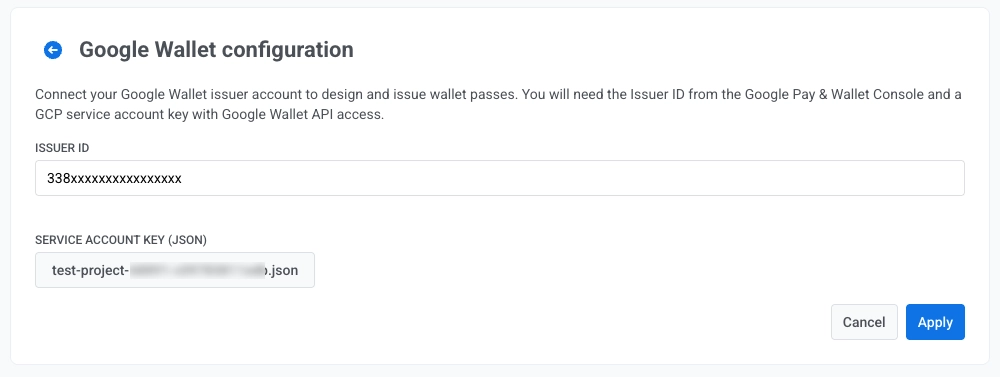
Anchor link to- Gehen Sie im Control Panel zu Einstellungen → Plattformen konfigurieren.
- Suchen Sie unter MOBILE PLATTFORMEN nach Android und öffnen Sie die Google Wallet-Einrichtung.

- Geben Sie unter Aussteller-ID die numerische Issuer ID aus der Google Pay & Wallet Console ein.
- Klicken Sie auf Anwenden.
Einen eigenen Dienstkontoschlüssel verwenden (optional)
Anchor link toWenn Sie bereits Pässe mit Ihrem eigenen Google Cloud-Dienstkonto ausstellen, können Sie es weiterhin anstelle des Pushwoosh-Dienstkontos verwenden. Hat eine Anwendung einen eigenen Schlüssel, verwendet Pushwoosh immer diesen Schlüssel.
- Erstellen Sie ein Dienstkonto in dem Google Cloud-Projekt, das mit Ihrem Aussteller verknüpft ist, und laden Sie dessen JSON-Schlüssel herunter. Folgen Sie Googles Anleitung zum Erstellen von REST-API-Anmeldeinformationen. Die Schlüsseldatei muss vom Typ
service_accountsein und eineclient_emailsowie einen privaten PEM-Schlüssel enthalten. - Laden Sie die
client_emaildes Dienstkontos in der Google Pay & Wallet Console mit der Zugriffsebene Entwickler zu Ihrem Aussteller ein, wie unter Das Pushwoosh-Dienstkonto einladen beschrieben. - Klicken Sie im Google Wallet-Formular im Control Panel neben Eigener Dienstkontoschlüssel (JSON, optional) auf Durchsuchen… und wählen Sie die
.json-Schlüsseldatei aus. - Klicken Sie auf Anwenden.
Wenn Sie später auf Anwenden klicken, ohne eine Datei auszuwählen, bleibt der gespeicherte Schlüssel erhalten.
Nächste Schritte
Anchor link toSobald Sie auf Anwenden klicken, können Sie Pässe im Pass-Builder entwerfen.
Pässe über die API verwalten
Anchor link toVerwenden Sie die Google Wallet API, um Pässe zu erstellen, Speicherlinks auszugeben und sie an Benutzer zu senden.