Konfiguration von Apple Wallet-Pässen für iOS
Konfigurieren Sie Ihr Signaturzertifikat für die Pass-Typ-ID, damit Pushwoosh Apple Wallet-Pässe (.pkpass) für Ihre App signieren und aktualisieren kann. Dies ist eine einmalige Einrichtung. Sobald ein gültiges Zertifikat vorhanden ist, wird der Apple Wallet Pass-Builder für die Anwendung freigeschaltet.
Erstellen des Zertifikats
Anchor link to-
Registrieren Sie eine Pass-Typ-ID. Gehen Sie im Apple Developer Portal zu Certificates, Identifiers & Profiles → Identifiers, klicken Sie auf +, wählen Sie Pass Type IDs aus und geben Sie eine Reverse-DNS-Kennung wie
pass.com.yourcompany.passtypeein. -
Erstellen Sie eine Zertifikatsignierungsanforderung (CSR) in Keychain Access. Sie werden diese Datei im nächsten Schritt hochladen.
-
Erstellen Sie das Zertifikat. Öffnen Sie Ihre Pass-Typ-ID im Apple Developer Portal und klicken Sie auf Create Certificate. Wählen Sie Pass Type ID Certificate, laden Sie Ihre CSR-Datei hoch und laden Sie die resultierende
.cer-Datei herunter. Doppelklicken Sie darauf, um es zu Keychain Access hinzuzufügen. Siehe Ein Zertifikat erstellen in der Apple-Dokumentation. -
Exportieren Sie das Zertifikat als .p12 aus Keychain Access. Suchen Sie im Bereich Meine Zertifikate Ihr Pass-Typ-ID-Zertifikat, klicken Sie mit der rechten Maustaste darauf und wählen Sie Exportieren. Wählen Sie das
.p12-Format und legen Sie ein Export-Passwort fest. Sie benötigen diese Datei und dieses Passwort in Pushwoosh.
Konfigurieren des Zertifikats im Control Panel
Anchor link to- Gehen Sie im Control Panel zu Settings → Configure platforms.
- Suchen Sie unter MOBILE PLATFORMS nach iOS und klicken Sie auf SET UP PASSKIT.

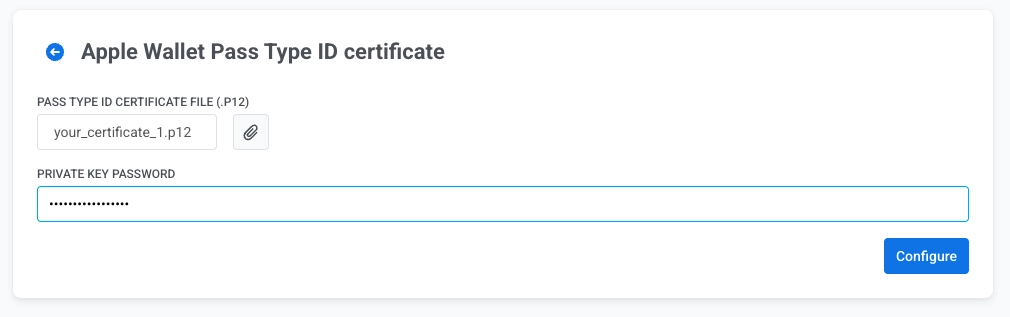
- Klicken Sie auf das Anhangssymbol neben PASS TYPE ID CERTIFICATE FILE (.P12) und wählen Sie Ihre
.p12-Datei aus. - Geben Sie unter PRIVATE KEY PASSWORD das Passwort ein, das Sie beim Exportieren der
.p12-Datei aus Keychain Access festgelegt haben. - Klicken Sie auf Configure.