So stellen Sie einen Wallet-Pass bei der Anmeldung aus
Stellen Sie einen Apple- oder Google-Wallet-Pass aus, wenn ein Treueprogramm-Mitglied beitritt, und senden Sie anschließend den Installationslink per E-Mail. Diese Anleitung baut diese Journey mit dem Element Wallet-Pass ausgeben auf.
Wallet-Pass-Kampagne erstellen
Anchor link toDas Element Wallet-Pass ausgeben kann Passes nur aus einer bestehenden Kampagne ausstellen, erstellen Sie also zuerst eine. Die Plattform einer Kampagne ist dauerhaft — unterstützen Sie sowohl Apple Wallet als auch Google Wallet, wiederholen Sie diesen Abschnitt einmal pro Plattform.
- Gehen Sie zu Campaigns → Wallet Passes → Campaigns und klicken Sie auf Create campaign.
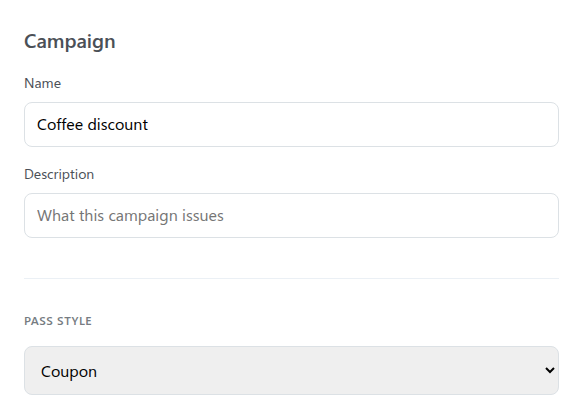
- Wählen Sie Apple Wallet oder Google Wallet als Platform, geben Sie einen Name zur eigenen Referenz ein, zum Beispiel
Coffee discount(dies beschriftet die Kampagne in Pushwoosh, erscheint aber nicht auf dem Pass), und wählen Sie einen Pass-Stil, zum Beispiel Coupon (Apple) oder Loyalty card (Google).
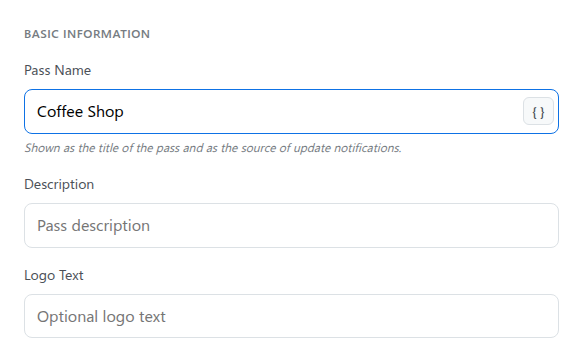
- Setzen Sie unter Basic Information den Pass Name auf das, was auf dem Pass selbst angezeigt wird, zum Beispiel
Coffee Shop.
-
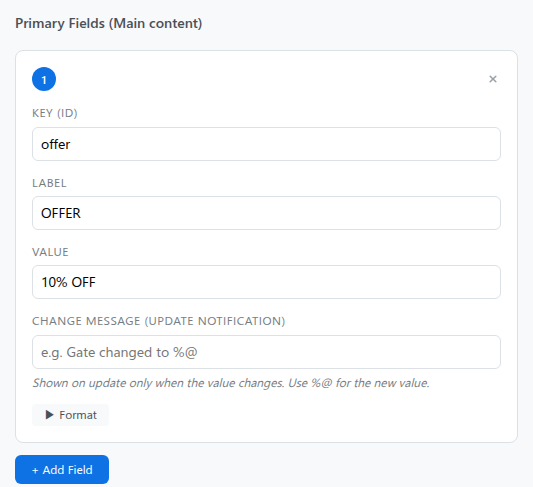
Fügen Sie ein Feld für das Angebot hinzu.
- Klicken Sie bei Apple Wallet unter Pass Fields auf Add Field unter Primary Fields.
- Setzen Sie Key (ID) auf
offer. - Setzen Sie Label auf
OFFER.
Die Pass-Typen von Google Wallet verwenden eigene, fest benannte Felder anstelle von frei definierbaren.
Die genauen Feldnamen Ihres Pass-Stils finden Sie unter Apple-Wallet-Pass-Felder oder Google-Wallet-Felder.
- Unter Shared and personal fields erscheint dieses Feld nun unter seinem Label. Markieren Sie es als Personal. Später listet Wallet-Pass ausgeben es anhand seines Key (ID) in Großbuchstaben auf (
OFFER) und füllt es mit dem individuellenoffer_codejedes Mitglieds.

- Sehen Sie sich die Vorschau an und erstellen Sie die Kampagne.
Vollständige Schritt-für-Schritt-Anleitung: Wallet-Pass-Kampagne erstellen.
Anmelde-Event erstellen
Anchor link to- Gehen Sie zu Audience → Events, klicken Sie auf Create event und wählen Sie Custom Event (nicht Default Event).

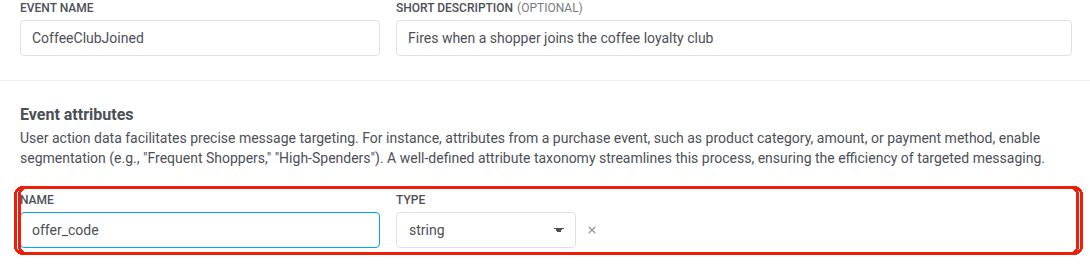
- Nennen Sie es
CoffeeClubJoinedund fügen Sie ein Attribut für das Willkommensangebot hinzu, zum Beispieloffer_code.
- Bitten Sie die Entwicklung, dieses Event beim Beitritt eines Mitglieds mit der User ID des Mitglieds und
offer_codezu senden. Der Pass wird für diese User ID ausgestellt, senden Sie das Event also erst, wenn die User ID des Mitglieds gesetzt ist. Mehr über das Erstellen von Events
Journey aufbauen
Anchor link toGehen Sie zu Campaigns → Customer Journey Builder, klicken Sie auf Create campaign und bauen Sie alles Folgende auf einem einzigen Canvas auf.
Einstieg festlegen
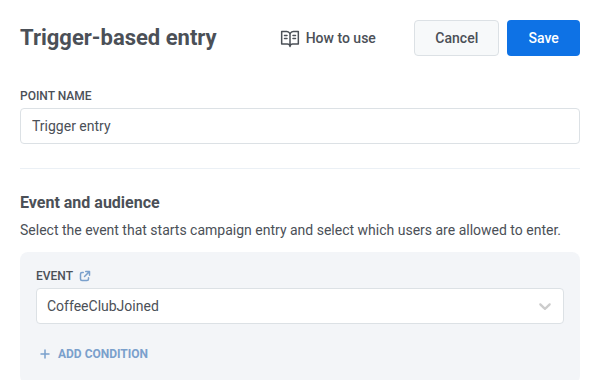
Anchor link to- Fügen Sie dem Canvas ein Element Trigger-based entry hinzu.
- Wählen Sie
CoffeeClubJoinedals Event, sodass jedes neue Mitglied direkt beim Beitritt einsteigt.
Wallet-Pass ausstellen
Anchor link to- Fügen Sie nach dem Einstieg ein Element Wallet-Pass ausgeben hinzu.
- Nennen Sie es
Loyalty card.

- Wählen Sie unter Apple Wallet campaign die Kampagne, die Sie für Apple erstellt haben. Wählen Sie unter Google Wallet campaign die Kampagne, die Sie für Google erstellt haben, falls Sie Android unterstützen. Jedes Dropdown listet nur Kampagnen der jeweils eigenen Plattform.

- Unter Personal fields on the pass zeigt die Liste die persönlichen Felder aus der/den ausgewählten Kampagne(n). Setzen Sie OFFER (oder das Feld, das Sie bei Google Wallet hinzugefügt haben, falls unterstützt) auf das Trigger-Entry-Event und wählen Sie
offer_codeals Attribute, sodass der Pass jedes Mitglieds sein eigenes Willkommensangebot trägt.

Pass per E-Mail zustellen
Anchor link to- Fügen Sie direkt nach Wallet-Pass ausgeben ein Element E-Mail hinzu und nennen Sie es
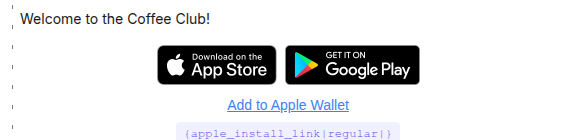
Welcome email. - Fügen Sie im Nachrichtentext den Installationslink mit senkrechten Strichen ein, zum Beispiel
{apple_install_link|regular|}(oder{google_save_link|regular|}). Verwenden Sie kein einfaches{apple_install_link}.
- Aktivieren Sie Personalise message with event attributes.
- Aktivieren Sie Overwrite placeholder, setzen Sie Source event auf den Step Name Ihres Elements Wallet-Pass ausgeben (
Loyalty card) und setzen Sie Dynamic attribute passend zum Platzhalter. Vollständiger Klickpfad: Den Pass-Link an den Nutzer senden.

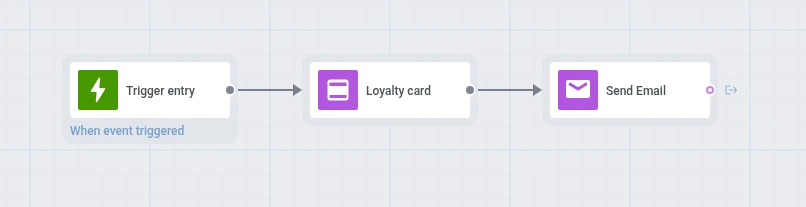
Wenn CoffeeClubJoined ausgelöst wird, tritt das Mitglied der Journey bei, Wallet-Pass ausgeben stellt seinen Pass mit dem offer_code dieses Events aus, und Welcome email sendet die Willkommensnachricht mit dem Link zum Hinzufügen.
Starten und prüfen
Anchor link to- Starten Sie die Journey, sobald der Canvas bereit ist.
- Prüfen Sie nach einem Test-Anmelde-Event die Einstiege und Abbrüche bei Wallet-Pass ausgeben sowie die Statistiken bei Welcome email.