Cómo mostrar una oferta en el sitio web con Web Placement
Un journey puede mostrar una oferta directamente en su sitio web, por ejemplo un banner de envío gratuito en el carrito de un usuario que dejó artículos en él. Puede hacer un seguimiento por push si el usuario no reacciona y contar los pedidos que genera la oferta.
Esta guía construye un journey así, desde el carrito abandonado hasta el pedido.
Antes de crear el journey
Anchor link toCompruebe que su sitio web, sus eventos y su contenido estén listos.
- Sitio web. Sus desarrolladores han preparado el sitio web: Web SDK 3.108.1 o posterior,
setUserIdpara los visitantes que han iniciado sesión y el elemento en el que se inserta la oferta, por ejemplo<div id="pw-cart-slot"></div>en el carrito. - Eventos. Su sitio o backend envía dos eventos:
PW_AbandonedCart: un usuario deja artículos en el carrito.PW_OrderCreated: un usuario realiza un pedido.
- Contenido. Tiene un contenido web con la oferta y un botón o enlace, por ejemplo Free shipping nudge with cart items. Sin un botón o enlace, los usuarios no pueden hacer clic en la oferta, y ningún usuario llega a la rama Clicked. El contenido con un formulario, por ejemplo un campo de email, no está disponible en Web Placement.
Iniciar el journey cuando se abandona un carrito
Anchor link toEl journey se inicia para cada usuario cuyo evento de carrito envía su aplicación.
-
Vaya a Campaigns > Customer Journey Builder.
-
Haga clic en Create campaign.
-
Haga clic en Build a journey from scratch.
-
Haga doble clic en el elemento Trigger-based Entry, que ya está en el lienzo.
-
En Event, seleccione
PW_AbandonedCart.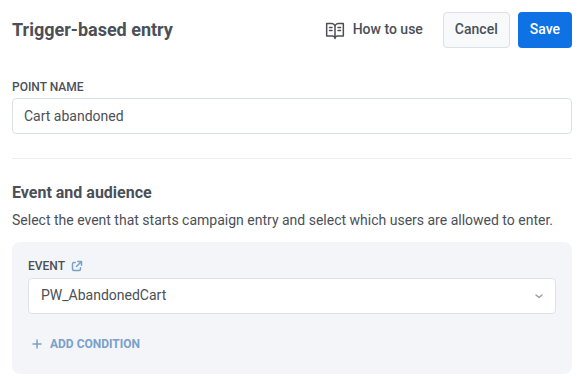
-
Haga clic en Save.
Para más detalles, consulte Cómo enviar una campaña por disparador.
Mostrar la oferta en el carrito
Anchor link toEl elemento Web Placement muestra la oferta en su sitio web a cada usuario que entra en el journey.
-
Conecte un elemento Web Placement a la entrada.
-
Haga doble clic en él y configure:
-
Web pop-up content: su oferta, por ejemplo Free shipping nudge with cart items.
-
Inline en lugar de Popup, para que la oferta quede dentro de la página del carrito en lugar de encima de ella.
-
CSS selector of the element: el elemento del carrito, por ejemplo
#pw-cart-slot.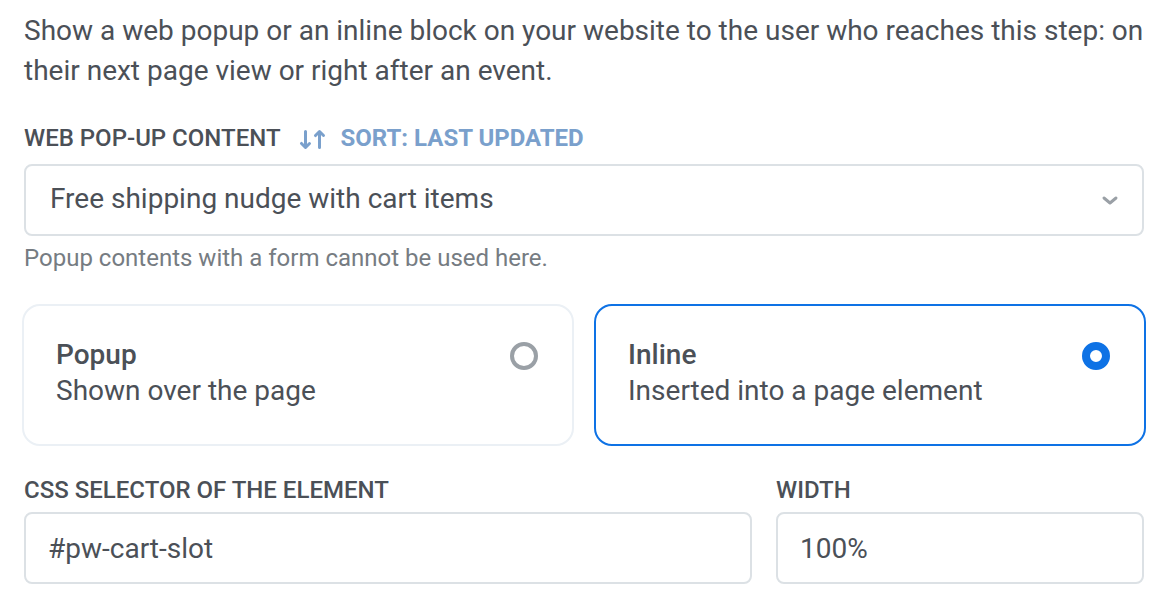
-
Lifetime: cuánto tiempo la oferta espera al usuario. Introduzca
1y elija days en el segundo campo, que de forma predeterminada está en horas. Si el usuario no abre su sitio en ese tiempo, la oferta no se muestra. -
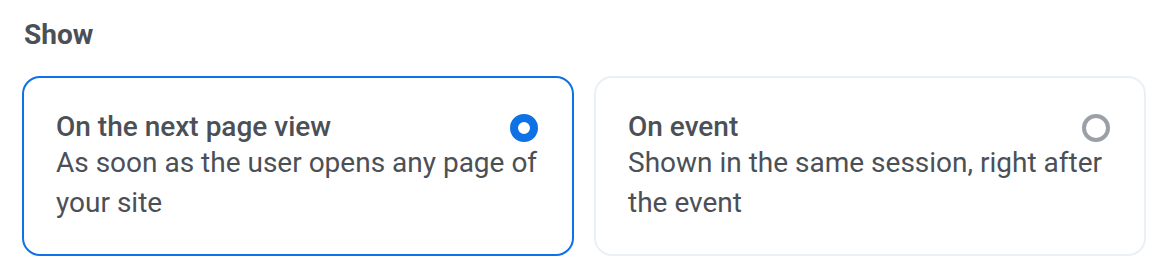
Show: On the next page view, para que la oferta aparezca la próxima vez que el usuario abra una página con el elemento del carrito. Aparece en cada una de esas páginas hasta que el usuario la cierra, realiza un pedido o termina la duración.
-
Hide after an event: actívelo y seleccione
PW_OrderCreated, para que la oferta desaparezca en cuanto el usuario realice un pedido.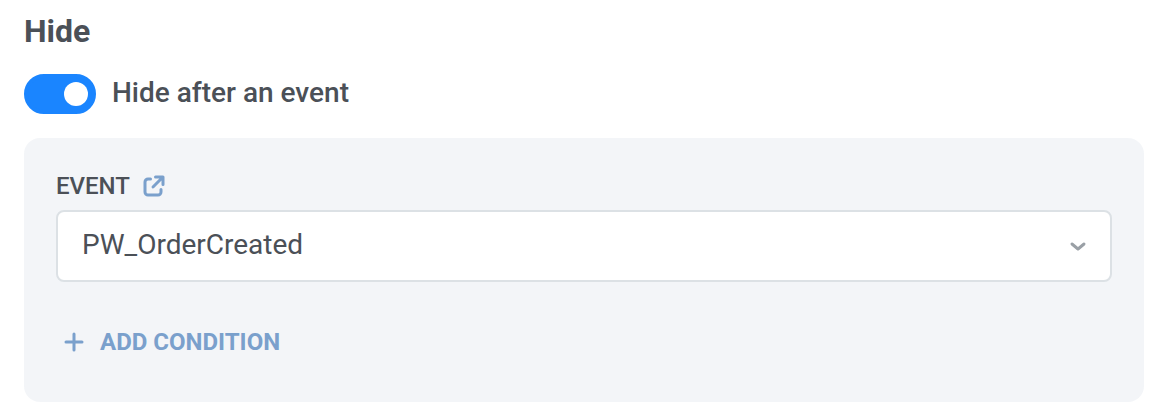
-
Deje Width, Priority y The user can close it como están. La oferta tiene un botón de cierre, y una oferta que el usuario cerró no vuelve a aparecer.
-
-
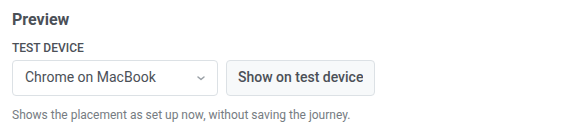
En Preview, seleccione un dispositivo de prueba de la aplicación: un navegador con su sitio abierto.
-
Haga clic en Show on test device.
-
En ese dispositivo, abra o recargue la página del carrito. La oferta aparece en el elemento del carrito.
-
Haga clic en el botón de la oferta.
El clic envía
PW_WebPlacementClicka su aplicación. Un evento aparece en la lista de eventos solo después de que la aplicación lo ha recibido, así que necesita este clic para seleccionar el evento en la siguiente sección. -
Haga clic en Save.
Para ver toda la configuración, consulte Web Placement.
Ramificar según lo que hizo el usuario
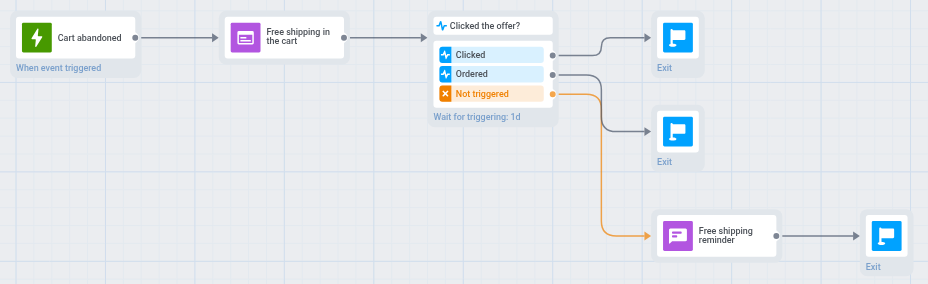
Anchor link toAñada Wait for Trigger para dividir a los usuarios según lo que hicieron con la oferta y enviar el recordatorio solo a quienes no hicieron nada. Cada usuario sigue una sola rama:
- Clicked: el usuario hizo clic en la oferta en un día.
- Ordered: el usuario realizó un pedido en un día sin hacer clic.
- Not triggered: no ocurrió ninguna de las dos cosas en un día. Esto incluye a los usuarios que cerraron la oferta, porque cerrarla no es un clic.
Cree ambas ramas, Clicked y Ordered, para que los usuarios que ya hicieron un pedido no reciban el recordatorio. Hide after an event solo retira la oferta del sitio y no mueve al usuario en el journey.
-
Conecte un elemento Wait for Trigger a Web Placement.
-
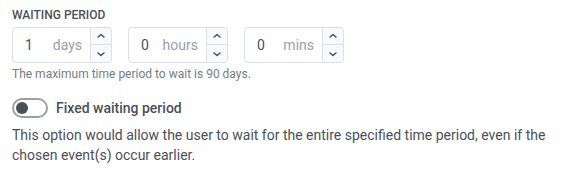
En Waiting period, introduzca 1 día.
-
En Branch 1, introduzca
Clickedcomo nombre de la rama y seleccione el eventoPW_WebPlacementClick. -
Haga clic en Add branch.
-
En Branch 2, introduzca
Orderedcomo nombre de la rama y seleccione el eventoPW_OrderCreated.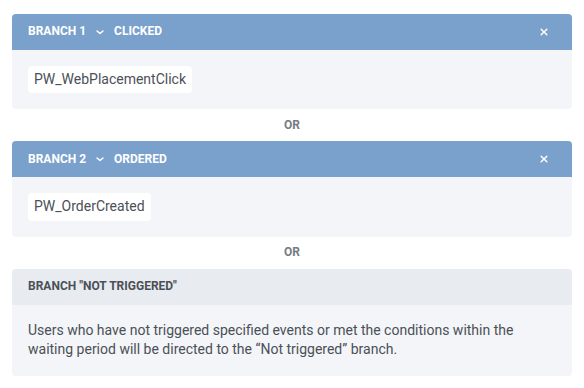
-
Haga clic en Save.
-
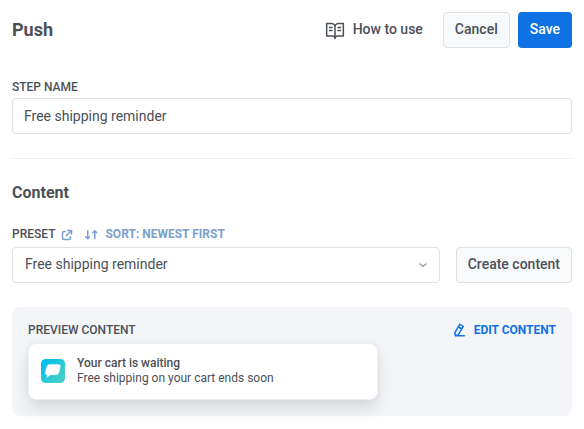
Conecte un elemento Push a la rama Not triggered.
-
Seleccione o cree el contenido del recordatorio, por ejemplo “El envío gratuito de su carrito termina pronto”. Consulte Seleccionar o crear contenido push.
-
Active Send to all user devices (from UserID), para que el recordatorio llegue al navegador del usuario cuando el evento del carrito proviene de Shopify, WooCommerce o su backend. Consulte Enviar a todos los dispositivos del usuario (por UserID).
Los usuarios sin un dispositivo con push habilitado no reciben el recordatorio.
Una rama sin ningún elemento después termina el journey para el usuario, así que los usuarios de Clicked y Ordered salen del journey ahí, y los usuarios de Not triggered salen después del push.
Contar los pedidos como conversiones
Anchor link toUn objetivo de conversión cuenta los pedidos que genera la oferta, incluidos los pedidos realizados después de que el usuario sale del journey.
-
Haga clic en Settings y luego en Conversion goals.
-
En Conversion period, introduzca 3 días. Los pedidos realizados dentro de este período después de que el usuario sale del journey también cuentan.

-
En Event, seleccione
PW_OrderCreated.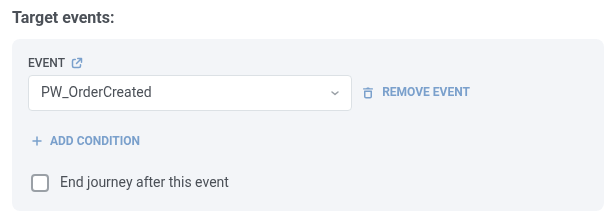
-
Haga clic en Apply.
Para contar los clics en la oferta en lugar de los pedidos, seleccione PW_WebPlacementClick.
Lanzar y comprobar los resultados
Anchor link toLance el journey y luego compruebe el rendimiento de la oferta.
-
Haga clic en Launch campaign.
-
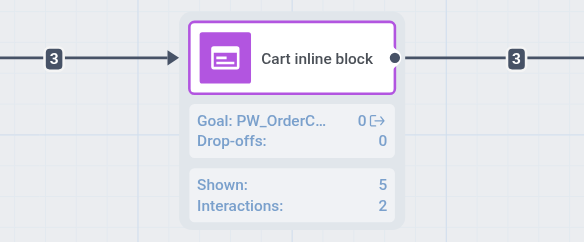
En las estadísticas del journey, compruebe los contadores del elemento Web Placement:
- Shown: cuántas veces se mostró la oferta.
- Interactions: cuántas veces se hizo clic en la oferta.
Para más detalles, consulte Estadísticas del placement.