Estadísticas de correo electrónico
En Pushwoosh, los análisis de correo electrónico proporcionan información valiosa sobre el rendimiento de sus mensajes. Puede evaluar el rendimiento individual de cada correo electrónico y seguir las tendencias generales en todas sus campañas de correo electrónico.
Seguimiento del rendimiento individual de los mensajes de correo electrónico
Anchor link toPuede monitorear el rendimiento de cada mensaje de correo electrónico dentro de un customer journey directamente en el lienzo del Journey.
Para ver las estadísticas de un mensaje, active Mostrar métricas en la parte inferior del lienzo, o pase el cursor sobre el elemento del mensaje para ver las estadísticas.
Debajo del elemento del mensaje de correo electrónico, verá métricas como:
| Objetivos alcanzados | Indica el número de usuarios que alcanzaron el Objetivo de Conversión en este punto específico. |
| Abiertos | Muestra el número de veces que el mensaje fue abierto por los usuarios. |
| CTR | Representa el porcentaje de usuarios que hicieron clic en el mensaje. |
| Abandonos | Representa el número de mensajes que no se pudieron enviar. |
Para una vista detallada de la efectividad de un mensaje individual, haga doble clic en un elemento de mensaje en el lienzo. Aparecerá una ventana de estadísticas que muestra métricas clave, como:
- Número de mensajes enviados
- Número de mensajes abiertos
- Número de clics
- Número de destinatarios que se han dado de baja
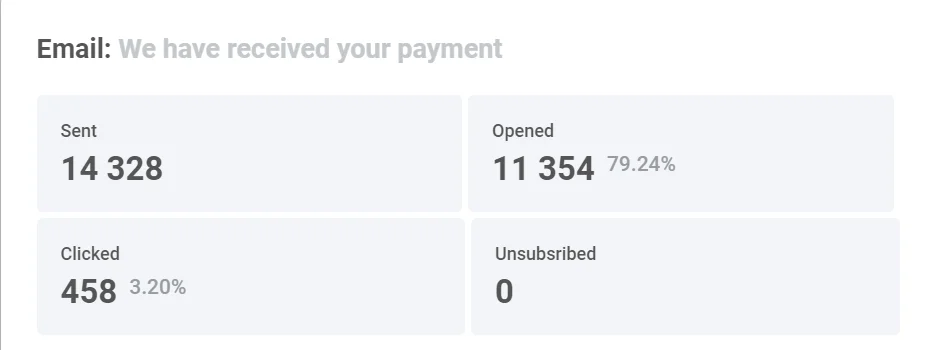
Para ver las razones de los abandonos y el número de abandonos por cada causa, expanda el bloque Abandonos.

Estadísticas detalladas de correo electrónico
Anchor link toPara ver estadísticas detalladas de un mensaje de correo electrónico, haga clic en Estadísticas detalladas en el elemento de correo electrónico del journey. Alternativamente, acceda a ellas a través de Estadísticas → Historial de mensajes. Localice el mensaje que necesita y haga clic en él.
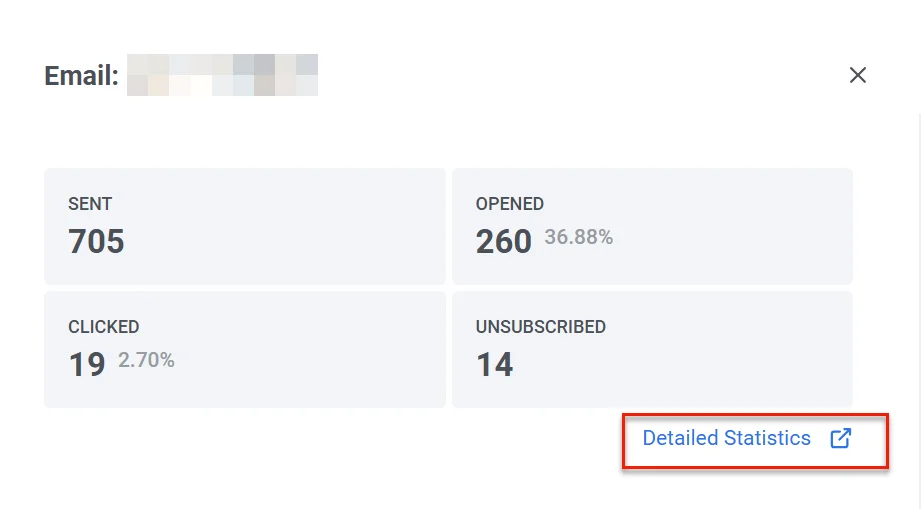
La sección de Estadísticas de correo electrónico proporciona información detallada sobre el rendimiento de sus campañas de correo electrónico, ayudándole a evaluar su efectividad y a refinar su estrategia.
Esta sección incluye:
- Pestaña Rendimiento: Muestra métricas esenciales como Enviados, Entregados, Abiertos, Usuarios que hicieron clic y Errores. También presenta un gráfico dinámico que muestra las tendencias de cada métrica a lo largo del tiempo, permitiéndole seguir el rendimiento de la campaña dentro de un rango de fechas específico y obtener una visión más profunda de sus campañas de correo electrónico.
- Pestaña Información de segmentos: Proporciona métricas de rendimiento para cada segmento de audiencia objetivo en sus campañas de correo electrónico.

Seleccionar un rango de fechas
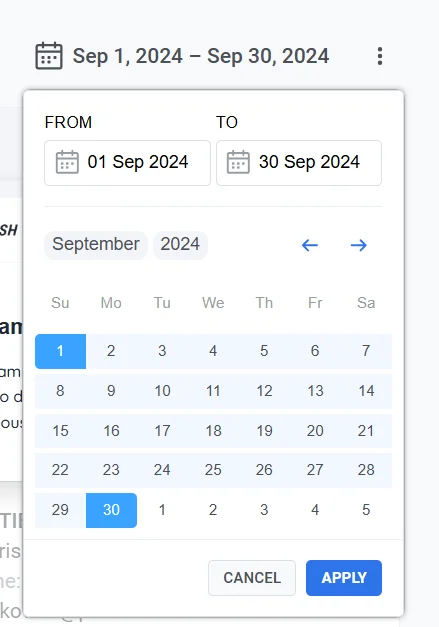
Anchor link toPor defecto, si no se selecciona un rango personalizado, la sección de Estadísticas de correo electrónico ajusta la visualización de sus datos según el marco de tiempo específico de cada métrica. Por ejemplo, para la métrica Enviados, los datos se muestran desde el primer hasta el último envío; para Abiertos, refleja el período desde la primera hasta la última apertura, etc. Para ver las estadísticas de un período específico:
- Haga clic en Seleccionar rango de fechas.
- Seleccione las fechas de inicio y fin deseadas.
- Haga clic en Aplicar.
Exportar lista de destinatarios
Anchor link toPuede descargar datos detallados sobre los destinatarios de su campaña de correo electrónico. Estos datos se pueden utilizar para un análisis más profundo o para la segmentación con el fin de optimizar futuras campañas.
Para exportar la lista de destinatarios:
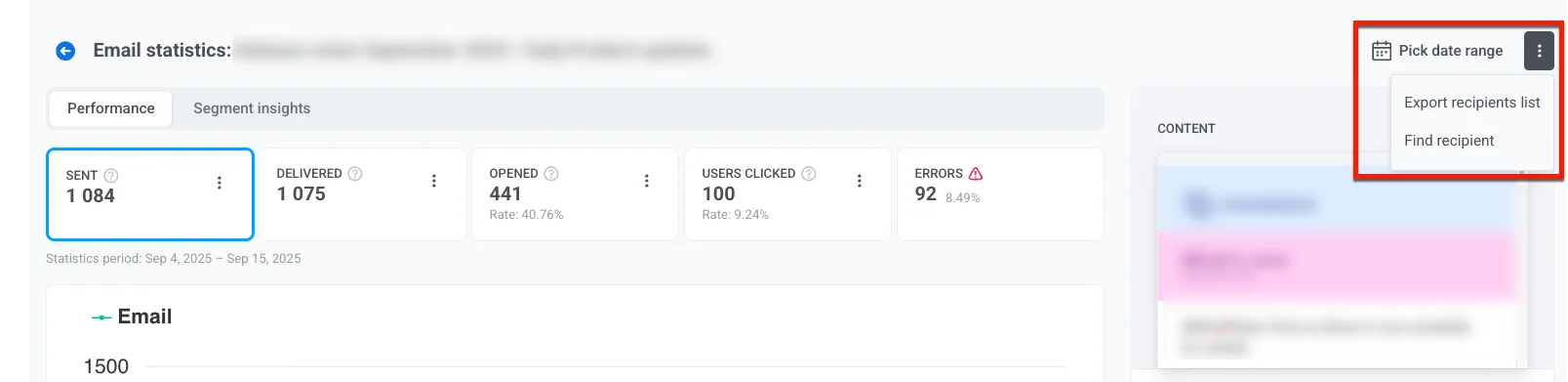
- En la sección de Estadísticas de correo electrónico, haga clic en el menú de tres puntos (⋮) en la parte superior.
- En el menú desplegable, seleccione Exportar lista de destinatarios.
- Cuando la exportación esté completa, aparecerá una notificación con un botón de Descargar CSV. Haga clic en el botón para descargar los datos de los destinatarios en formato CSV.
Encontrar un destinatario específico
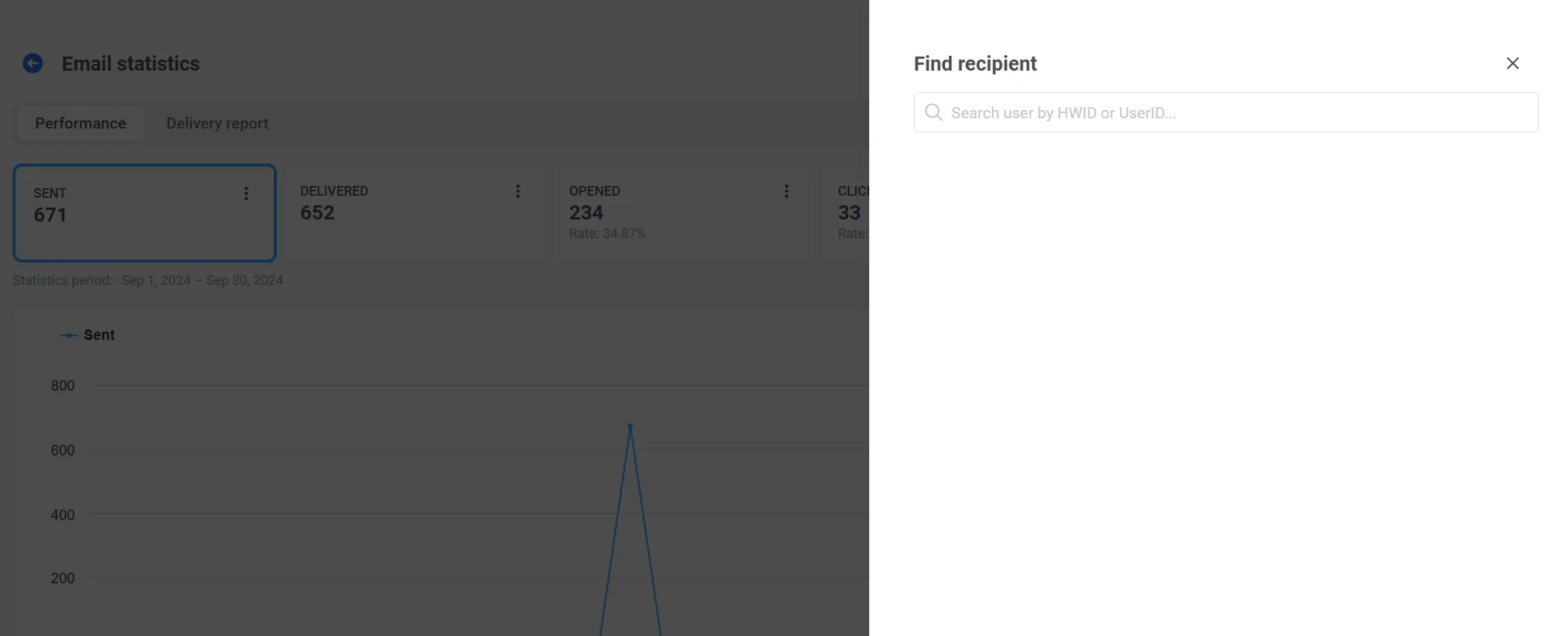
Anchor link toUtilice la opción Buscar destinatario para buscar un usuario específico dentro de la campaña.
Para ello:
- En la pestaña Rendimiento, haga clic en el menú de tres puntos.
- Seleccione Buscar destinatario en el menú desplegable.
- Busque al destinatario por HWID o UserID.
Pestaña Rendimiento
Anchor link toLa pestaña Rendimiento proporciona un análisis en profundidad de las métricas de su campaña de mensajería, ayudándole a evaluar el rendimiento, la participación y las tendencias de entrega a lo largo del tiempo. Utilice estos datos para optimizar su estrategia de mensajería y mejorar los resultados.
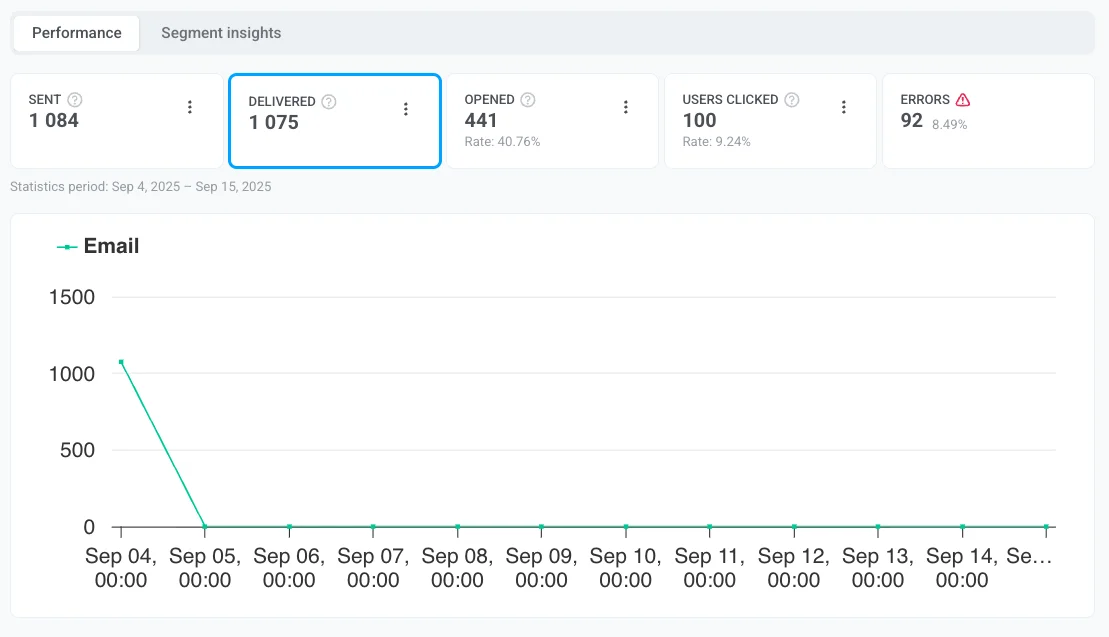
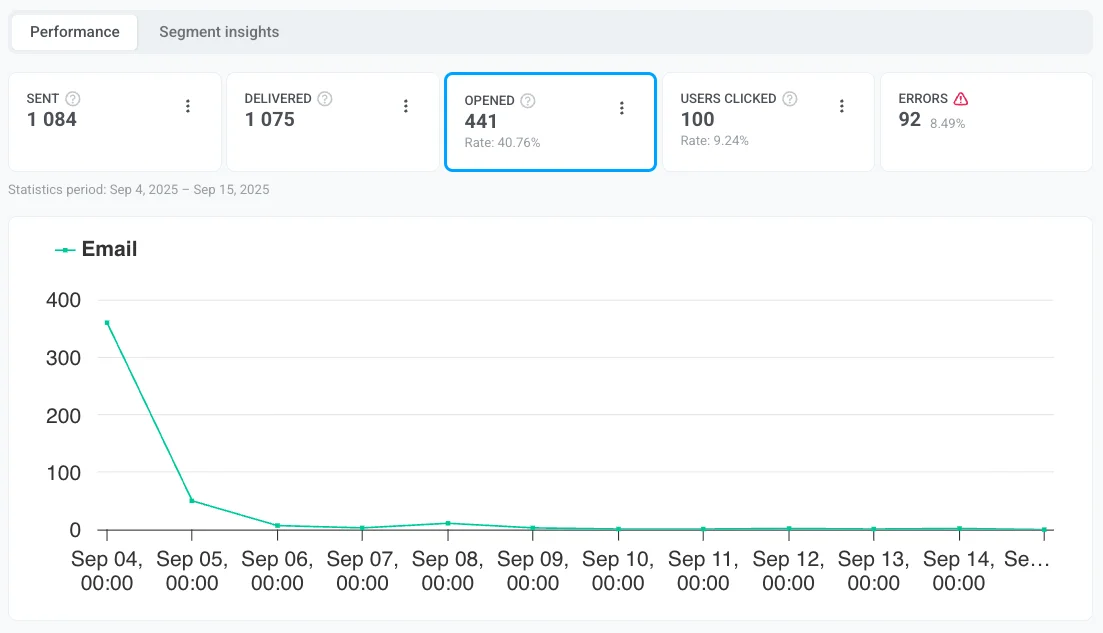
Aquí puede encontrar métricas como Enviados, Entregados, Abiertos y Usuarios que hicieron clic, junto con un gráfico dinámico que visualiza las tendencias de cada métrica.
Enviados
Anchor link toLa métrica Enviados proporciona el número de mensajes enviados durante un período de tiempo seleccionado. Utilice esta información para ajustar el momento y la frecuencia de sus campañas para mejorar el rendimiento.
Entregados
Anchor link toLa métrica Entregados proporciona información sobre el número de mensajes entregados con éxito en las bandejas de entrada de los destinatarios.
Abiertos
Anchor link toLa métrica Abiertos mide el número de destinatarios que abrieron su correo electrónico. Proporciona información sobre cuán atractivos son su línea de asunto y texto de vista previa para alentar a los destinatarios a interactuar con su correo electrónico. Esta métrica le ayuda a evaluar la efectividad de su campaña de correo electrónico para captar la atención del usuario.
Usuarios que hicieron clic
Anchor link toLa métrica Usuarios que hicieron clic proporciona información valiosa sobre cómo los destinatarios interactúan con los enlaces en sus mensajes. Al analizar los datos de clics, puede evaluar la participación del usuario, identificar los elementos de llamada a la acción (CTA) más efectivos y optimizar el contenido de sus mensajes para un mejor rendimiento.
Aquí puede encontrar información sobre:
- Usuarios que hicieron clic: El número total de usuarios únicos que hicieron clic en los enlaces incluidos en sus mensajes. Esto ayuda a medir la interacción del usuario y a determinar qué enlaces atraen más la atención.
- Tasa de conversión (Tasa): El porcentaje de destinatarios que hicieron clic en un enlace y completaron una acción predefinida, como realizar una compra o enviar un formulario. Esta métrica ayuda a evaluar la efectividad de sus enlaces y el éxito general de su campaña para impulsar las acciones de los usuarios.
La sección Usuarios que hicieron clic también incluye una tabla detallada que desglosa el rendimiento de los enlaces individuales:
- El número de usuarios únicos que hicieron clic en cada enlace específico.
- Tasa de conversión: Cada enlace en la tabla incluye su tasa de conversión correspondiente, lo que le permite evaluar cuán efectivo fue el enlace para impulsar las acciones de los usuarios.
Estos datos ayudan a evaluar el impacto de enlaces específicos para impulsar las acciones de los usuarios.
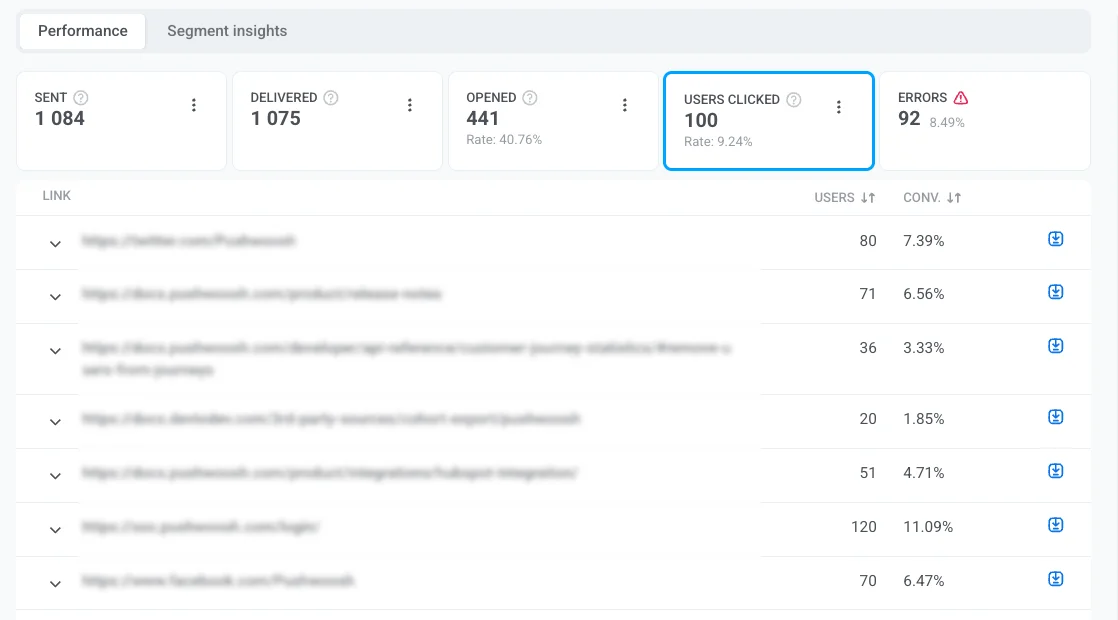
También puede exportar información detallada sobre los clics en los enlaces. Para ello:
- Junto a cada enlace, haga clic en el icono de descarga para exportar los datos de clics de ese enlace específico.
- Se generará un archivo CSV. Una vez que la exportación esté completa, aparecerá una notificación de Exportación completa.
- Haga clic en el botón Descargar CSV en la barra de notificaciones para descargar el archivo.
Errores
Anchor link toLa métrica Errores proporciona un desglose detallado del rendimiento de la entrega de correos electrónicos, identificando errores y problemas que ocurrieron durante el proceso de entrega. Esta información le permite analizar fallos, optimizar su estrategia de correo electrónico y mejorar el rendimiento general de la campaña.
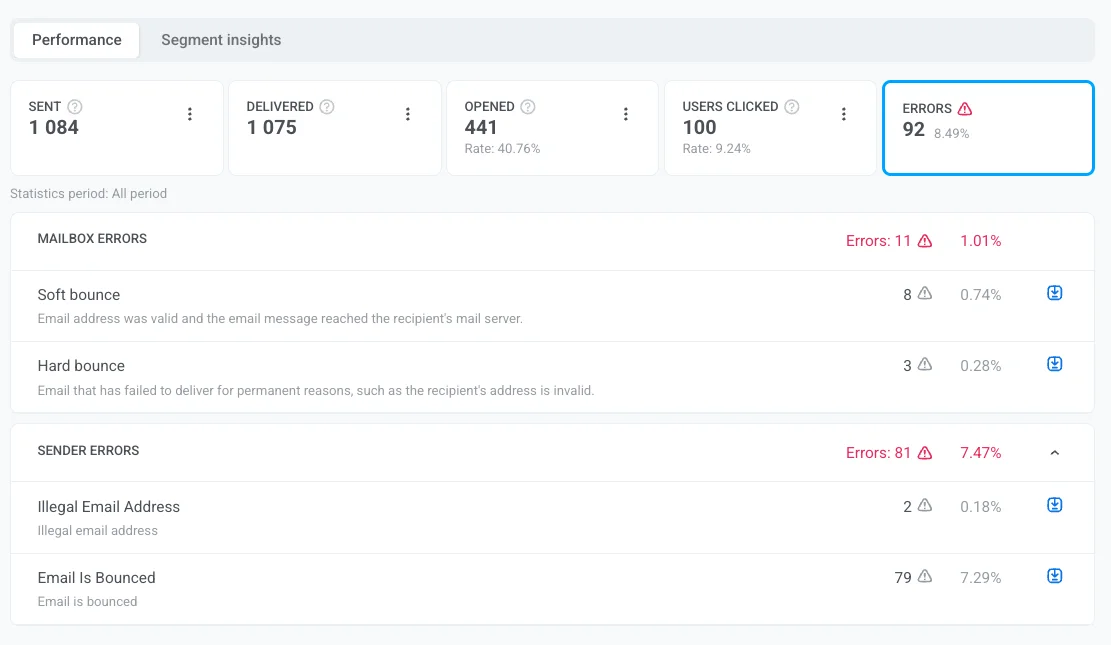
Errores de entrega
Anchor link toLos errores de entrega se refieren a problemas del lado del destinatario que impiden la entrega del correo electrónico.
| Error | Descripción | Acción sugerida |
|---|---|---|
| Complaint General | El destinatario presentó una queja sobre el correo electrónico. | Verifique el contenido y la segmentación; deje de enviar a quienes se quejan repetidamente. |
| Complaint Abuse | El destinatario informó que el correo electrónico era abusivo. | Elimine inmediatamente la dirección para proteger la reputación y cumplir con las regulaciones. |
| Bounce Undetermined | Correo electrónico aceptado por el servidor pero estado de entrega final desconocido (área gris). | Monitoree los próximos envíos al dominio; suprima si se repite. |
| Hard Bounce General | La entrega falló sin una razón específica. | Elimine la dirección de la lista para proteger la reputación del remitente. |
| Hard Bounce Mailbox Full | El buzón del destinatario está lleno. | Elimine la dirección de la lista. |
| Hard Bounce Inactive Mailbox | La dirección de correo electrónico ya no está activa. | Elimine la dirección de la lista. |
| Hard Bounce Suppressed | La dirección está en la lista de supresión (dado de baja, rebotado o quejado). El envío se bloquea automáticamente. | Deje suprimido; no intente enviar. |
| Hard Bounce Undetermined | No se puede determinar la razón del fallo. | Monitoree en busca de patrones e investigue. |
| Soft Bounce General | Fallo de entrega temporal sin una razón específica. | Permita reintentos automáticos; elimine si sigue fallando. |
| Soft Bounce Attachment Rejected | El servidor del destinatario bloqueó el correo electrónico debido a restricciones de archivos adjuntos (temporal). | Elimine/reemplace el archivo adjunto y reintente. |
| Soft Bounce Spam | El servidor del destinatario marcó el correo electrónico como spam. | Elimine la dirección y revise el contenido y la autenticación del remitente. |
| Soft Bounce Message Too Large | El correo electrónico excedió el límite de tamaño del destinatario. | Reduzca el tamaño de las imágenes o simplifique la plantilla. |
| Soft Bounce Content Rejected | El servidor del destinatario rechazó el contenido del mensaje. | Revise el correo electrónico en busca de activadores de spam y violaciones de políticas. |
| Soft Bounce Mailbox Full | El buzón del destinatario está lleno (temporal). | Deje que se ejecuten los reintentos; elimine si permanece lleno. |
| Soft Bounce Undetermined | No se puede determinar la razón del fallo (temporal). | Monitoree en busca de patrones; suprima si se repite. |
| Soft Bounce Timeout | El servidor tardó demasiado en responder (temporal). | Reintente más tarde; reduzca el tamaño/tasa de envío si es necesario. |
Errores del remitente
Anchor link toLos errores del remitente son problemas que surgen del lado del remitente durante el proceso de entrega del correo electrónico.
Ejemplos de errores del remitente incluyen:
| Error | Descripción |
|---|---|
| Illegal email address | La dirección no es válida o tiene un formato incorrecto, por lo que el sistema no intenta enviarla. |
| Email is bounced | La dirección de correo electrónico ya rebotó en una campaña anterior, por lo que Pushwoosh la omitió automáticamente. |
| Email is unsubscribed | El destinatario se dio de baja previamente de sus correos electrónicos, por lo que no se envían más mensajes a esta dirección. |
Para aprender cómo prevenir estos problemas y mejorar la capacidad de entrega, consulte Mejores prácticas de capacidad de entrega de correo electrónico.
Opciones de exportación y segmentación en la pestaña Rendimiento
Anchor link toExportar lista de destinatarios
Anchor link toPuede exportar una lista de destinatarios para cada métrica (p. ej., Entregados, Abiertos o Clics) para analizar el comportamiento del usuario o crear campañas de seguimiento.
Para ello:
- Haga clic en el menú de tres puntos junto a la métrica deseada (p. ej., Enviados, Entregados).
- Seleccione Exportar lista de destinatarios para descargar una lista de usuarios para un análisis más profundo.
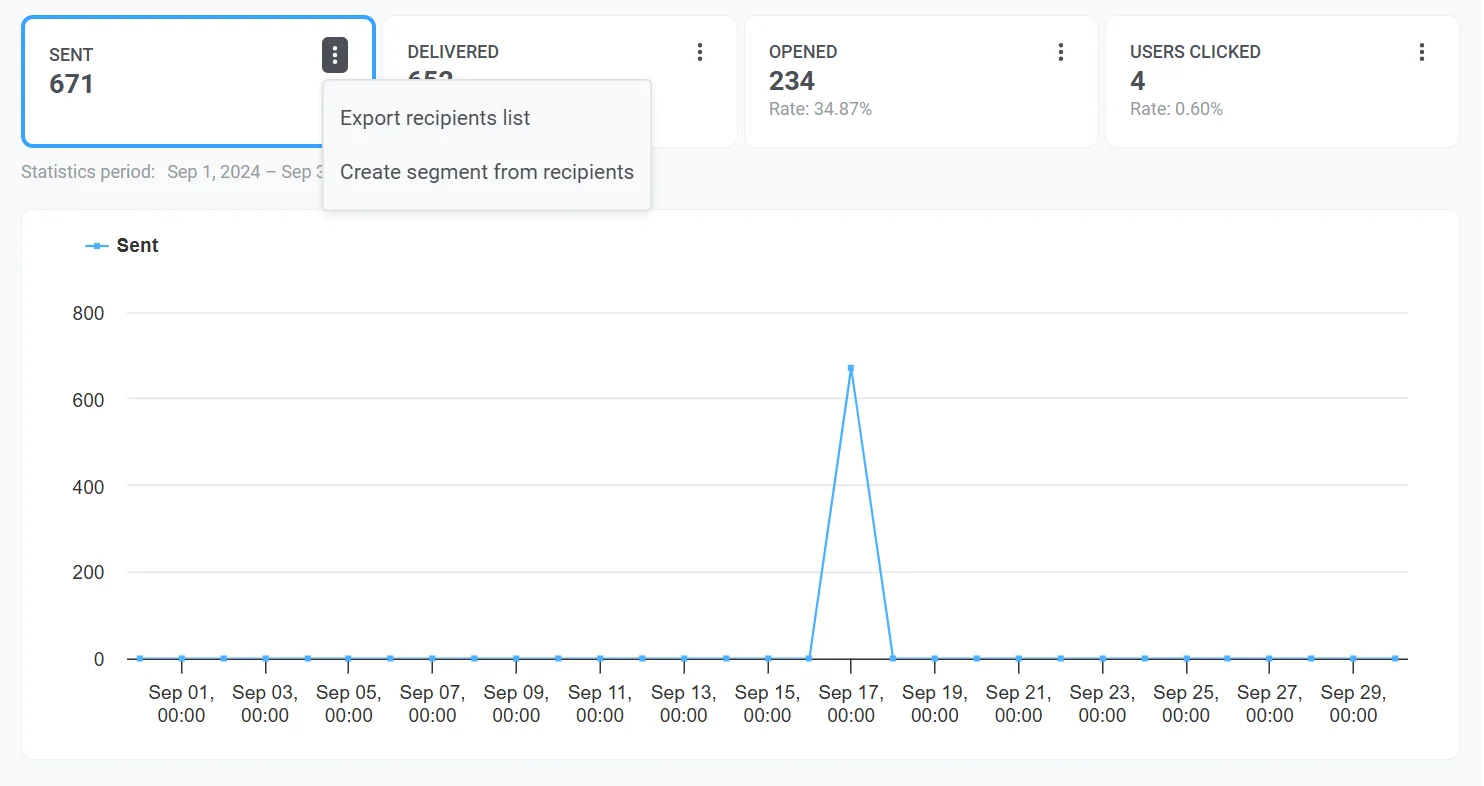
Crear segmento a partir de destinatarios
Anchor link toPuede crear segmentos directamente a partir de los destinatarios de métricas específicas, como Enviados, Entregados, Abiertos o Clics. Estos segmentos le ayudan a personalizar y dirigir campañas de seguimiento de manera más efectiva.
Para crear un segmento:
- Haga clic en el menú de tres puntos (⋮) junto a la métrica deseada, como Enviados, Entregados o Clics.
- Seleccione Crear segmento a partir de destinatarios en el menú desplegable.
- Dé a su segmento un nombre claro y descriptivo.
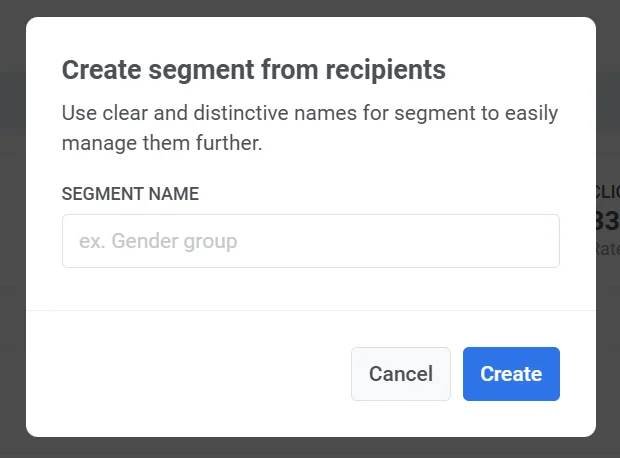
El nuevo segmento estará disponible para su uso en futuras campañas, permitiendo una segmentación más precisa basada en el comportamiento del usuario.
Información de segmentos
Anchor link toLa pestaña Información de segmentos proporciona métricas de rendimiento detalladas para cada segmento de audiencia objetivo en sus campañas de correo electrónico. Al agregar segmentos, puede seguir el rendimiento de los mensajes, comparar métricas de participación y optimizar su estrategia de comunicación.
Cómo agregar un segmento
Anchor link toSi aún no se han agregado segmentos, verá la pantalla Descubrir información de segmentos. Para comenzar a analizar el rendimiento de los segmentos:
- Haga clic en Añadir primer segmento.
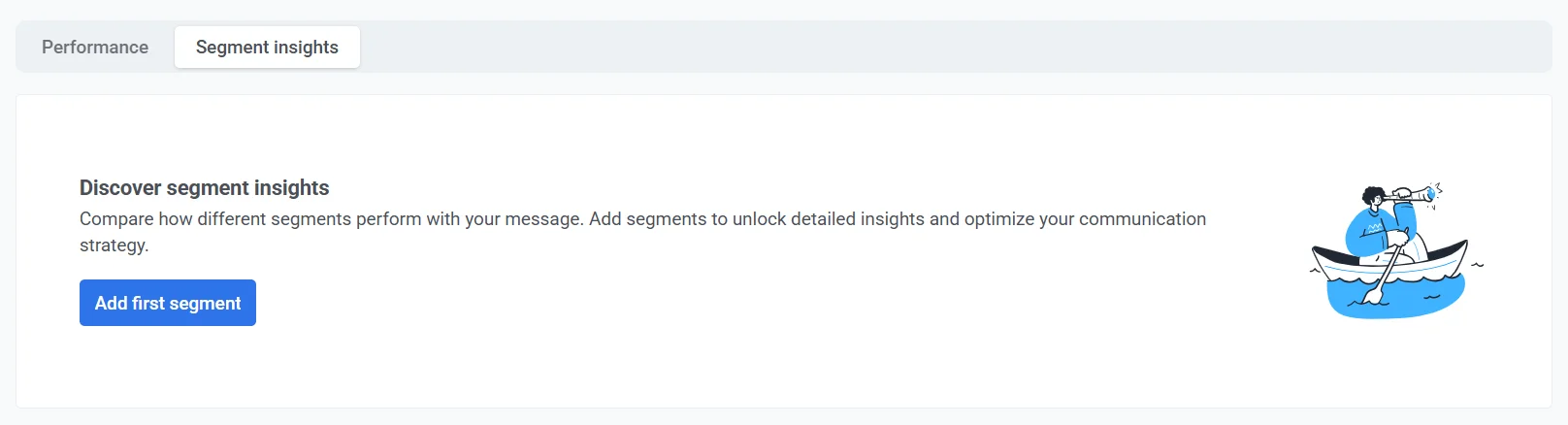
- Use el menú desplegable para seleccionar un segmento.
- Haga clic en Añadir uno más para incluir segmentos adicionales para comparación.
- Haga clic en Aplicar para confirmar su selección.
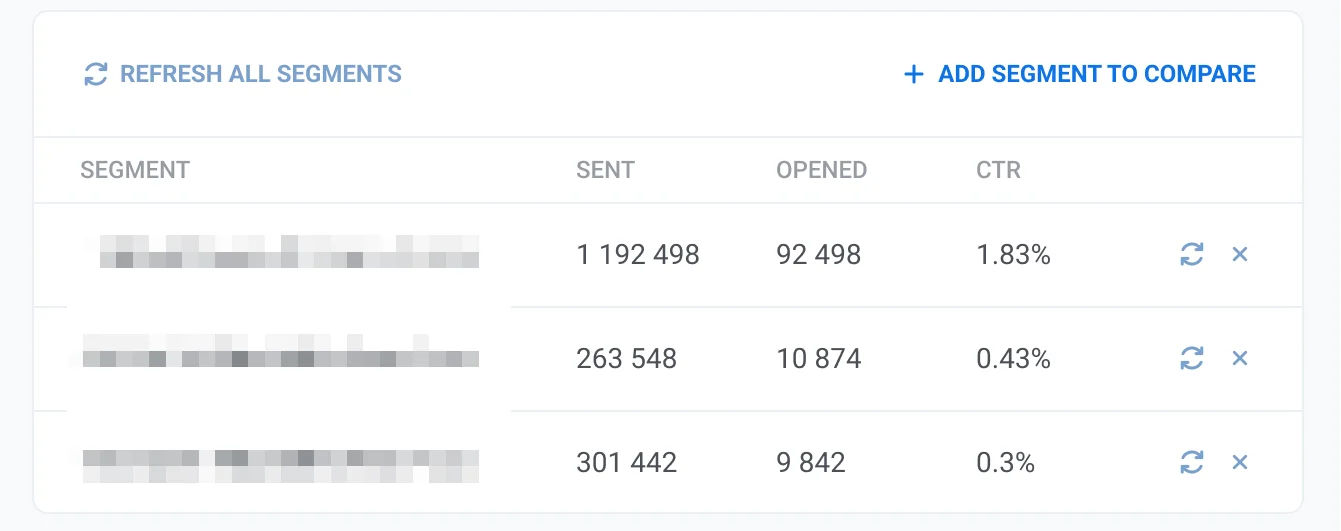
Métricas clave
Anchor link toCada segmento se muestra con las siguientes métricas de rendimiento:
| Enviados | El número total de correos electrónicos enviados al segmento. Esto ayuda a medir el alcance general de su campaña. |
| Abiertos | El número de correos electrónicos que fueron abiertos por los usuarios en el segmento, lo que indica la participación del usuario con el mensaje. |
| CTR | El porcentaje de correos electrónicos abiertos en relación con el total enviado. Un CTR más alto indica una fuerte participación, mientras que un CTR bajo puede sugerir ajustes en el contenido o el momento. |
Trabajar con datos de segmentos
Anchor link to- Actualizar todos los segmentos: Haga clic en este botón para actualizar los últimos datos de rendimiento de todos los segmentos listados.
- Añadir segmento para comparar: Compare el rendimiento entre múltiples segmentos para identificar tendencias y optimizar la segmentación.
- Botón de actualización individual: Actualice los datos de un segmento específico sin actualizar todos los segmentos.
- Eliminar segmento (icono ✖️): Elimine un segmento de la lista si ya no es necesario.
Contenido
Anchor link toLa sección Contenido en el panel derecho proporciona una visión general completa del contenido del mensaje y los detalles de la campaña. Esta sección está diseñada para ayudarle a identificar rápidamente los elementos clave de su mensaje y gestionar eficientemente las configuraciones relacionadas.
Aquí puede encontrar:
Vista previa del mensaje
Anchor link toVea una representación visual del contenido de su mensaje, como el diseño del correo electrónico o de la notificación push, para verificar cómo aparece a los destinatarios.
Enlace Abrir preajuste
Anchor link toUtilice el enlace Abrir preajuste para acceder y editar el preajuste utilizado para el mensaje.
Información de la campaña
Anchor link to- Asunto del correo electrónico
- Nombre del remitente: El nombre de visualización del remitente tal como lo ven los destinatarios.
- Correo electrónico del remitente: La dirección de correo electrónico desde la que se envió el mensaje.
Detalles de la entrega
Anchor link to- Estado: Indica si el mensaje se ha enviado con éxito (HECHO), está programado o todavía está en progreso.
- Fecha de envío: La fecha y hora exactas en que se entregó el mensaje a los destinatarios.
- Opciones de programación: Muestra la opción de programación elegida, como “Tiempo óptimo”.
- Segmento objetivo: Identifica el segmento de usuarios que recibieron el mensaje. Haga clic en el enlace del segmento para ver o gestionar configuraciones específicas del segmento.
Otras propiedades
Anchor link to- ID del mensaje: Un identificador único para el mensaje, útil para el seguimiento y la solución de problemas.
- Código del mensaje: Un código interno asociado con el mensaje específico enviado.
Si está accediendo a las estadísticas de correo electrónico desde el Historial de mensajes, puede ver todas las propiedades del mensaje haciendo clic en Mostrar todas las propiedades.
Obtenga información sobre las tendencias de rendimiento del correo electrónico
Anchor link toResumen del proyecto
Anchor link toPara evaluar el rendimiento general de sus campañas de correo electrónico, navegue a Estadísticas > Resumen del proyecto. Aquí, puede ver el número total de correos electrónicos enviados, entregados y abiertos dentro de un período seleccionado, lo que le permite comparar el rendimiento del correo electrónico con otros canales.
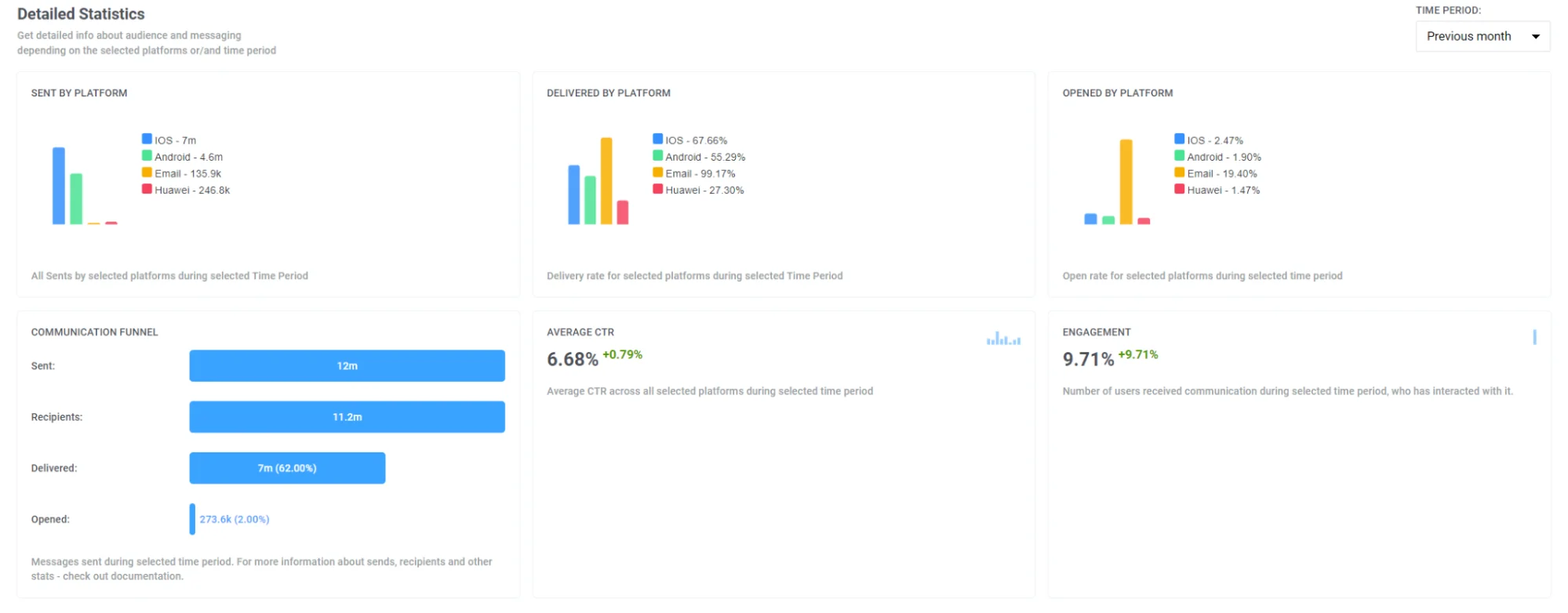
Además, en esta página, encontrará un desglose de las métricas clave de correo electrónico como:
- Correos electrónicos enviados
- Correos electrónicos únicos abiertos
- Clics únicos en enlaces de correo electrónico
- Rebotes suaves de correos electrónicos
- Rebotes duros de correos electrónicos
- Quejas de correo electrónico

Paneles
Anchor link toPara analizar el rendimiento de sus campañas de correo electrónico en detalle, utilice los paneles preconfigurados de Correos electrónicos y Aplicación en la pestaña Estadísticas > Paneles o cree su panel personalizado para un análisis más profundo.
Panel de correo electrónico
Anchor link toEl panel de Correo electrónico le proporciona un análisis en profundidad del rendimiento de su campaña de correo electrónico. Muestra varias métricas como el número de suscriptores, envíos de correo electrónico, aperturas, entregas y más.
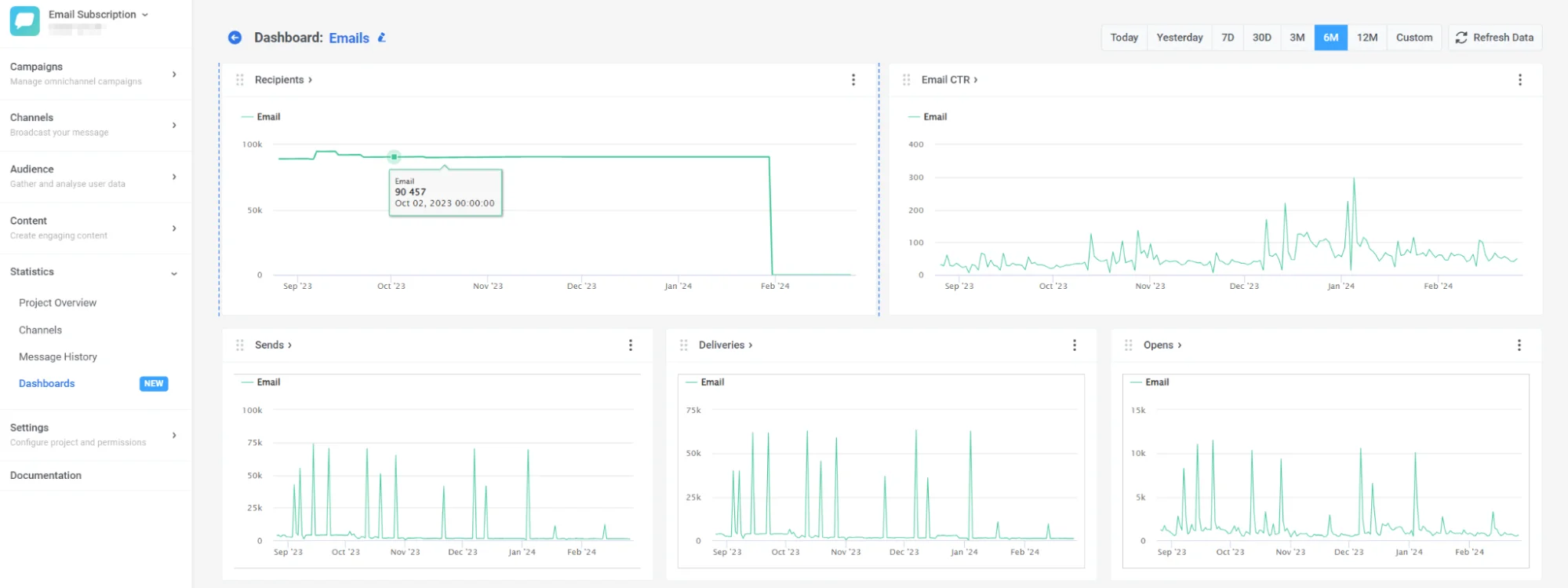
Además, puede personalizar el panel para adaptarlo a sus necesidades agregando o eliminando métricas específicas, o crear un panel completamente personalizado para sus campañas. Aprenda cómo hacerlo aquí
Panel de aplicación
Anchor link toEl panel le permite comparar el rendimiento de su correo electrónico con otros canales, proporcionando información sobre métricas como destinatarios, suscriptores, usuarios activos diarios y mensuales, etc., desglosados por canal. Más información
Preguntas frecuentes sobre análisis de correo electrónico
Anchor link to¿Qué análisis de correo electrónico proporciona Pushwoosh?
Anchor link toPushwoosh proporciona análisis de correo electrónico completos en múltiples niveles, incluido el rendimiento de mensajes individuales, tendencias de campañas completas y estadísticas de correo electrónico a nivel de canal. Con paneles de correo electrónico y herramientas de informes integrados, puede monitorear cómo los usuarios interactúan con sus correos electrónicos y optimizar en función de datos procesables.
¿Puedo exportar mis datos de análisis de correo electrónico?
Anchor link toSí. Pushwoosh le permite exportar análisis de correo electrónico detallados, que incluyen:
- Listas de destinatarios filtradas por estado de entrega o participación
- Datos de clics en enlaces para cada mensaje
- Informes CSV para un análisis más profundo en herramientas externas
También puede exportar segmentos basados en el comportamiento del usuario para seguimientos dirigidos.
¿Cómo puedo segmentar y analizar el rendimiento del correo electrónico por audiencia?
Anchor link toPuede crear y analizar segmentos de audiencia directamente desde el panel de correo electrónico o las pestañas de rendimiento. Los segmentos pueden basarse en el estado del mensaje (abierto, clicado, rebotado) y exportarse para una segmentación avanzada y comparación de rendimiento entre grupos de usuarios.
¿Cómo mejoran los análisis de correo electrónico el rendimiento de la campaña?
Anchor link toLos análisis de correo electrónico le ayudan a comprender cómo funcionan sus mensajes en el uso real: desde el éxito de la entrega hasta la participación del usuario. Al utilizar la información de los paneles de métricas de correo electrónico, puede:
- Identificar contenido de alto rendimiento
- Probar líneas de asunto y llamadas a la acción
- Optimizar el momento y la frecuencia de envío
- Reducir las tasas de rebote y quejas
Este enfoque basado en datos aumenta las tasas de apertura, los clics y las conversiones.