Segmente nach Events erstellen
Die eventbasierte Segmentierung ermöglicht es Ihnen, Benutzer basierend auf ihrem tatsächlichen Verhalten und ihren Aktionen in Ihrer App oder auf Ihrer Website anzusprechen. Dies schafft hochgradig personalisierte und effektive Kampagnen, indem der Fokus auf die Interaktionsmuster der Benutzer gelegt wird.
Segmente nach Events erstellen
Anchor link toUm ein Segment nach Events zu erstellen:
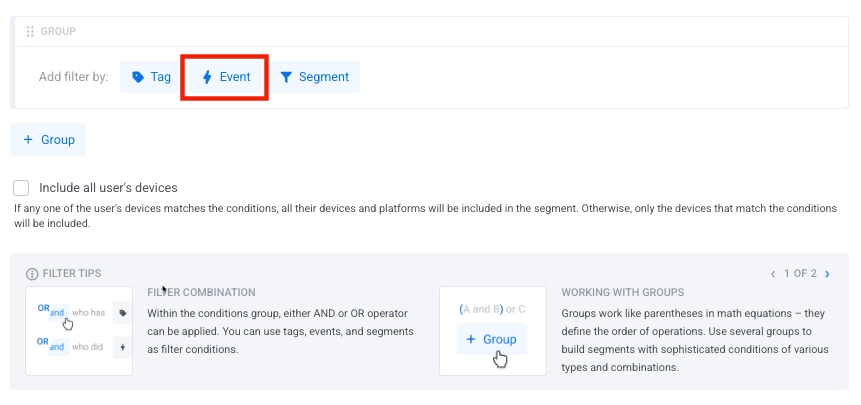
- Klicken Sie im Bereich Filter hinzufügen nach auf Event.
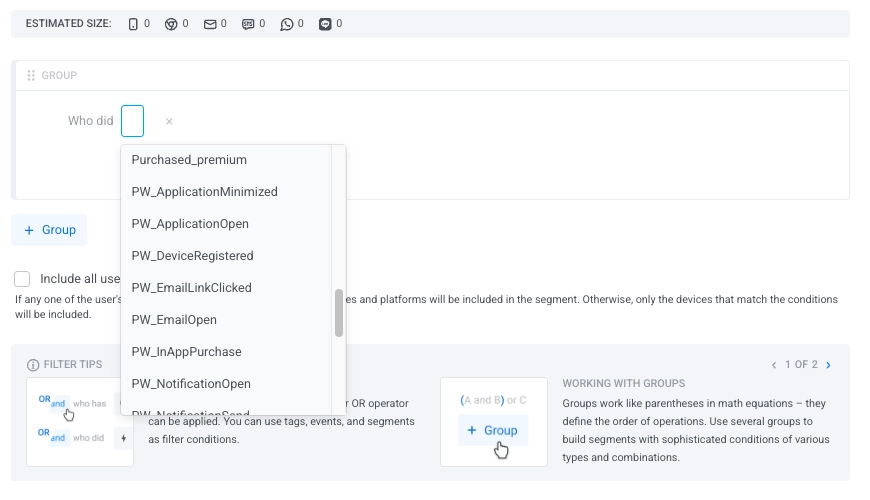
- Wählen Sie ein Event aus der Dropdown-Liste aus.
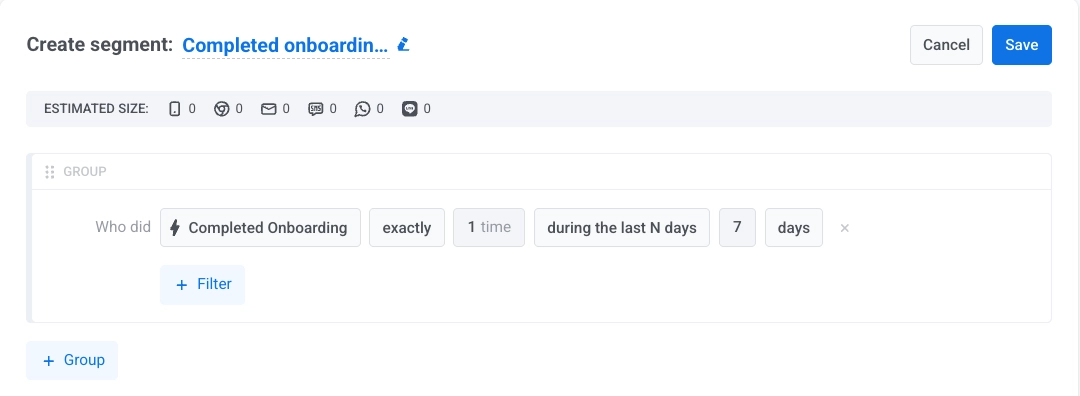
- Geben Sie die Bedingungen für das ausgewählte Event an: wie oft es stattgefunden hat und in welchem Zeitraum.
Bei der Angabe eines Zeitraums für Ihr Segment können Sie aus zwei Kategorien wählen: Relative Daten und Spezifische Daten.
Relative Daten
Anchor link toVerwenden Sie diese Optionen für dynamisch aktualisierte Zeitfenster, die auf dem aktuellen Datum basieren:
| in den letzten N Tagen | Umfasst Events, die in den letzten N Tagen aufgetreten sind |
| genau vor N Tagen | Zielt auf Benutzer ab, die das Event genau vor N Tagen ausgelöst haben |
| vor N oder mehr Tagen | Umfasst Benutzer, die das Event vor mindestens N Tagen ausgelöst haben |
| zwischen vor N und M Tagen | Definiert einen Zeitraum von Tagen vor heute |
Spezifische Daten
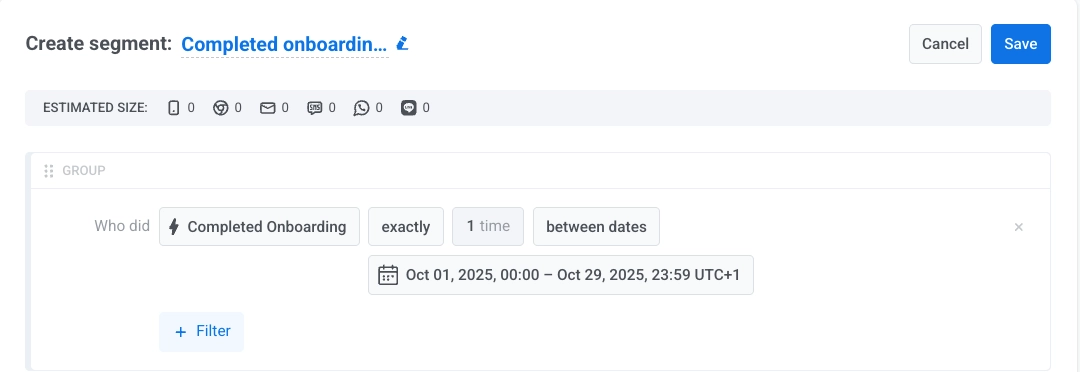
Anchor link toVerwenden Sie diese Optionen, um feste, kalenderbasierte Filter zu definieren:
| an einem bestimmten Datum | Umfasst Benutzer, die das Event an einem ausgewählten Kalenderdatum ausgelöst haben |
| an oder nach einem bestimmten Datum | Umfasst Benutzer, die das Event ab dem ausgewählten Datum ausgelöst haben |
| an oder vor einem bestimmten Datum | Umfasst Benutzer, die das Event bis einschließlich des ausgewählten Datums ausgelöst haben |
| zwischen Daten | Umfasst Benutzer, die das Event zwischen zwei bestimmten Kalenderdaten ausgelöst haben |
- Wenn Sie mehrere Events als Segmentbedingung festlegen, wählen Sie einen Operator aus, den Sie verwenden möchten (AND/OR).
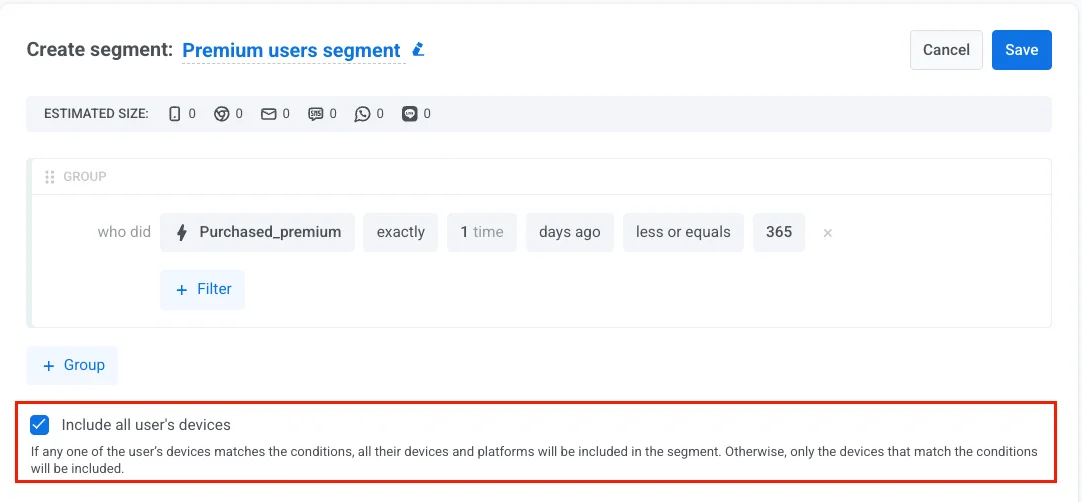
- Alle Benutzergeräte einbeziehen
Aktivieren Sie diese Option, um einen Benutzer auf all seinen Geräten anzusprechen, nicht nur auf dem, das der Segmentbedingung entsprach. Dadurch wird sichergestellt, dass er Ihre Nachrichten auf jeder von ihm genutzten Plattform erhält.
-
Aktiviert: Wenn eines der Geräte des Benutzers die Bedingung erfüllt (z. B. Kauf-Event, Tag, Verhalten), werden alle seine Geräte über alle Plattformen hinweg in das Segment aufgenommen.
-
Deaktiviert: Nur die Geräte, die die Bedingung erfüllen, werden in das Segment aufgenommen.
Beispiele für eventbasierte Segmentierung
Anchor link toNachfolgend finden Sie mehrere praktische Szenarien, die veranschaulichen, wie Sie Event-Filter verwenden können, um aussagekräftige Zielgruppensegmente zu erstellen.
Häufige Käufer
Anchor link toZiel: Hoch engagierte Benutzer ansprechen, die kürzlich mehrere Käufe getätigt haben.
Einrichtung:
- Event:
Purchase_made - Bedingung: genau oder mehr
- Anzahl:
3 - Zeitraum: in den letzten N Tagen
- Wert:
30
Anwendungsfall: Senden Sie Sonderangebote oder Treueprämien an Benutzer, die eine häufige Kaufaktivität zeigen.
Produkte angesehen, aber nicht gekauft
Anchor link toZiel: Benutzer identifizieren, die Interesse gezeigt, aber keine Conversion durchgeführt haben.
Einrichtung:
- Event 1:
Product_Viewed- Bedingung: genau oder mehr
- Anzahl:
1 - Zeitraum: in den letzten N Tagen
- Wert:
7
- Event 2:
Purchase_made- Bedingung: niemals
- Zeitraum: in den letzten N Tagen
- Wert:
7
- Operator: AND
Anwendungsfall: Senden Sie Erinnerungen, Sonderangebote oder personalisierte Nachrichten an Benutzer, die Produkte durchstöbert, aber noch keinen Kauf getätigt haben.
Benutzer, die während einer Kampagne interagiert haben
Anchor link toZiel: Benutzer ansprechen, die während eines bestimmten Aktionszeitraums teilgenommen haben.
Einrichtung:
- Event:
Promotion_Click - Bedingung: genau oder mehr
- Anzahl:
1 - Zeitraum: zwischen Daten
- Wert:
"2024-01-01"und"2024-01-31"
Anwendungsfall: Kontaktieren Sie Benutzer, die mit einer früheren Kampagne interagiert haben, um ein verwandtes Angebot zu bewerben oder Feedback zu sammeln.
Hochwertige Aktionen im Zeitverlauf
Anchor link toZiel: Benutzer identifizieren, die ein wertvolles Event eine bestimmte Anzahl von Malen innerhalb eines benutzerdefinierten Zeitraums durchgeführt haben.
Einrichtung:
- Event:
Subscription_Renewal - Bedingung: genau oder mehr
- Anzahl:
2 - Zeitraum: zwischen Daten
- Wert:
"2024-01-01"und"2024-12-31"
Anwendungsfall: Bieten Sie treuen Abonnenten, die ihre Abonnements regelmäßig erneuern, besondere Anerkennung oder erweiterte Funktionen an.
Tipps für die eventbasierte Segmentierung
Anchor link to- Verwenden Sie relative Daten für laufende Kampagnen, die mit der aktuellen Benutzeraktivität auf dem neuesten Stand bleiben sollen.
- Kombinieren Sie Event-Filter mit anderen Kriterien wie Tags (z. B. Benutzerdemografie, Abonnementstatus) oder bestehenden Segmenten für eine präzisere Zielgruppenansprache. Sie können beispielsweise Benutzer sowohl nach dem Vorkommen von Events als auch nach in Tags gespeicherten Benutzereigenschaften filtern, um Ihre Nachrichten noch besser anzupassen.
- Überprüfen und aktualisieren Sie Ihre Segmentfilter regelmäßig, um sie an veränderte Benutzerverhalten oder Geschäftsziele anzupassen.