Cómo notificar a los titulares de pases de Wallet sobre una recompensa
Avise a los miembros de fidelización de que su recompensa está lista en el momento en que la consiguen, con un mensaje que aparece en su pase de Apple Wallet o Google Wallet. En esta guía, creará un Customer Journey que envía el mensaje solo a los miembros que han añadido su pase.
Crear el evento de recompensa
Anchor link toUn evento es una señal que su sistema envía cuando le ocurre algo a un usuario. En este caso, se envía cuando un miembro consigue una recompensa, por ejemplo cuando alcanza 100 puntos de fidelización o reúne el décimo sello de una tarjeta de café.
- Vaya a Audiencia → Eventos, haga clic en Crear evento y elija Evento personalizado.
- Asígnele el nombre
RewardUnlocked. El evento no necesita atributos, porque el texto del mensaje es el mismo para todos los miembros. - Pida al equipo de desarrollo que envíe el evento cuando un miembro consiga una recompensa. Más información sobre cómo crear eventos
Preparar el mensaje
Anchor link toCree un preset de push con el mensaje de recompensa, por ejemplo:
- Título:
Riverside Café Rewards - Texto:
Your free coffee is ready. Show your loyalty card at the counter.
Rellene siempre el texto. El pase lo muestra, y en Apple Wallet un push sin texto solo actualiza el pase, por lo que el titular no ve nada.
Lo que ve el titular depende de la wallet:
- Apple Wallet: una notificación del pase con el texto de iOS del push, debajo del título del push. Pushwoosh elimina el mensaje del pase pasada aproximadamente una hora. Apple Wallet solo notifica cuando el texto cambia, por lo que un segundo push con el mismo texto dentro de esa hora no muestra ninguna notificación.
- Google Wallet: una notificación de Android con el título y el texto del push, y el mensaje en el pase. El pase conserva solo el último mensaje. Google también limita la frecuencia con la que un pase puede notificar a su titular. Consulte Notificación de Google Wallet.
Crear el Journey
Anchor link toVaya a Campañas → Customer Journey Builder, haga clic en Crear campaña y cree todo lo que se indica a continuación en un mismo lienzo.
Configurar la entrada
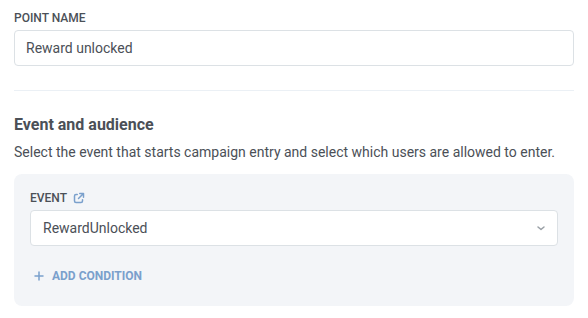
Anchor link to- Añada un elemento Entrada basada en disparador al lienzo.
- En Nombre del punto, introduzca
Reward unlocked. - En Evento, seleccione
RewardUnlocked.
Conservar solo a los miembros que tienen el pase
Anchor link to- Añada un elemento Verificación de alcance después de la entrada y asígnele el nombre
Holds the pass?. - En Alcanzable por, haga clic en Wallet Pass en Añadir un canal y, a continuación, elimine el canal Notificaciones Push con el que se crea el elemento.
- Mantenga seleccionado Todas las plataformas para comprobar los pases de Apple Wallet y Google Wallet.
- En Qué dispositivos comprobar, seleccione Todos los dispositivos del usuario. El pase se registra como un dispositivo independiente del miembro, por lo que si solo se comprueba el dispositivo que envió el evento, el pase no se tendría en cuenta.
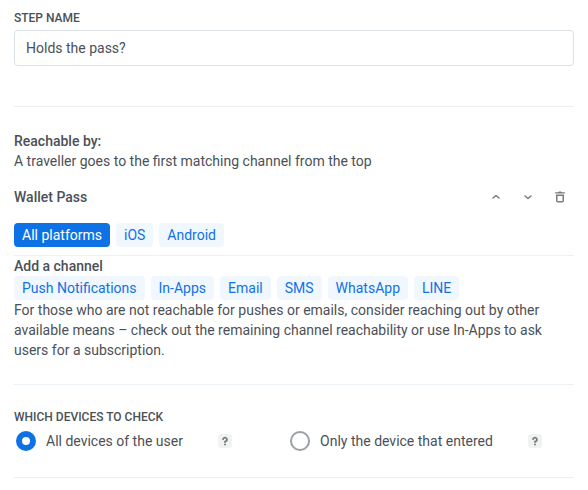
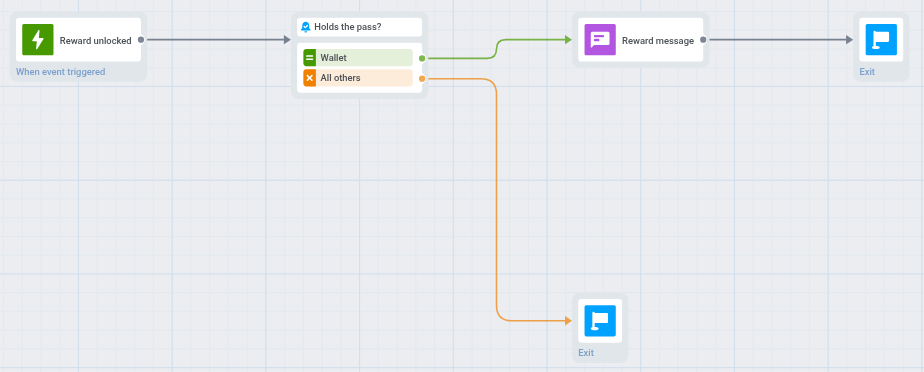
El elemento tiene dos ramas. Los miembros que han añadido su pase van a Wallet, y todos los demás van a Todos los demás.
Enviar el mensaje de recompensa
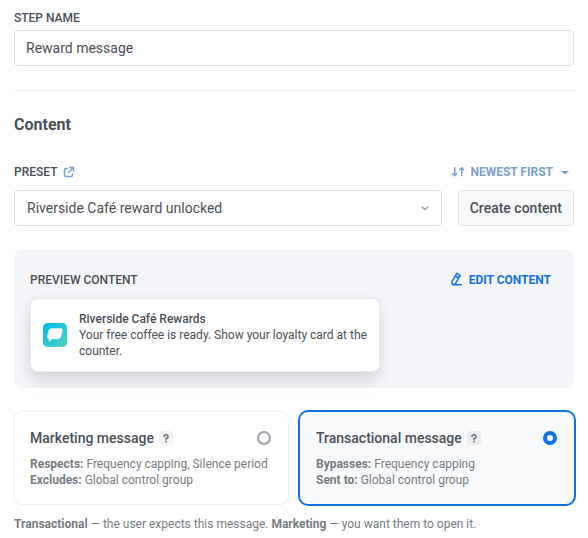
Anchor link to- En la rama Wallet, añada un elemento Push y asígnele el nombre
Reward message. - En Preajuste, seleccione el preset que ha preparado.
- Seleccione Mensaje transaccional. El miembro ha conseguido la recompensa y espera recibir el aviso, por lo que el mensaje llega a todos los que tienen el pase, incluidos los miembros del grupo de control global y los que han alcanzado el límite de frecuencia. Más información sobre los tipos de mensaje.
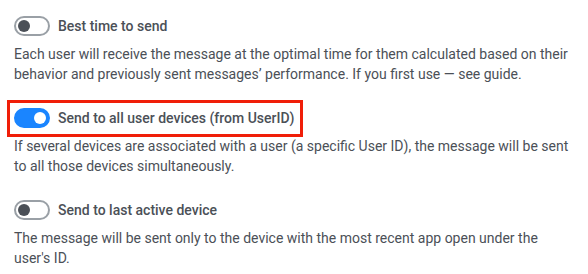
- Mantenga activado Enviar a todos los dispositivos del usuario (por UserID). Así, el push llega a todos los dispositivos vinculados al User ID del miembro, incluido el pase y, por ejemplo, el teléfono con su aplicación. Con este ajuste desactivado, el push solo llega al dispositivo que envió el evento, y el pase no recibe nada.
- Opcionalmente, añada un elemento Salir del Journey después de Reward message y conecte la rama Todos los demás a otro elemento Salir del Journey.
Cuando se dispara RewardUnlocked, el miembro entra en el Journey. Si ha añadido su pase, Reward message envía el push a todos sus dispositivos y la wallet lo muestra en el pase. Los miembros que no tienen el pase salen del Journey por Todos los demás y no reciben ningún mensaje. Un miembro sin ningún dispositivo en la aplicación abandona en Holds the pass? con el motivo Dispositivo no encontrado.
Lanzar y comprobar
Anchor link to- Lance el Journey cuando el lienzo esté listo.
- Pida a su desarrollador que envíe un evento
RewardUnlockedde prueba para un miembro que tenga el pase. - En Holds the pass?, compruebe cuántos usuarios han ido a Wallet y a Todos los demás.
- En Reward message, consulte las estadísticas.
Actualizar el contenido del pase (opcional)
Anchor link toEl push no cambia los campos del diseño de su pase. En Apple Wallet, el título del push aparece en lugar del nombre de la organización del pase hasta que se elimina el mensaje. Para mostrar la recompensa en la propia tarjeta, por ejemplo un nuevo saldo de puntos, actualice el pase por separado:
- En el Control Panel, con Editar en Todos los pases, o con un cambio de diseño en la campaña de Wallet Pass del pase.
- A través de la API de Apple PassKit o la API de Google Wallet.
Otras formas de iniciar el Journey
Anchor link to- Entrada basada en audiencia: envíe el mensaje a todo un segmento una vez o de forma programada, por ejemplo una oferta semanal para los miembros de su programa de fidelización.
- Entrada basada en API: inicie el Journey desde su propio sistema, por ejemplo cuando cambia la hora de inicio de un evento para todos los que tienen una entrada.