Enviar mensajes de catálogo a través de WhatsApp
WhatsApp le permite enviar catálogos de productos directamente a los usuarios como parte de sus campañas. Esto se hace a través del tipo de mensaje Catálogo soportado en la Plataforma de WhatsApp Business de Meta. Pushwoosh se integra con esta funcionalidad, permitiéndole activar mensajes de catálogo desde los recorridos del cliente.
Antes de empezar
Anchor link toPara enviar mensajes de catálogo a través de WhatsApp, por favor asegúrese de haber completado los siguientes pasos:
- WhatsApp integrado con Pushwoosh: Su cuenta de WhatsApp Business debe estar conectada y configurada en Pushwoosh. Lea cómo configurar esto
- Método de pago de WhatsApp añadido: Meta requiere un método de pago válido para enviar mensajes. Asegúrese de que su información de pago esté actualizada en su cuenta de WhatsApp.
- Contactos de usuario importados: Suba su lista de contactos de WhatsApp a Pushwoosh. Aprenda cómo importar contactos
Tipos de mensajes de catálogo
Anchor link toPushwoosh soporta dos tipos de mensajes de catálogo de WhatsApp:
-
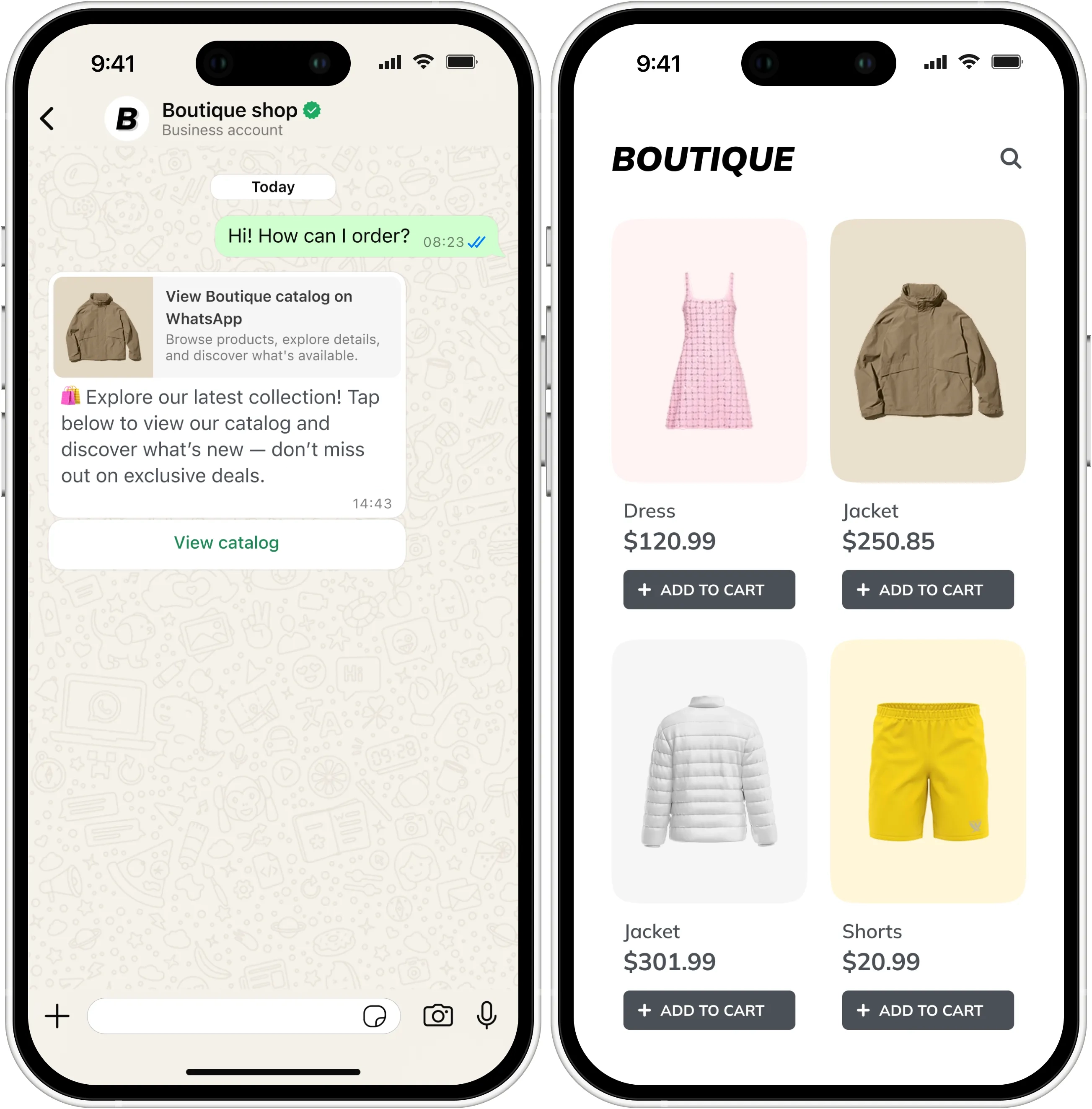
Mensaje de catálogo básico: Un mensaje de catálogo simple que incluye un botón Ver catálogo. Cuando se toca, los usuarios pueden navegar por todo su catálogo conectado en WhatsApp. Aprenda más sobre los mensajes de catálogo
-
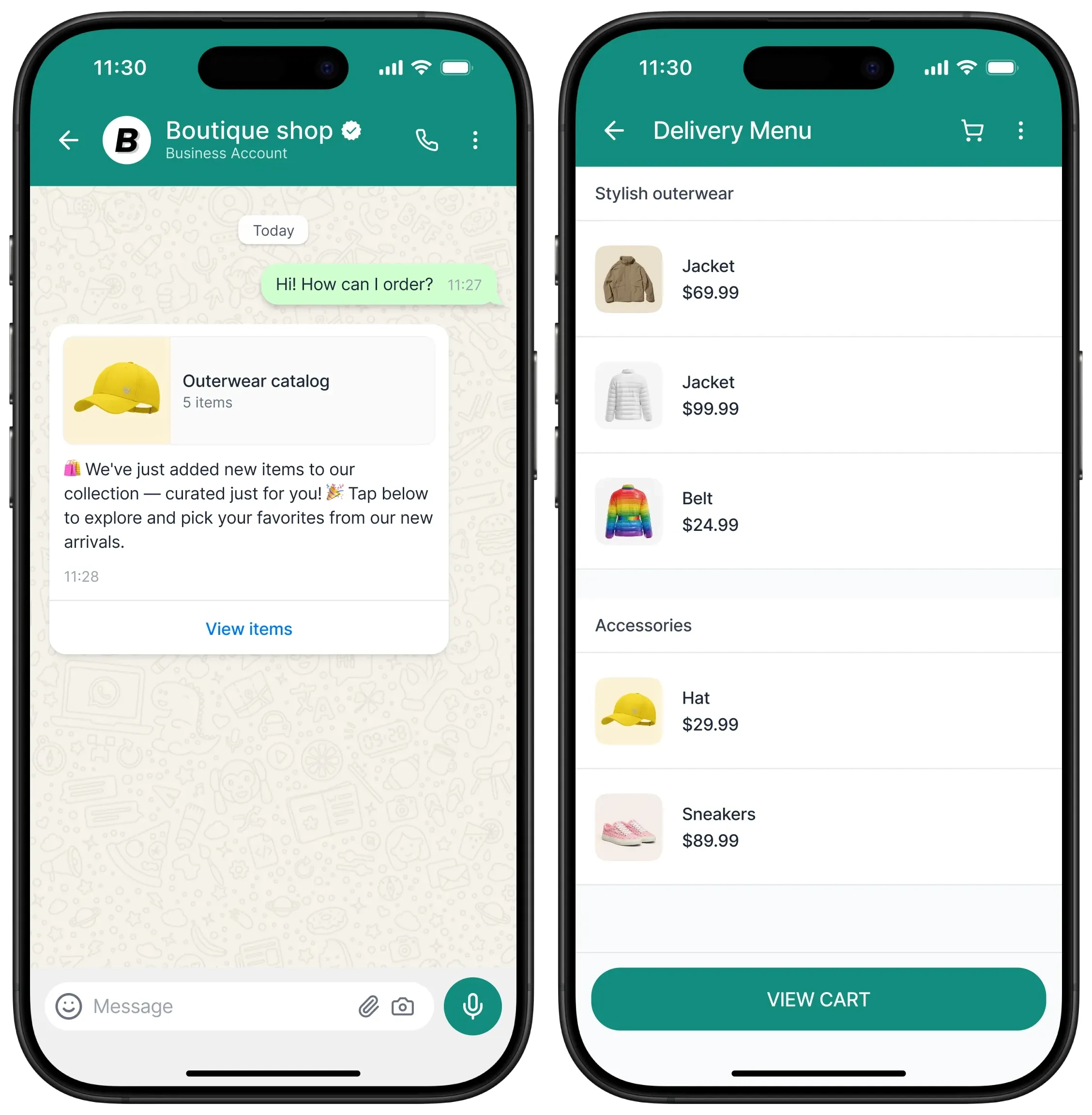
Mensaje de catálogo multiproducto: Un formato de mensaje que le permite seleccionar productos para ser mostrados en el mensaje, agrupados en secciones. Los usuarios pueden ver los detalles del producto y hacer selecciones directamente dentro de WhatsApp. Aprenda más sobre los mensajes multiproducto
Crear un catálogo en Meta Commerce Manager
Anchor link toLos mensajes de catálogo le permiten conectar su cuenta de WhatsApp Business con un catálogo de productos creado y gestionado en Meta Commerce Manager.
Una vez conectado, puede enviar mensajes con un botón Ver catálogo que permite a los usuarios navegar por su catálogo de productos. Cuando un cliente toca el botón Ver catálogo, su catálogo de productos aparece dentro de WhatsApp.
Este tipo de mensaje es ideal para:
-
Promocionar colecciones de productos
-
Permitir la compra directamente desde WhatsApp
-
Impulsar las ventas a través de experiencias de navegación personalizadas
Aprenda más sobre la creación de catálogos de productos en Meta Commerce Manager
Vincular su catálogo a la cuenta de WhatsApp Business
Anchor link toNecesita vincular su catálogo de productos a su cuenta de WhatsApp Business. Para obtener instrucciones, consulte la documentación de Meta WhatsApp Business.
Crear una plantilla de mensaje de catálogo en WhatsApp Manager
Anchor link to-
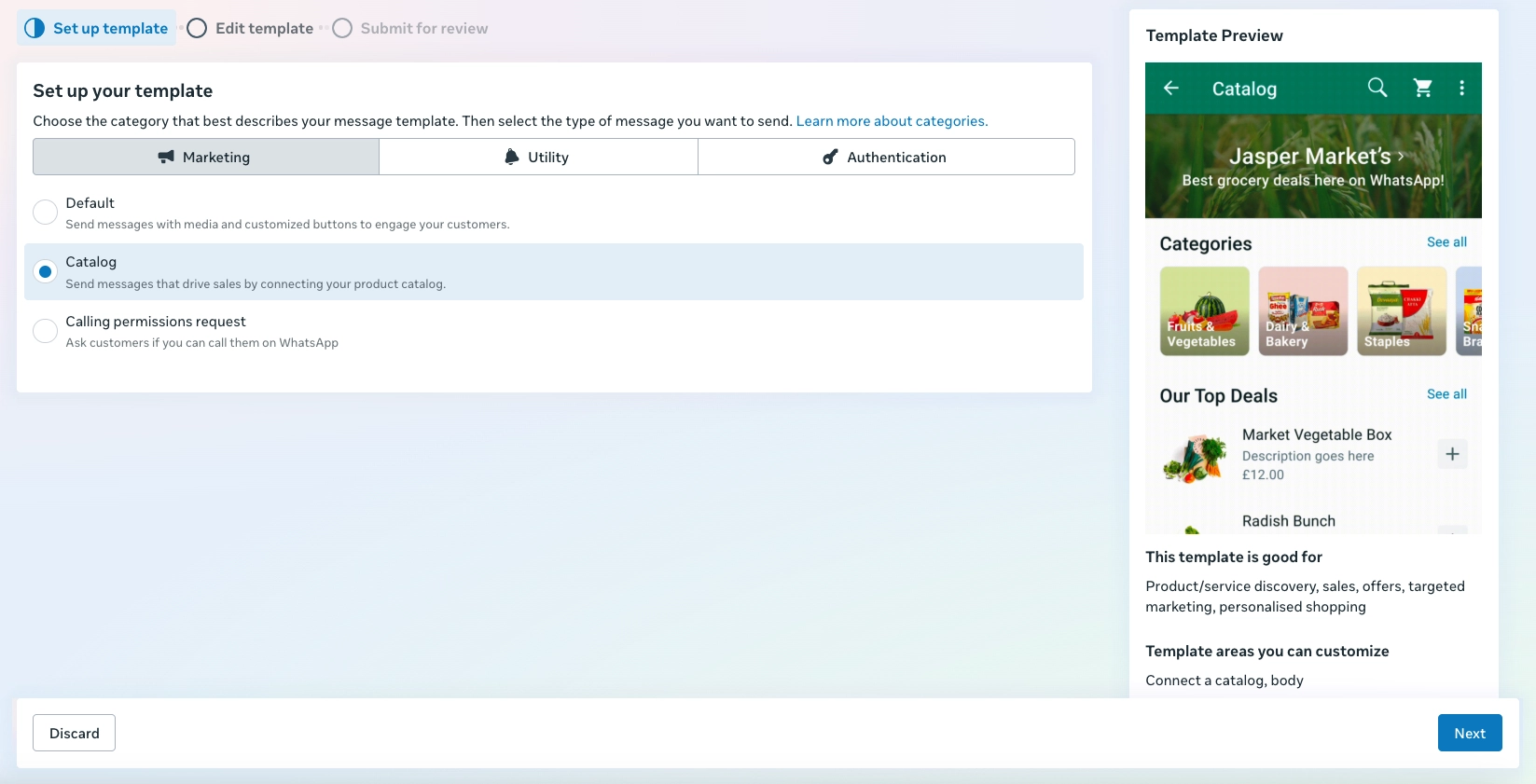
En WhatsApp Manager, comience a crear una nueva plantilla.
-
Elija Categoría → Marketing, y luego Catálogo.
-
Introduzca el nombre de la plantilla y el idioma.
-
Luego especifique el formato del catálogo. Seleccione:
Mensaje de catálogo(para mensaje de catálogo básico)Mensaje multiproducto(para selección de productos)
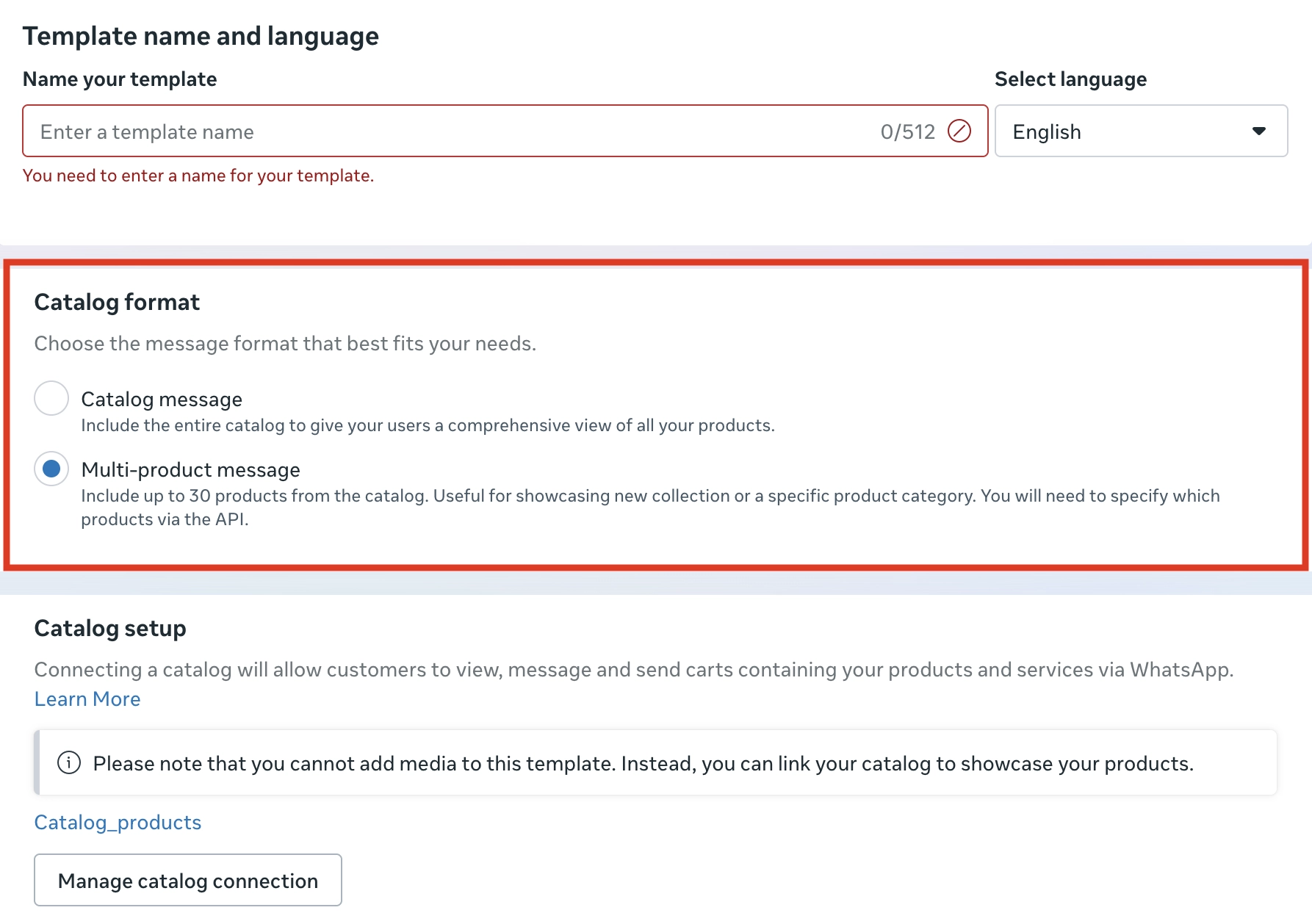
Si su catálogo ya está conectado, aparecerá en la sección Configuración del catálogo. Haga clic en Gestionar conexión del catálogo para ver o actualizar el catálogo vinculado.
- Redacte el cuerpo de su mensaje (por ejemplo, “🛍️ ¡Explore nuestra última colección! Toque abajo para ver nuestro catálogo y descubrir las novedades — no se pierda las ofertas exclusivas.”)
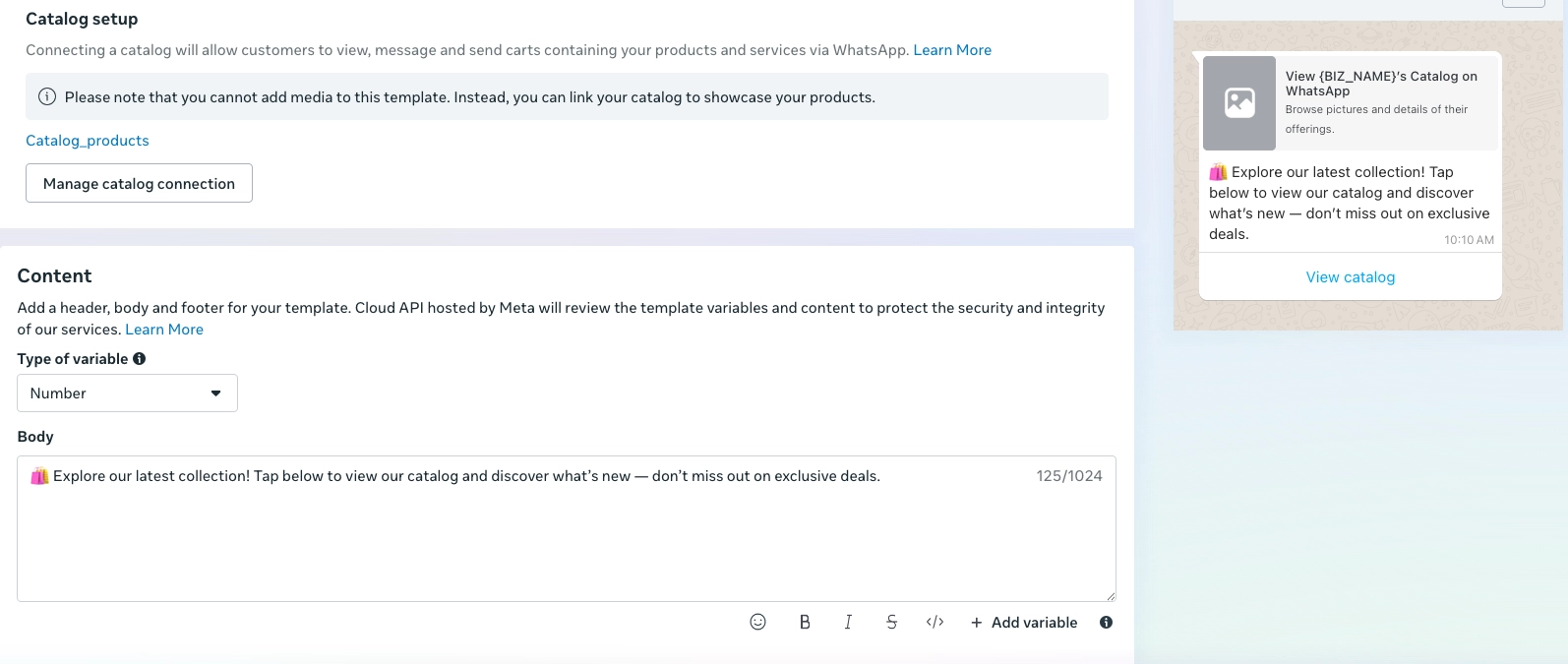
- Envíe la plantilla para su aprobación.
Enviar mensajes de catálogo con Pushwoosh
Anchor link toComience a construir un recorrido del cliente
Anchor link to-
Vaya a Customer Journey Builder.
-
Haga clic en Crear Campaña y seleccione WhatsApp como el canal.
-
Elija el tipo de campaña, como una Campaña activada.
-
En el lienzo del Journey:
-
Añada un Elemento de Entrada (por ejemplo, por evento o audiencia).
-
Añada un Elemento de WhatsApp para enviar el mensaje.
-
Configurar el elemento de mensaje de WhatsApp
Anchor link toMensaje de catálogo básico
Anchor link toEn el Elemento de WhatsApp:
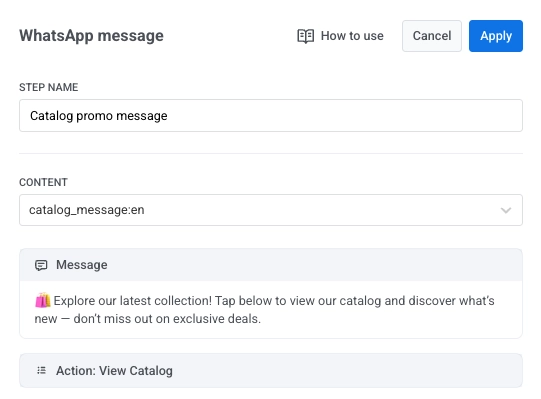
- Establezca un nombre de paso claro (por ejemplo,
Mensaje de promoción de catálogo). - Seleccione su plantilla de catálogo aprobada.
- Haga clic en Aplicar para guardar sus cambios.
- Opcionalmente, habilite Dividir flujo basado en el estado de lectura del mensaje para definir diferentes acciones de seguimiento.
Mensaje de catálogo multiproducto
Anchor link to- En el Elemento de WhatsApp, seleccione su plantilla MPM aprobada.
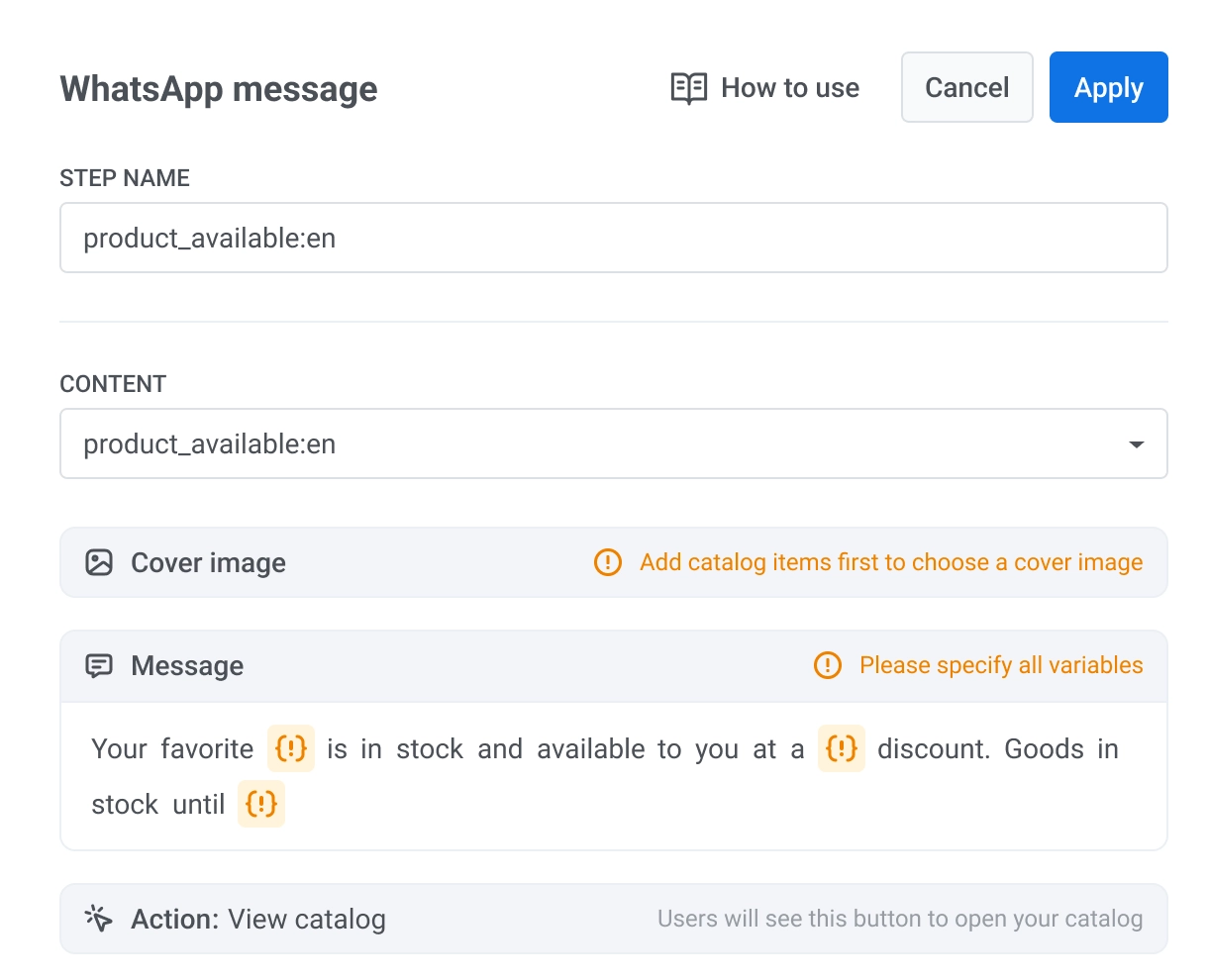
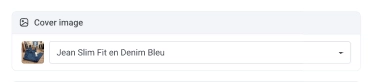
- Seleccione una imagen de portada.
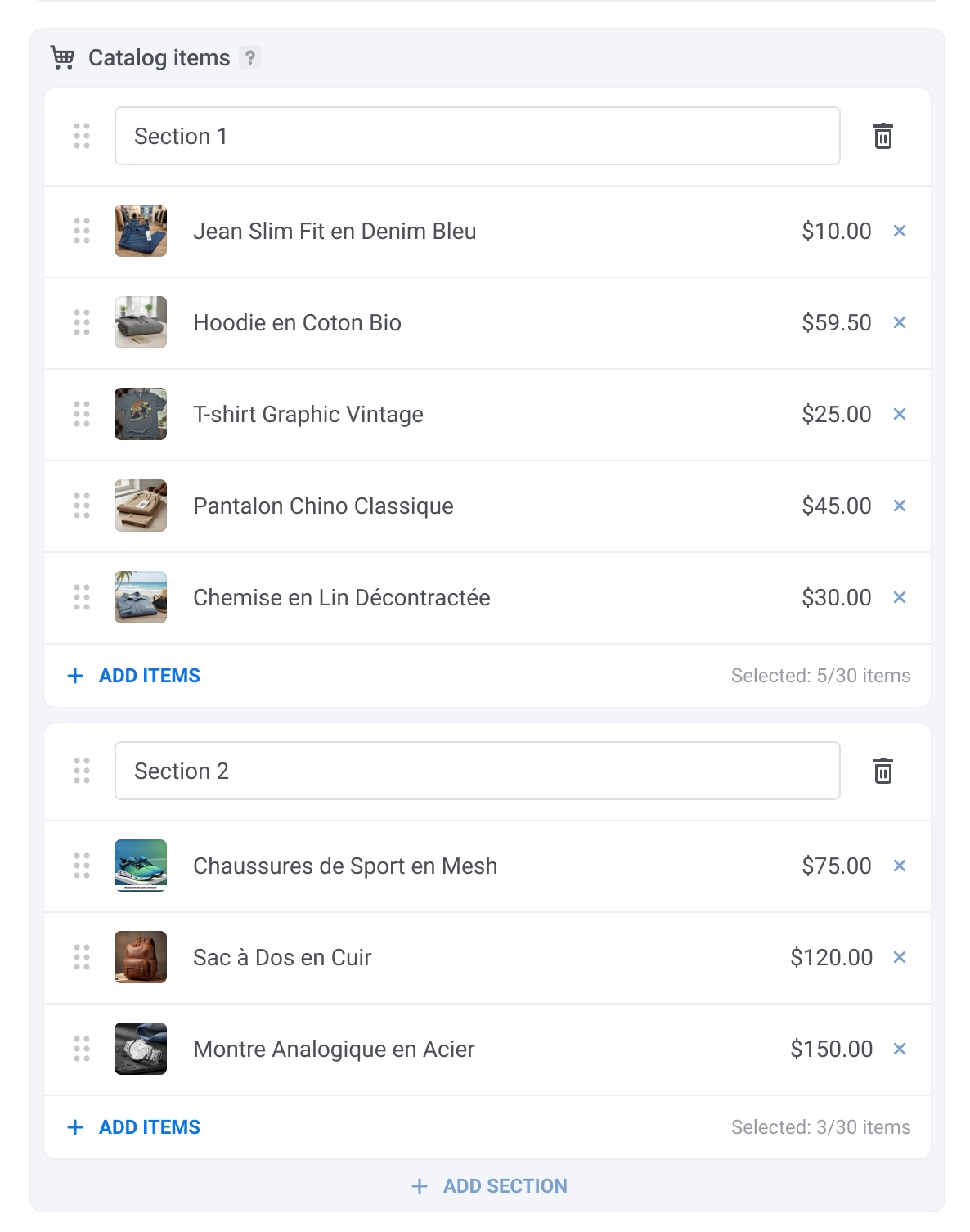
- Configure la sección del catálogo. Para ello, dé un nombre a cada sección y seleccione hasta 30 artículos por sección. Para seleccionar artículos, haga clic en Añadir artículo y seleccione los artículos que desea mostrar.
Configure el resto del recorrido
Anchor link toAñada un Elemento de Salida o conéctelo a otros elementos del Journey para terminar de configurar su recorrido del cliente.
Ejemplos de mensajes
Anchor link toAsí es como los mensajes de catálogo aparecen a los destinatarios: