Standard-Events
Was sind Standard-Events
Anchor link toStandard-Events sind grundlegende Interaktionen, die Benutzer in Apps oder auf Websites durchführen, unabhängig von deren Branche oder Funktionalität. Diese zentralen Benutzeraktionen bilden den Kern der Kundenkommunikation und können für jedes Produkt und jeden Kunden in jeder Phase des Kundenlebenszyklus genutzt werden.
Standard-Events sind in aktuellen SDK-Versionen standardmäßig verfügbar. Sie erfordern keine zusätzlichen Einstellungen, mit Ausnahme von PW_InAppPurchase (siehe Details unten).
Um die in Pushwoosh verfügbaren Standard-Events zu finden und zu aktivieren, folgen Sie diesen Schritten:
- Navigieren Sie zum Tab Events im Bereich Audience.
- Klicken Sie auf Create Event.
- Wählen Sie Default Event aus dem Dropdown-Menü.
- Wählen Sie im Pop-up-Fenster das gewünschte Event aus und klicken Sie auf Activate.
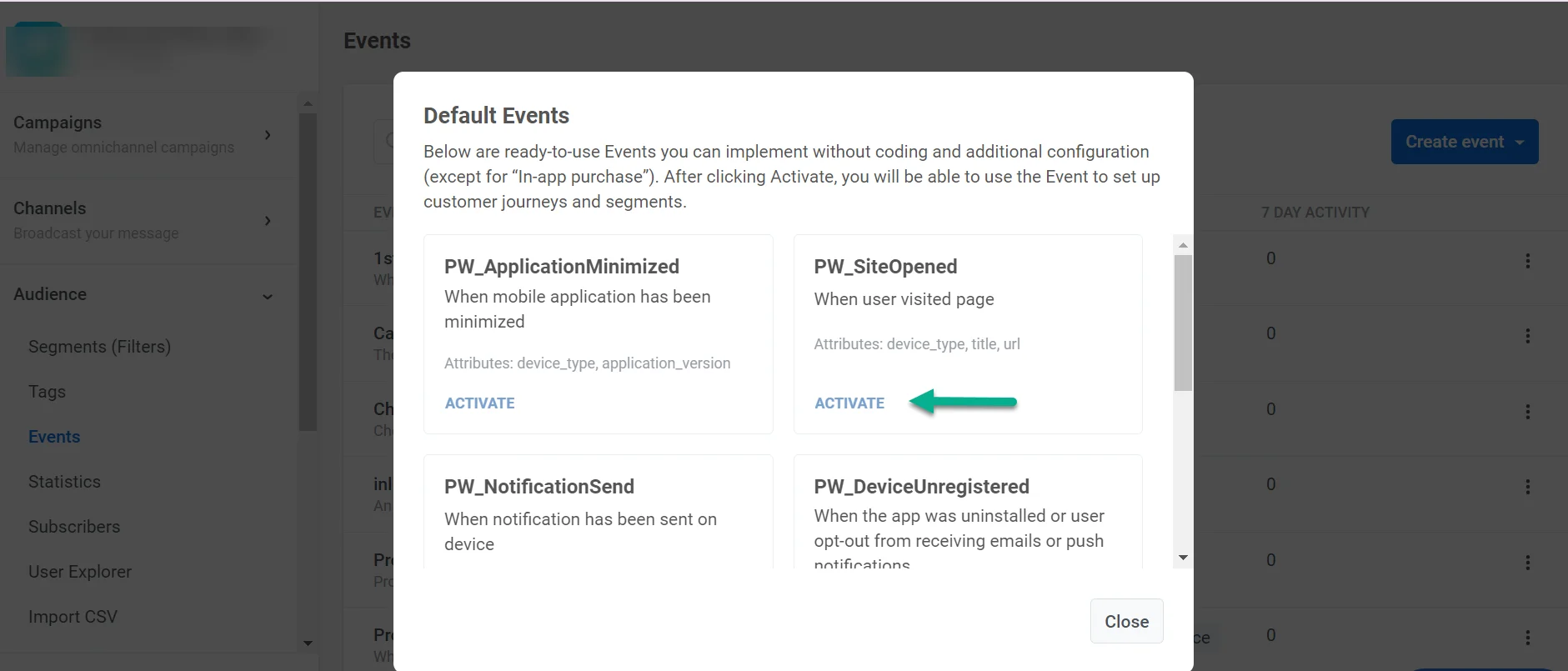
Nach der Aktivierung können Standard-Events für verhaltensbasiertes Messaging verwendet werden. Verwenden Sie sie zum Beispiel als Trigger-basierten Einstieg in einer Customer Journey oder als Auslöser für In-App-Nachrichten.
PW_DeviceRegistered
Anchor link toDieses Event wird nur einmal für jedes Gerät ausgelöst, beim ersten Start der App und der Initialisierung des SDKs. Wie der Name schon sagt, verfolgt dieses Event die Geräteregistrierung in Ihrer App.
Anwendungsfälle
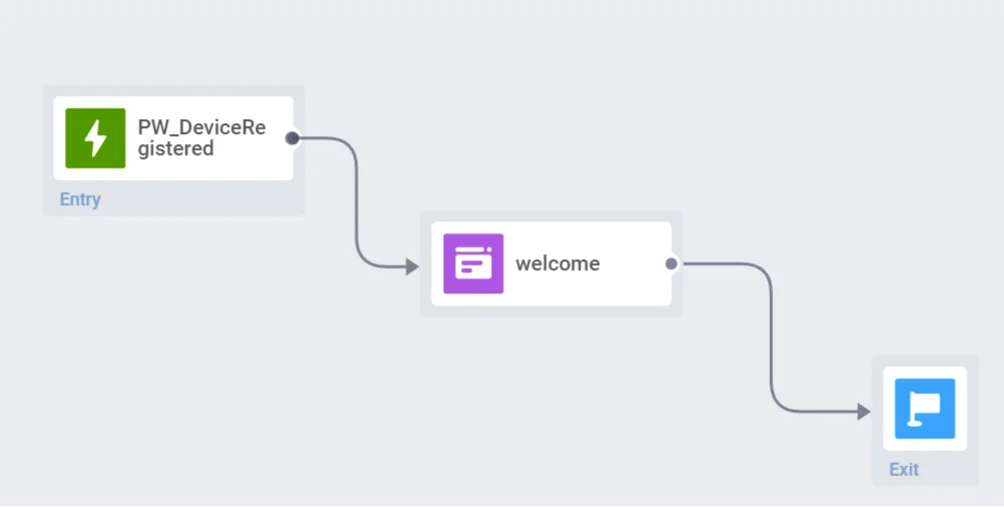
- Starten Sie eine Onboarding-Kampagne für neu registrierte Benutzer – fügen Sie den Trigger-basierten Einstieg mit dem PW_DeviceRegistered-Event zu einer Onboarding-Customer Journey hinzu.
- Identifizieren Sie Akquise-Aktivitäten, die Ihnen mehr Neukunden bringen, mithilfe der Event-Statistiken.
- Binden Sie Benutzer direkt bei ihrem ersten Besuch ein: Begrüßen Sie sie mit In-Apps, die durch das DeviceRegistered-Event ausgelöst werden.
PW_DeviceUnregistered
Anchor link toDieses Event wird ausgelöst, wenn die App deinstalliert wird oder ein Benutzer sich von E-Mails oder Push-Benachrichtigungen abmeldet.
Event-Attribute
- message_id (string)
- message_code (string)
- campaign_id (string)
Anwendungsfälle
- Binden Sie Benutzer, wenn sie sich entscheiden, Ihre App nicht mehr zu verwenden. Sie können beispielsweise eine E-Mail mit einem Sonderangebot an jeden Benutzer senden, der die App deinstalliert hat.
- Halten Sie die Kommunikation mit Benutzern aufrecht, die sich von einem Ihrer Kanäle abgemeldet haben. Wenn ein Benutzer beispielsweise keine Push-Benachrichtigungen mehr erhalten möchte, können Sie eine E-Mail senden oder eine In-App anzeigen, um ihn zu ermutigen, die App häufiger zu nutzen.
PW_ApplicationOpen
Anchor link toNur für mobile Apps
Das ApplicationOpen-Event wird jedes Mal ausgelöst, wenn ein Benutzer Ihre mobile App auf seinem Gerät startet.
Event-Attribute
- device_type (Ganzzahl-Gerätetyp-Code, siehe registerDevice für Details)
- application_version
Anwendungsfälle
- Sammeln Sie Statistiken zur Benutzerbindung basierend auf den Statistiken des ApplicationOpen-Events.
- Führen Sie In-App-Messaging-Kampagnen für Benutzer durch, die in der App aktiv sind.
PW_ScreenOpen
Anchor link toNur für mobile Apps
Dieses Event wird jedes Mal ausgelöst, wenn ein Benutzer einen bestimmten Bildschirm in Ihrer mobilen App ansieht.
Event-Attribute
- application_version
- device_type (Ganzzahl-Gerätetyp-Code, siehe registerDevice für Details)
- screen_name (technischer Bildschirmname, der aus Ihrer App bezogen wird)
Anwendungsfälle
- Senden Sie perfekt relevante Nachrichten an Benutzer, die ihr Interesse an bestimmten App-Bereichen gezeigt haben, indem Sie Customer Journeys mit dem PW_ScreenOpen-Event starten.
- Bewerten und verbessern Sie die Wirksamkeit Ihrer Werbeaktionen: Führen Sie einen A/B/n-Test mit zwei oder mehreren Versionen Ihres Angebots durch, warten Sie, bis das ScreenOpen-Event stattfindet, und sehen Sie dann, welcher Inhalt am besten abgeschnitten hat.
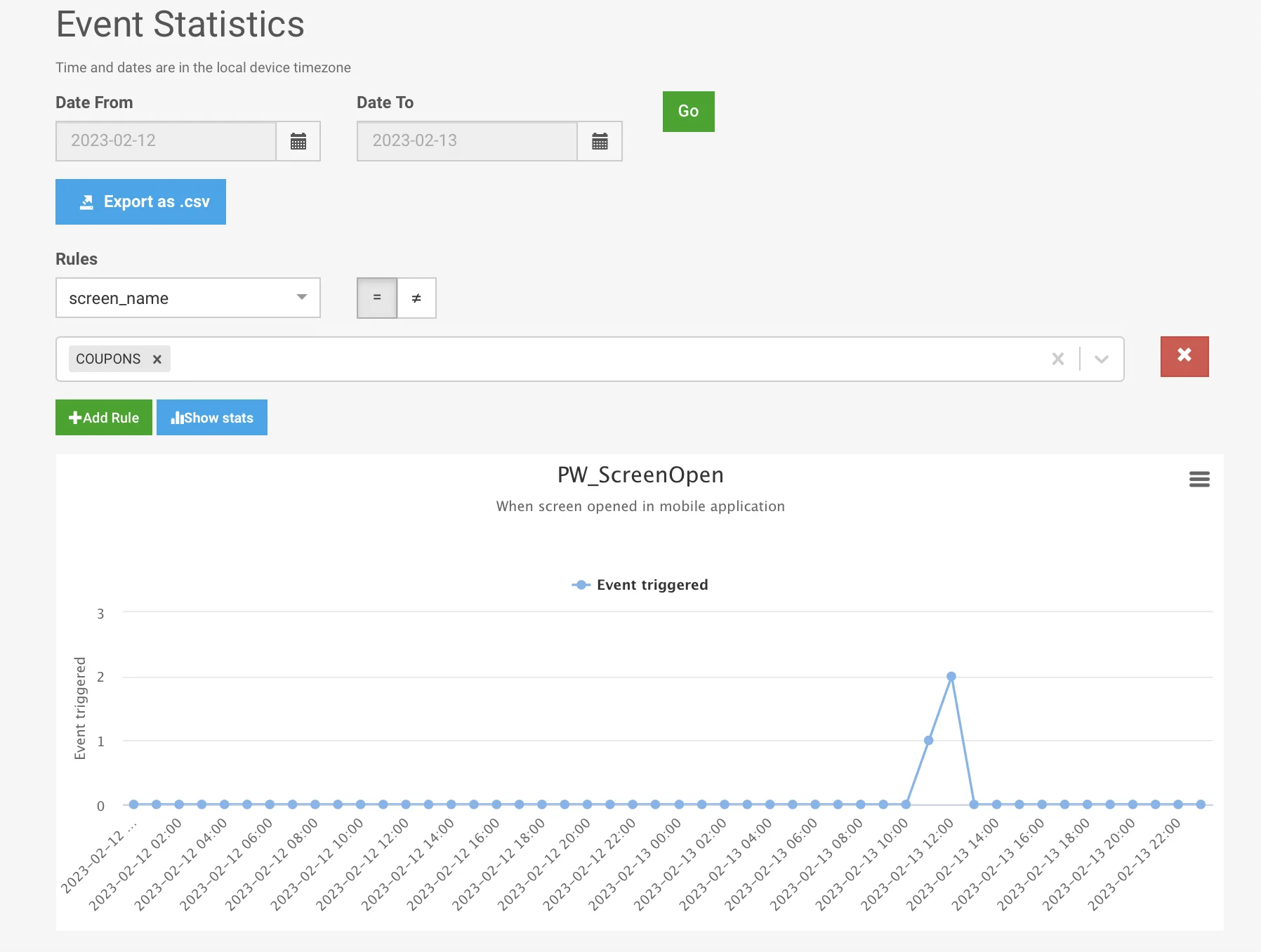
- Finden Sie heraus, welche App-Bildschirme am häufigsten besucht werden: Filtern Sie die Event-Statistiken nach dem Bildschirmnamen.
PW_ApplicationMinimized
Anchor link toNur für mobile Apps
Dieses Event wird ausgelöst, wenn ein Benutzer die App auf seinem Gerät minimiert (aber nicht zwangsweise beendet).
Event-Attribute
- device_type (Ganzzahl-Gerätetyp-Code, siehe registerDevice für Details)
- application_version
Anwendungsfälle
- Verfolgen Sie die durchschnittliche Sitzungszeit zwischen den Events ApplicationOpen und ApplicationMinimized.
- Senden Sie Push-Benachrichtigungen, während die App im Hintergrund läuft, um die Aufmerksamkeit der Benutzer zu erregen und sie zur App zurückzubringen.
PW_SiteOpened
Anchor link toNur für Web-Plattformen
Das SiteOpened-Event wird jedes Mal ausgelöst, wenn ein Benutzer eine beliebige Seite Ihrer Website öffnet.
Event-Attribute
- device_type (Ganzzahl-Gerätetyp-Code, siehe registerDevice für Details)
- title – der Titel der besuchten Seite
- url – URL der besuchten Seite
Anwendungsfälle
- Analysieren Sie die Verteilung Ihres Website-Traffics und vergleichen Sie, wie oft Benutzer bestimmte Seiten Ihrer Website öffnen. Filtern Sie dazu die Event-Statistiken nach ihren Attributen.
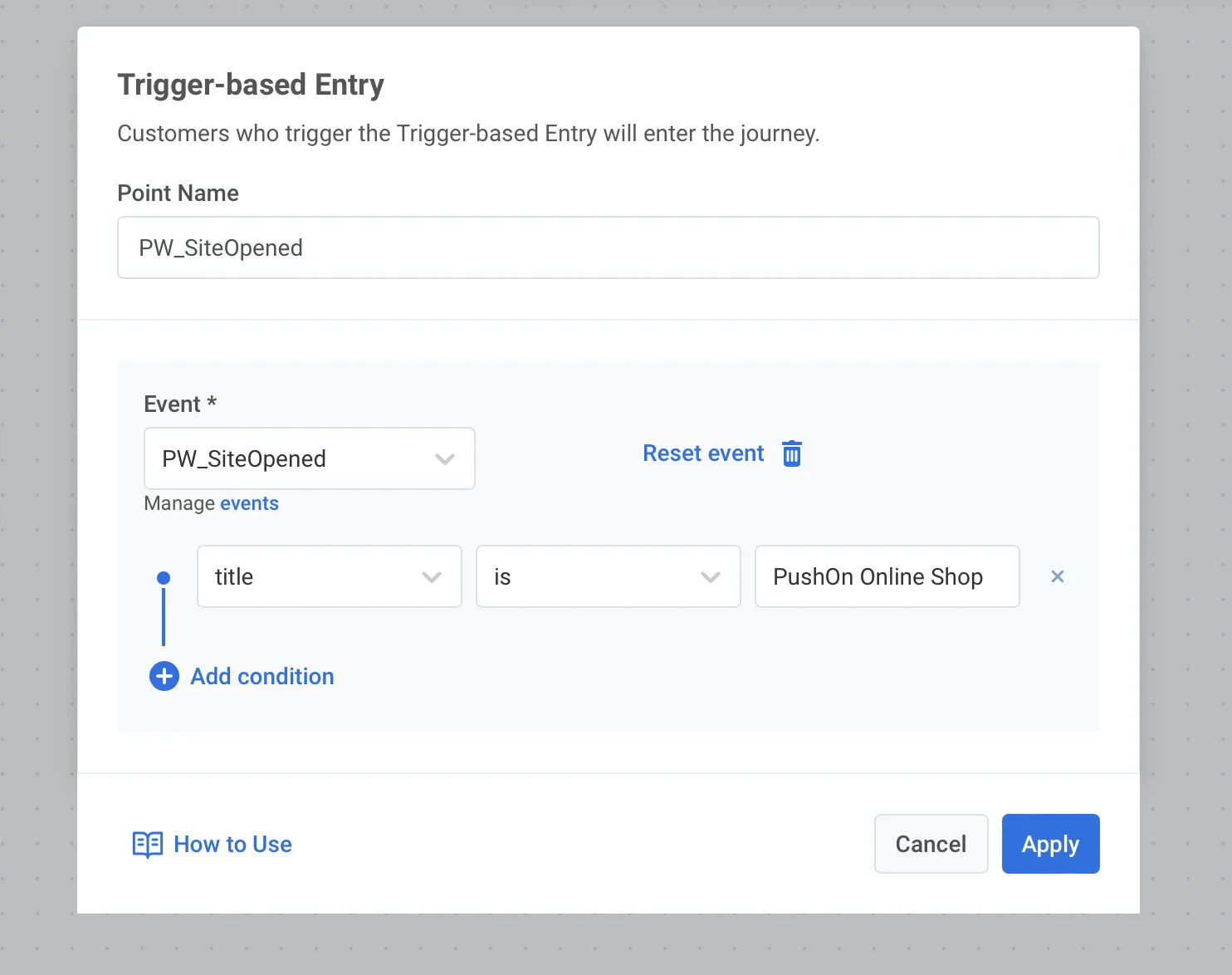
- Folgen Sie dem Website-Besuch eines Benutzers mit einer relevanten Kommunikation: Erstellen Sie eine Journey, die mit dem SiteOpened-Event beginnt und für ein bestimmtes ‘title’- oder ‘url’-Attribut eingerichtet ist.
PW_InAppPurchase
Anchor link toNur für mobile Apps
Das InAppPurchase-Event wird jedes Mal ausgelöst, wenn ein Benutzer einen In-App-Artikel in Ihrer App kauft. Beispiele hierfür sind kostenpflichtige Abonnements, Elemente der Spielmechanik, In-App-Währung usw.
Um das In-App-Kauf-Event zu implementieren:
- Für iOS:
- Aktivieren Sie das PW_InAppPurchase-Event in Ihrem Control Panel.
- Setzen Sie den Parameter
Pushwoosh_PURCHASE_TRACKING_ENABLEDdes Pushwoosh iOS SDK auf ‘yes’.
- Für Android:
- Aktivieren Sie das PW_InAppPurchase-Event in Ihrem Control Panel.
- Konfigurieren Sie das Senden von Kaufinformationen an Pushwoosh mithilfe dieser Anleitung.
Event-Attribute
- productIdentifier (aus dem App Store bezogen)
- quantity – die Anzahl der gekauften Artikel
- transactionDate – Kaufdatum
- status – Kaufstatus
Anwendungsfälle
- Sammeln Sie Statistiken über In-App-Käufe.
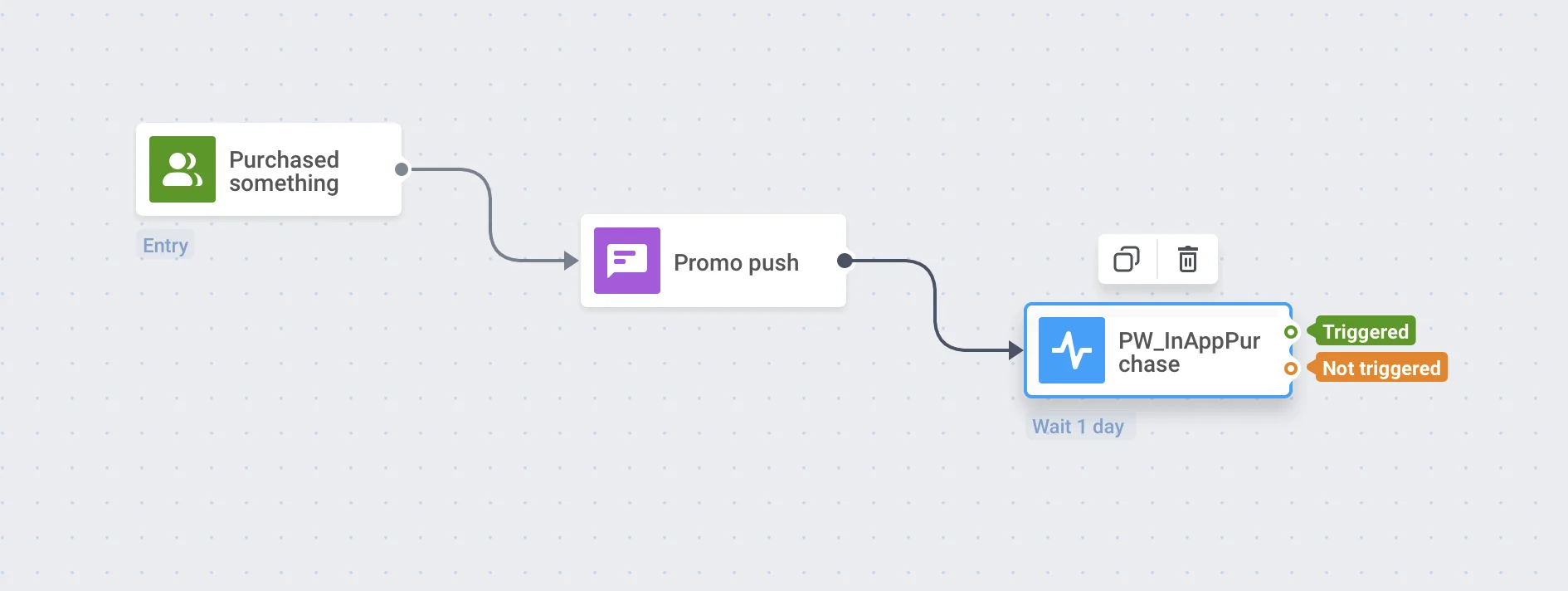
- Führen Sie Werbeaktionen durch und verfolgen Sie deren Erfolg: Setzen Sie das „Wait for Trigger“-Event nach der Werbenachricht.
PW_NotificationOpen
Anchor link toFür mobile und Web-Plattformen
Dieses Event wird jedes Mal ausgelöst, wenn ein Benutzer eine mit Pushwoosh gesendete Push-Benachrichtigung öffnet.
Anwendungsfälle
- Konfigurieren Sie die optimale Zeit zum Senden einer Push-Benachrichtigung.
- Erstellen Sie Segmente basierend auf der Leistung von Benachrichtigungen innerhalb eines bestimmten Zeitraums.
PW_NotificationSend
Anchor link toFür mobile und Web-Plattformen
Dieses Event wird ausgelöst, sobald eine Pushwoosh-Nachricht an das Gerät eines Benutzers gesendet wird.
Event-Attribute
- message_id (string)
- message_code (string)
- campaign_id (string)
Anwendungsfälle
- Verfolgen Sie, ob eine Nachricht gesendet wird, unabhängig vom verwendeten Kanal.
- Erstellen Sie Benutzer-Segmente basierend auf der Anzahl der gesendeten Nachrichten.
- Sehen Sie sich alle an einen Benutzer gesendeten Nachrichten im Event-Verlauf an und analysieren Sie das weitere Verhalten des Benutzers.
PW_EmailLinkClicked
Anchor link toNur für die E-Mail-Plattform
Dieses Event wird jedes Mal ausgelöst, wenn ein Benutzer auf einen Link in einer E-Mail klickt.
Event-Attribute
- message_id (string)
- message_code (string)
- campaign_id (string)
- redirect_link (string)
- original_link (string)
Anwendungsfälle
- Führen Sie gezielte Kampagnen für Benutzer durch, die auf einen bestimmten Link in einer E-Mail klicken.
- Senden Sie eine weitere Nachricht an Benutzer, die den Link in der ersten E-Mail ignoriert haben, um sie zu ermutigen, darauf zu klicken (oder eine andere Aktion durchzuführen).
PW_EmailOpen
Anchor link toDieses Event wird ausgelöst, wenn ein Benutzer eine über Pushwoosh gesendete E-Mail öffnet.
Event-Attribute
- campaign_code (string): Der eindeutige Code der Kampagne, die mit der E-Mail verknüpft ist.
- campaign_id (string): Die ID der Kampagne.
- message_code (string): Der eindeutige Bezeichner der spezifischen E-Mail-Nachricht.
- message_id (string): Die ID der Nachricht.
Anwendungsfälle
- Verfolgen Sie E-Mail-Öffnungen, um Benutzer zu identifizieren, die aktiv mit Ihren E-Mails interagieren. Nutzen Sie diese Daten, um Folgekampagnen zu erstellen, z. B. das Senden von Rabattcodes an Benutzer, die Werbe-E-Mails öffnen.
- Wenn Benutzer eine E-Mail öffnen, aber die gewünschte Aktion nicht ausführen (z. B. einen Kauf tätigen), können Sie Folge-E-Mails mit Erinnerungen oder personalisierten Angeboten auslösen.
- Analysieren Sie die Öffnungsraten über Kampagnen hinweg, um Ihre Betreffzeilen und E-Mail-Timing-Strategien für Kampagnen wie Produkteinführungen oder saisonale Aktionen zu verfeinern.
PW_InAppShown
Anchor link toDieses Event wird ausgelöst, wenn dem Benutzer eine In-App-Nachricht angezeigt wird.
Event-Attribute
- message_code (string): Der eindeutige Bezeichner der spezifischen Nachricht, die mit der In-App verknüpft ist.
- message_id (integer): Die ID der Nachricht.
- campaign_code (string): Der eindeutige Code der Kampagne, die mit der In-App verknüpft ist.
- campaign_id (integer): Die ID der Kampagne, die die In-App ausgelöst hat.
- rich_media_code (string): Der eindeutige Bezeichner des Rich-Media-Inhalts, der in der In-App angezeigt wird.
- inapp_code (string): Der eindeutige Code, der die spezifische angezeigte In-App-Nachricht identifiziert.
Anwendungsfälle
- Verfolgen Sie die Häufigkeit der Ansichten von In-App-Nachrichten, um Ihre Messaging-Strategie anzupassen, z. B. das Entfernen redundanter Nachrichten, die Benutzer stören könnten.
- Nutzen Sie die Daten zu In-App-Impressionen, um die Reichweite von Werbekampagnen wie Blitzverkäufen oder Abonnement-Upgrades zu bewerten.
- Wenn eine In-App-Nachricht angezeigt, aber nicht angeklickt wird, können Sie eine Folgeaktion auslösen, z. B. das Senden einer Push-Benachrichtigung mit ähnlichem Inhalt, um die Nachricht zu verstärken.
PW_InAppClicked
Anchor link toDieses Event wird ausgelöst, wenn ein Benutzer mit einer In-App-Nachricht interagiert, indem er darauf klickt.
Event-Attribute
- message_code (string): Der eindeutige Bezeichner der spezifischen Nachricht, die mit der In-App verknüpft ist.
- message_id (integer): Die ID der Nachricht.
- campaign_code (string): Der eindeutige Code der Kampagne, die mit der In-App verknüpft ist.
- campaign_id (integer): Die ID der Kampagne, die die In-App ausgelöst hat.
- rich_media_code (string): Der eindeutige Bezeichner des Rich-Media-Inhalts, der in der In-App angezeigt wird (falls zutreffend).
- inapp_code (string): Der eindeutige Code, der die spezifische angeklickte In-App-Nachricht identifiziert.
- element_id (string): Der Bezeichner des spezifischen Elements innerhalb der In-App-Nachricht, das angeklickt wurde (z. B. ein Button oder Link).
- link (string): Die URL oder der Deep Link, der mit dem angeklickten Element verknüpft ist.
Anwendungsfälle
- Analysieren Sie das Klickverhalten, um herauszufinden, mit welchen Buttons oder Links Benutzer am häufigsten interagieren, und optimieren Sie zukünftige In-App-Nachrichtendesigns. Testen Sie beispielsweise verschiedene CTAs in Kampagnen für Abonnement-Upgrades.
- Lösen Sie automatisierte Aktionen basierend auf Benutzerklicks aus, z. B. das Weiterleiten von Benutzern zu einer bestimmten Produktseite oder das Senden einer Push-Benachrichtigung.
PW_WhatsAppReceived
Anchor link toDieses Event wird ausgelöst, wenn eine WhatsApp-Nachricht über das System empfangen wird.
Event-Attribute
- message (string): Der Inhalt oder Bezeichner der empfangenen WhatsApp-Nachricht.
Anwendungsfälle
- Automatisieren Sie Folgeaktionen als Reaktion auf eingehende WhatsApp-Nachrichten (z. B. das Starten einer Customer Journey oder das Verfolgen von Benutzerinteraktions-Events).
- Segmentieren Sie Benutzer basierend auf ihren WhatsApp-Nachrichteninteraktionen, um gezieltes Messaging oder personalisierte Kampagnen zu ermöglichen.