iOS Push-Stories
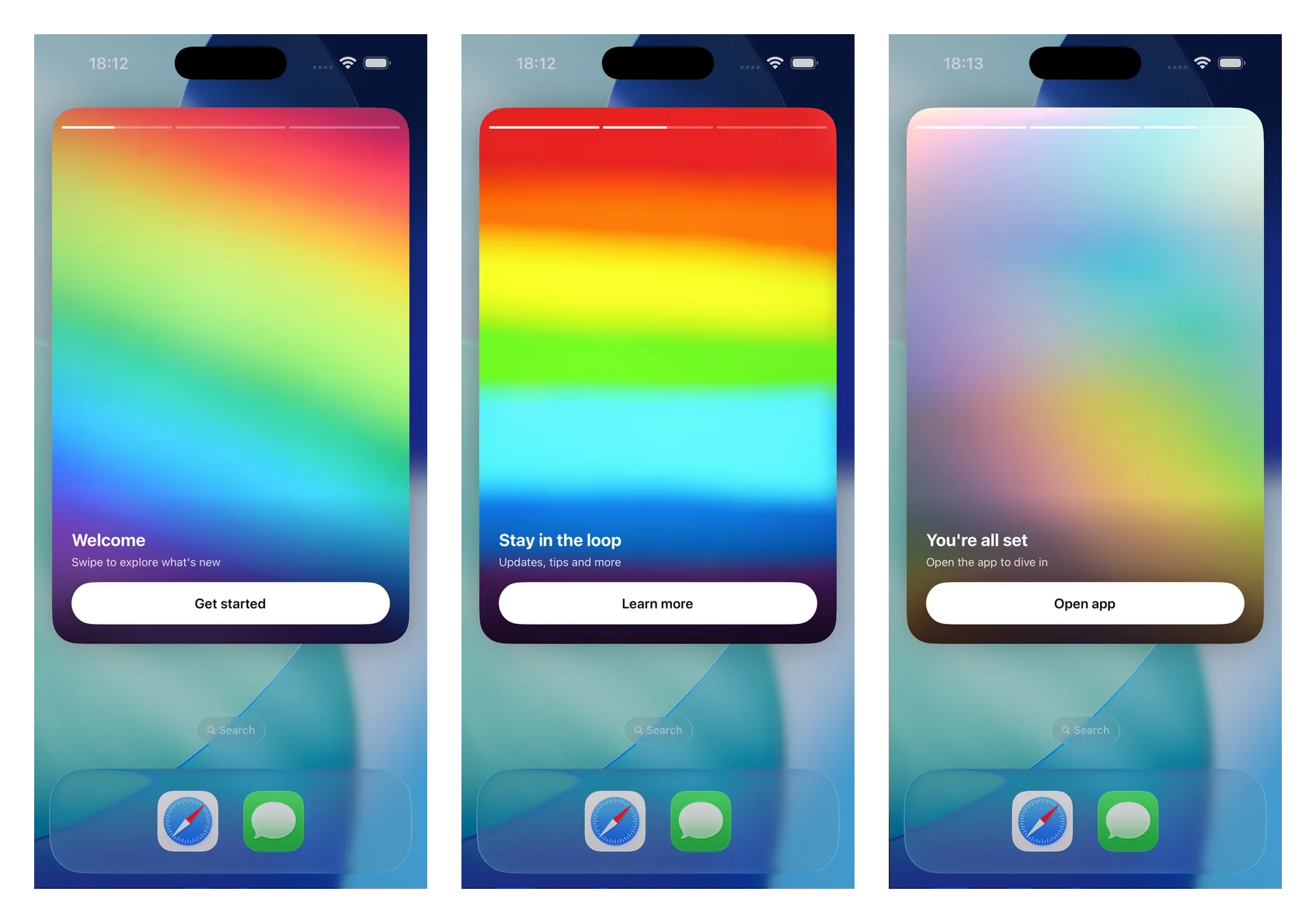
Push-Stories verwandeln eine erweiterte Push-Benachrichtigung in ein bildschirmfüllendes Story-Erlebnis im Instagram-Stil: randabfallende Bilder, Fortschrittsbalken oben, automatisch fortschreitende Seiten, Tippen zum Navigieren und eine Schaltfläche mit einem Deep Link. Sie werden von einer Notification Content Extension unter Verwendung des eigenständigen PushwooshNotificationUI-Moduls gerendert – Sie erstellen eine Unterklasse eines View Controllers und das SDK kümmert sich um das Parsen, das Laden von Bildern, den Fortschritt, das Timing, die Navigation und die Deep Links.
Verfügbar seit Version 7.0.46.
1. Fügen Sie eine Notification Content Extension hinzu
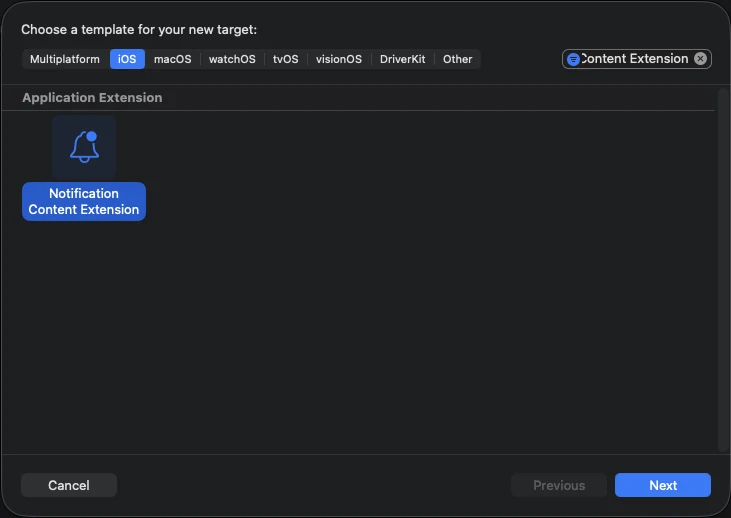
Anchor link toWählen Sie in Xcode File > New > Target…, wählen Sie Notification Content Extension aus und benennen Sie sie (zum Beispiel StoriesContentExtension).
2. Fügen Sie das PushwooshNotificationUI-Modul hinzu
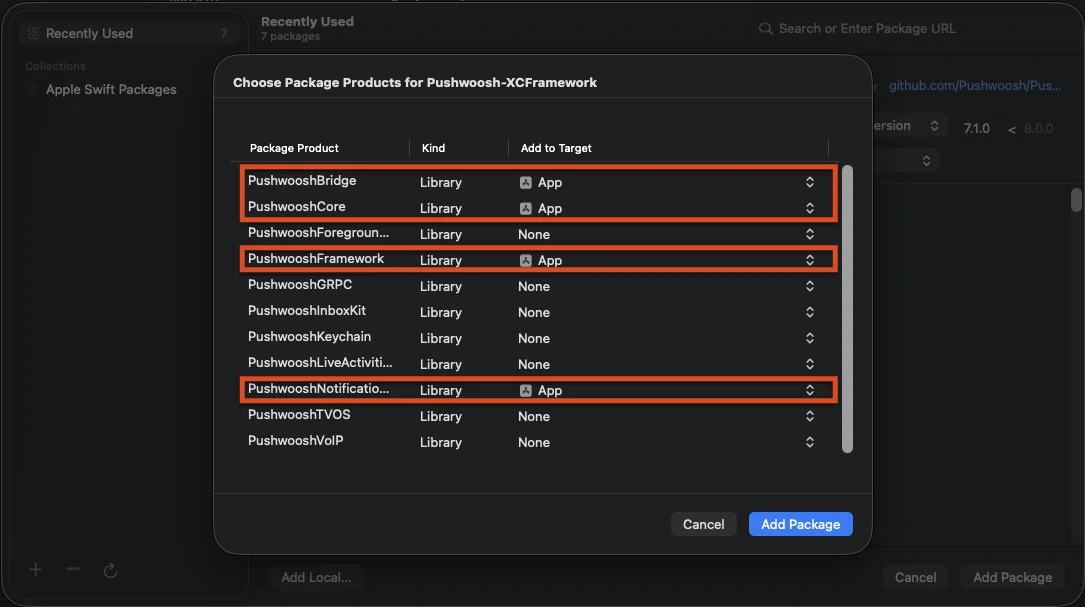
Anchor link toPushwooshNotificationUI ist ein eigenständiges Modul ohne weitere Pushwoosh-Abhängigkeiten, sodass es innerhalb des Erweiterungsprozesses klein bleibt. Fügen Sie es zum Ziel der Content Extension hinzu (nicht zum Ziel der App).
Swift Package Manager
CocoaPods
target 'StoriesContentExtension' do  use_frameworks!
  pod 'PushwooshXCFramework/PushwooshNotificationUI'end
3. Erstellen Sie eine Unterklasse des Stories View Controllers
Anchor link toErsetzen Sie den generierten NotificationViewController-Body durch eine Unterklasse von PushwooshStoriesViewController. Das ist die gesamte Integration.
import PushwooshNotificationUI
class NotificationViewController: PushwooshStoriesViewController {}
4. Konfigurieren Sie die Info.plist der Erweiterung
Anchor link toSetzen Sie in der Info.plist der Content Extension die folgenden Schlüssel unter NSExtension > NSExtensionAttributes:
<key>UNNotificationExtensionCategory</key><string>PW_STORIES</string><key>UNNotificationExtensionUserInteractionEnabled</key><true/><key>UNNotificationExtensionDefaultContentHidden</key><true/><key>UNNotificationExtensionInitialContentSizeRatio</key><real>1.5</real>5. Senden Sie eine Push-Stories-Benachrichtigung
Anchor link toSenden Sie eine Benachrichtigung, deren Kategorie PW_STORIES ist und deren benutzerdefinierte Daten einen pw_stories-Block enthalten. Verwenden Sie das dedizierte ios_category_custom-Feld für die Kategorie und das data-Feld für die Stories-Payload.
{ "request": { "application": "APPLICATION_CODE", "auth": "API_ACCESS_TOKEN", "notifications": [ { "send_date": "now", "content": "Tap to explore", "ios_title": "Push Stories", "ios_category_custom": "PW_STORIES", "ios_root_params": { "aps": { "mutable-content": 1 } }, "data": { "pw_stories": { "pages": [ { "image": "https://example.com/story-1.jpg", "duration": 5.0, "link": "yourapp://page1", "button_title": "Get started", "title": "Welcome", "subtitle": "Swipe to explore what's new" }, { "image": "https://example.com/story-2.jpg", "duration": 4.0, "link": "yourapp://page2", "button_title": "Learn more", "title": "Stay in the loop", "subtitle": "Updates, tips and more" } ] } } } ] }}Jede Seite unterstützt die folgenden Felder. Nur image ist erforderlich; der Rest ist optional.
| Feld | Beschreibung |
|---|---|
image | URL des bildschirmfüllenden Bildes für die Seite. |
duration | Sekunden, die die Seite auf dem Bildschirm bleibt, bevor sie automatisch weitergeht. Standardmäßig etwa 5 Sekunden. |
link | Deep Link, der geöffnet wird, wenn die Schaltfläche der Seite angetippt wird. |
button_title | Titel der Schaltfläche der Seite. |
title | Titeltext, der über die Seite gelegt wird. |
subtitle | Untertiteltext, der über die Seite gelegt wird. |
Anpassung
Anchor link toÜberschreiben Sie Eigenschaften in Ihrer Unterklasse, um das Erlebnis anzupassen. Alle haben sinnvolle Standardwerte.
import PushwooshNotificationUI
class NotificationViewController: PushwooshStoriesViewController { override var storyAspectRatio: CGFloat { 1.5 } // keep in sync with InitialContentSizeRatio override var hapticsEnabled: Bool { true } override var longPressToPauseEnabled: Bool { true } override var crossfadesBetweenPages: Bool { true } override var loopsAfterLastPage: Bool { false }}| Eigenschaft | Standard | Beschreibung |
|---|---|---|
storyAspectRatio | 1.5 | Seitenverhältnis (Höhe ÷ Breite) des Stories-Bereichs. Halten Sie es synchron mit UNNotificationExtensionInitialContentSizeRatio. |
hapticsEnabled | false | Spielt ein leichtes taktiles Tippen bei der Navigation in der Tippzone ab. |
longPressToPauseEnabled | false | Drücken und Halten pausiert die aktuelle Seite; Loslassen setzt fort. |
crossfadesBetweenPages | false | Überblendet zwischen den Seiten anstatt hart zu schneiden. Fällt auf einen sofortigen Wechsel zurück, wenn „Bewegung reduzieren“ aktiviert ist. |
loopsAfterLastPage | false | Startet nach dem Ende der letzten Seite wieder von der ersten Seite. |
appGroupIdentifier | nil | App Group, die mit einer Notification Service Extension für den Medien-Pre-Cache geteilt wird (siehe unten). |
Sie können auch showDefaultContent(for:) überschreiben, um den Fallback anzupassen, der angezeigt wird, wenn die Payload fehlt oder fehlerhaft ist (standardmäßig wird der Alert-Body angezeigt).
Medien-Pre-Cache
Anchor link toFür einen sofortigen, offline verfügbaren ersten Frame teilen Sie eine App Group zwischen Ihrer Content Extension und einer Notification Service Extension. Überschreiben Sie appGroupIdentifier auf dem Stories-Controller und laden Sie dann die Medien aus der didReceive(_:withContentHandler:) Ihrer Service Extension vor:
import PushwooshNotificationUI
PushwooshStoriesMediaPrefetcher.prefetch(    userInfo: request.content.userInfo,    appGroupIdentifier: "group.com.example.app") {    contentHandler(bestAttemptContent)}
Aktivieren Sie die App Groups-Fähigkeit auf beiden Erweiterungen mit derselben Gruppenkennung und senden Sie mutable-content: 1, damit die Service Extension ausgeführt wird. Ohne eine App Group werden Medien stattdessen im tmp-Verzeichnis der Erweiterung zwischengespeichert.
Lebenszyklus- und Analyse-Callbacks
Anchor link toSetzen Sie storiesDelegate, um Story-Ereignisse zu beobachten – Seitenimpressionen, Schaltflächen-Tipps, Abschluss und Fallback. Konform zu PushwooshStoriesDelegate; jede Methode ist optional, implementieren Sie also nur die, die Sie benötigen.
import PushwooshNotificationUI
class NotificationViewController: PushwooshStoriesViewController, PushwooshStoriesDelegate {    override func viewDidLoad() {        super.viewDidLoad()        storiesDelegate = self    }
func storiesViewController(_ controller: PushwooshStoriesViewController, didStartWithPageCount pageCount: Int) {} func storiesViewController(_ controller: PushwooshStoriesViewController, didShow page: StoryPage, at index: Int) {} func storiesViewController(_ controller: PushwooshStoriesViewController, didTapActionFor page: StoryPage, at index: Int) {} func storiesViewControllerDidFinish(_ controller: PushwooshStoriesViewController) {} func storiesViewControllerDidShowFallback(_ controller: PushwooshStoriesViewController) {}}| Callback | Wann er ausgelöst wird |
|---|---|
didStartWithPageCount: | Eine gültige Stories-Payload wurde geparst und die Wiedergabe beginnt in Kürze. |
didShow:at: | Eine Seite wurde sichtbar. Verwenden Sie dies für Impressionen pro Seite. |
didTapActionFor:at: | Der Benutzer hat auf die Call-to-Action-Schaltfläche getippt. |
storiesViewControllerDidFinish: | Die letzte Seite wurde zu Ende abgespielt. |
storiesViewControllerDidShowFallback: | Die Payload fehlte oder war fehlerhaft und der Fallback-Inhalt wurde angezeigt. |
Die an die Callbacks übergebene StoryPage legt die imageURL, duration, link, buttonTitle, title und subtitle der Seite offen.
Navigation
Anchor link toTippen Sie auf das rechte Drittel des Bildschirms, um zur nächsten Seite zu gelangen, und auf das linke Drittel, um zurückzugehen. Horizontales Wischen wird absichtlich nicht verwendet, da es mit der Systemgeste zum Schließen von Benachrichtigungen in Konflikt steht. Das Tippen auf die Seitenschaltfläche öffnet den Deep Link und schließt die Benachrichtigung.