Integración con AppsFlyer
Resumen de la integración
Anchor link toAppsFlyer es una plataforma de atribución móvil y análisis de marketing que le ayuda a analizar la adquisición y el engagement de los usuarios. Proporciona datos completos sobre el comportamiento del usuario dentro de la aplicación y le permite rastrear las fuentes de adquisición de usuarios. Utilizando la información obtenida de AppsFlyer, puede crear campañas de marketing eficaces en Pushwoosh.
Una vez configurada la integración, AppsFlyer enviará la siguiente información a Pushwoosh:
- El comportamiento del usuario en la aplicación como Eventos y sus atributos;
- Fuentes de adquisición de usuarios como valores de la Etiqueta (Tag) Acquisition Source.
Casos de uso
Anchor link toUtilizando estos datos, puede construir segmentos de usuarios y realizar campañas precisamente dirigidas y personalizadas en Pushwoosh. A continuación se presentan dos ejemplos de cómo aprovechar los datos de AppsFlyer para crear recorridos de cliente (customer journeys) eficaces en Pushwoosh.
1. Cree campañas altamente dirigidas en Pushwoosh utilizando eventos rastreados por AppsFlyer.
Supongamos que tiene una aplicación de noticias. Configuró AppsFlyer para rastrear el evento SubscribedToNews, que se activa cada vez que un usuario se suscribe a un canal de noticias. Este evento tiene el atributo de categoría que indica el tipo de noticias al que se suscribe el usuario: politics, business o sports.
Pushwoosh recibe la información sobre este evento con los valores de sus atributos. Puede crear tres segmentos de usuarios basados en tres valores posibles:
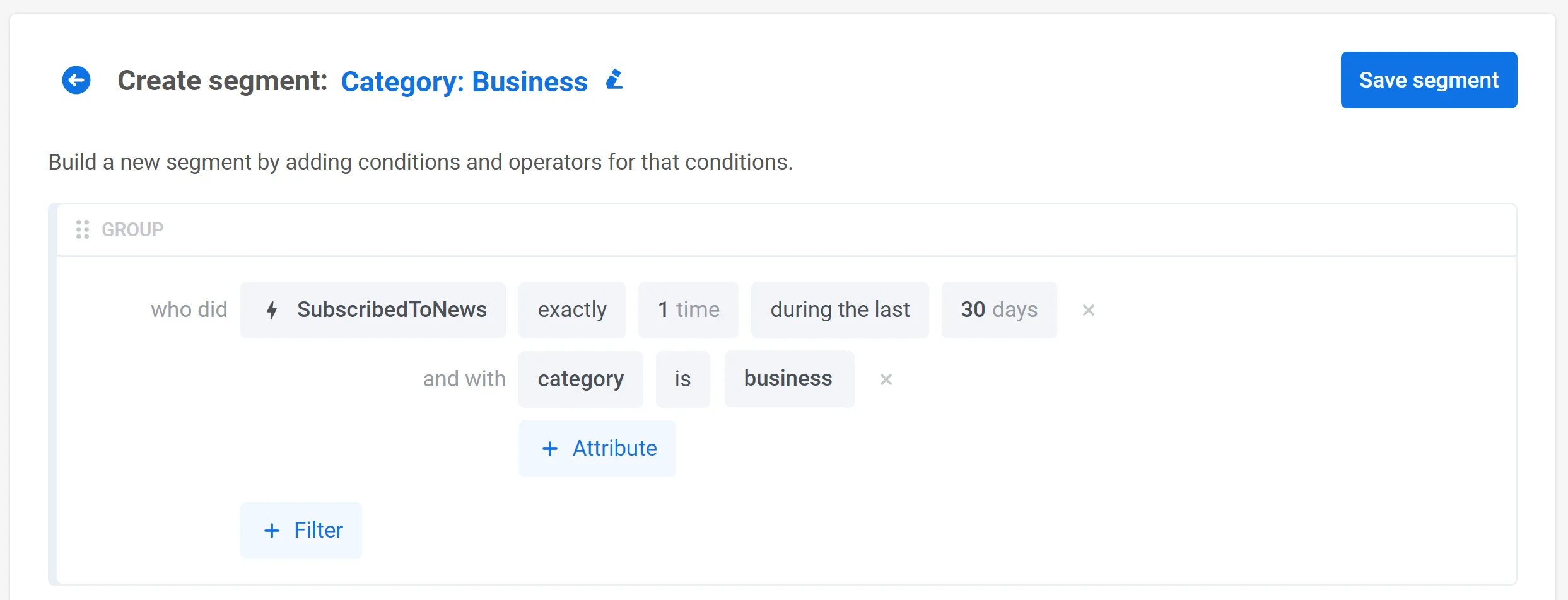
Ahora puede crear campañas dirigidas a usuarios que están interesados en un tipo particular de noticias:
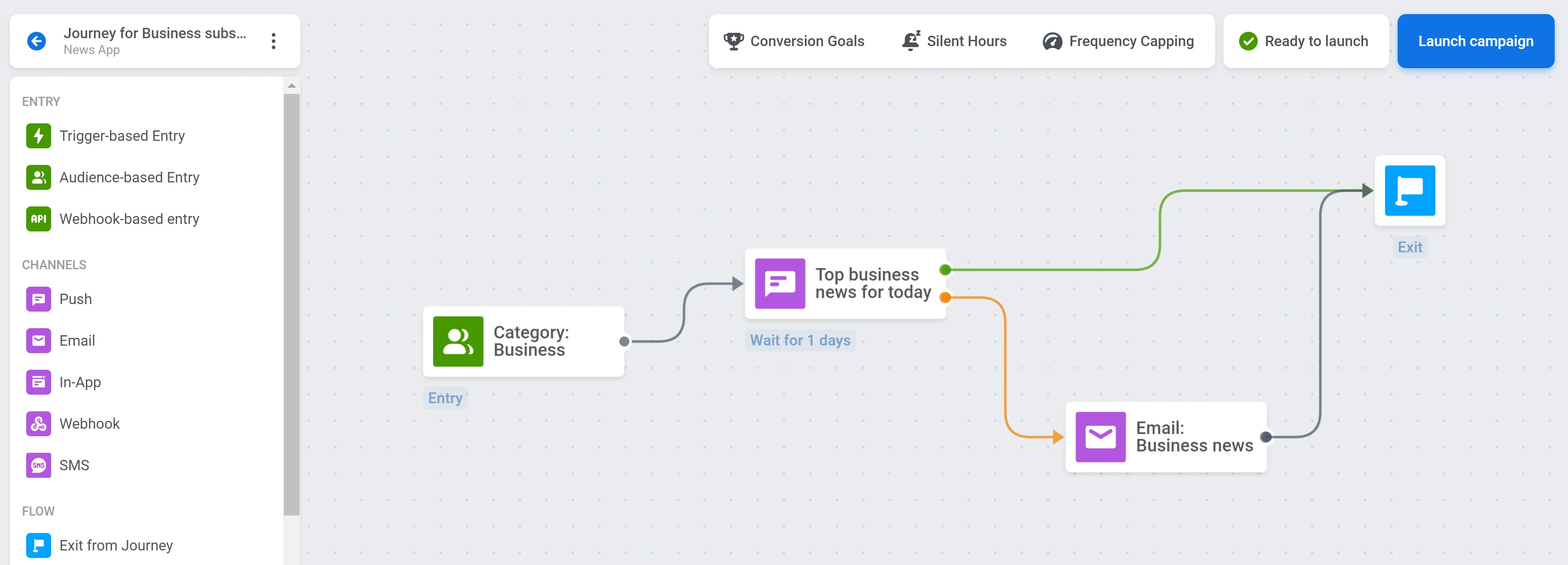
2. Personalice los mensajes basándose en los datos de comportamiento del usuario de AppsFlyer.
En este ejemplo, utilizaremos una aplicación de compras en línea. Supongamos que AppsFlyer rastrea el evento AddToWishlist que se activa cada vez que un usuario añade un artículo a su lista de deseos. Este evento tiene el atributo de artículo que indica el nombre del artículo añadido a la lista de deseos.
AppsFlyer envía los datos del evento AddToWishlist a Pushwoosh, donde puede personalizar los mensajes dependiendo de las elecciones de los usuarios. Por ejemplo, puede crear un preset de push que ofrezca un descuento en un artículo que un usuario ha añadido a su lista de deseos. En lugar del nombre del artículo, añada un marcador de posición de Contenido Dinámico con el atributo item:
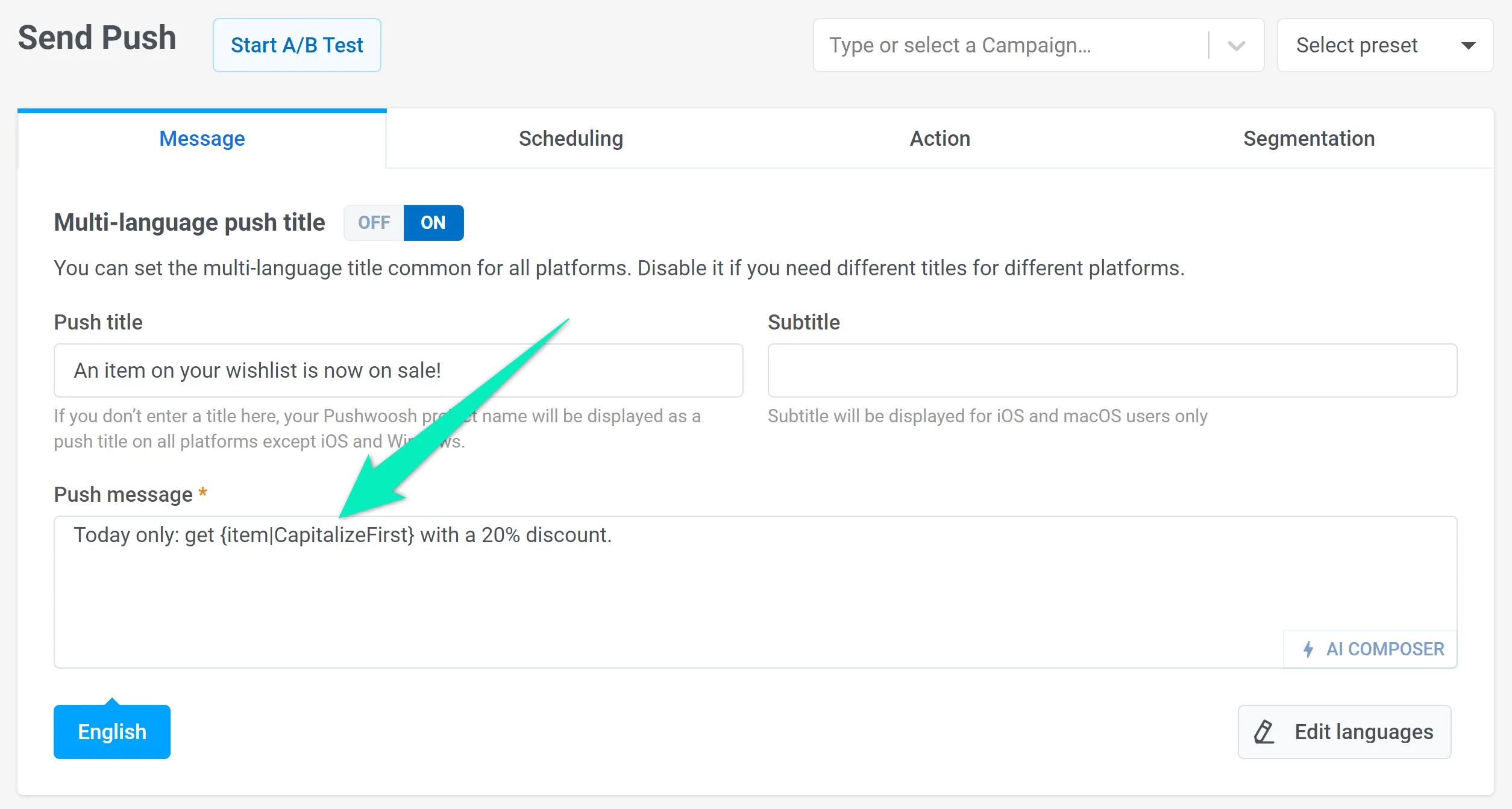
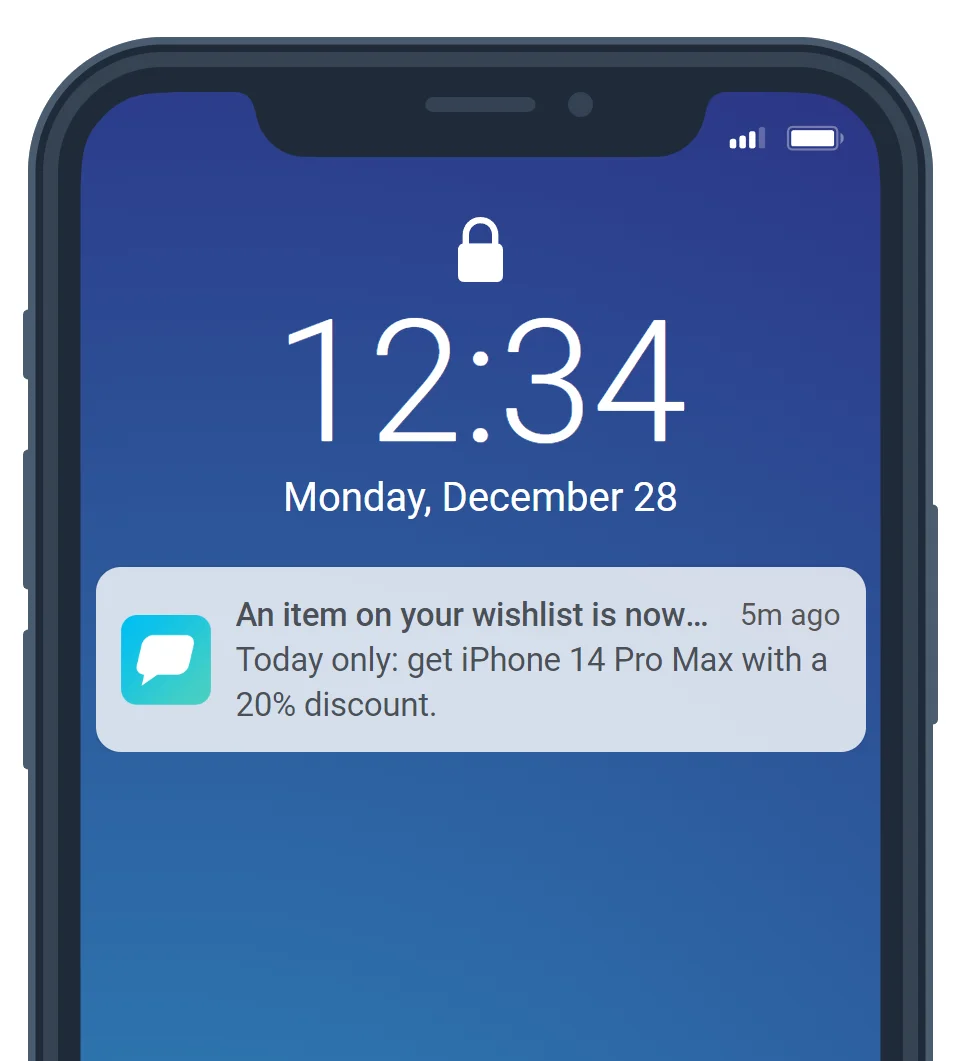
Si un usuario añade un artículo a su lista de deseos, recibirá un push con información sobre él. Por ejemplo, aquellos que seleccionen el iPhone 14 Pro Max verán este mensaje:
Configuración de la integración
Anchor link to- Integre el SDK de Pushwoosh en su aplicación si aún no lo ha hecho. Para obtener instrucciones más detalladas, lea la guía.
- Para asegurarse de que se envíen los datos correctos a AppsFlyer, integre este fragmento de código en su código. Asegúrese de que se ejecute después de que se inicialicen tanto el SDK de Pushwoosh como el SDK de AppsFlyer.
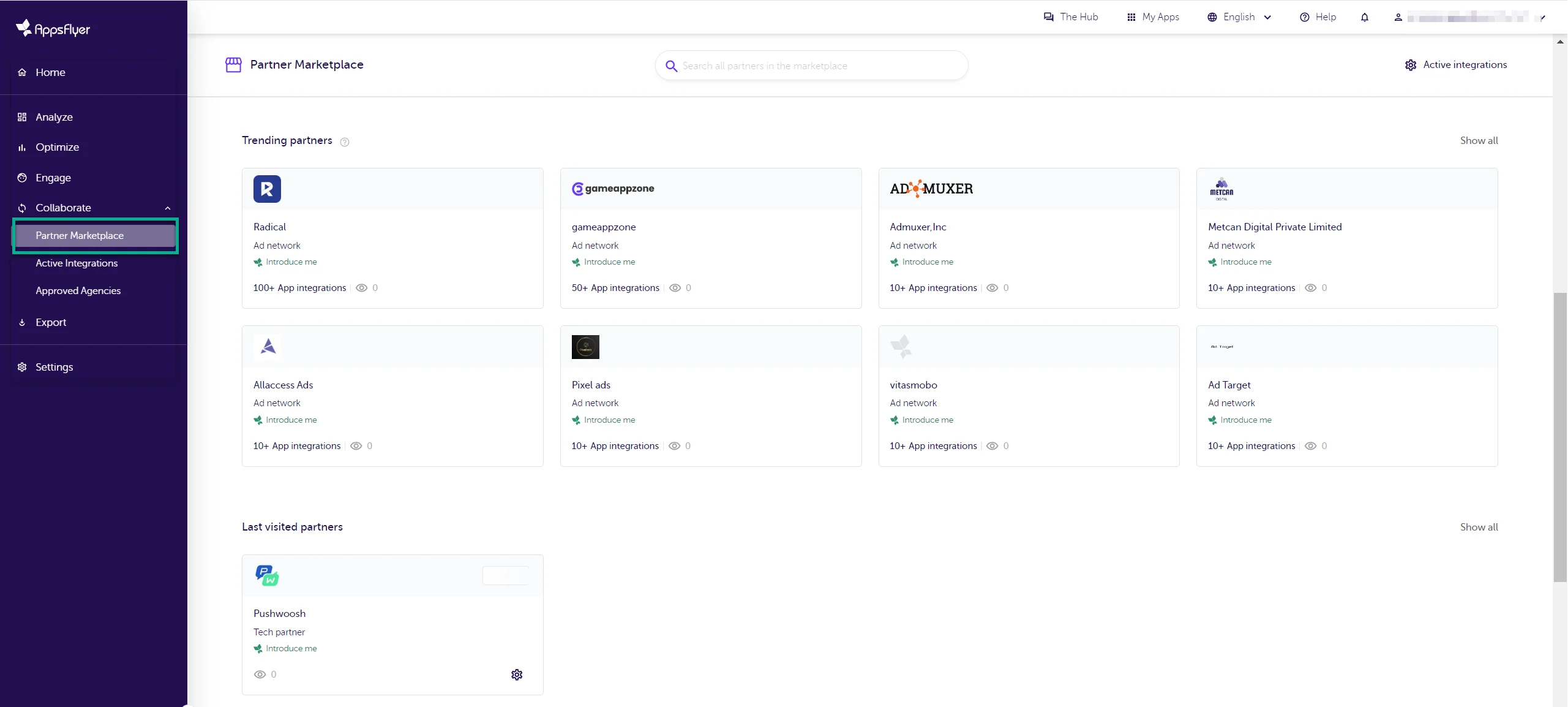
String pwhwid = Pushwoosh.getInstance().getHwid();String pwuserid = Pushwoosh.getInstance().getUserId();Map<String, Object> customData = new HashMap<String, Object>();customData.put("pushwoosh_hwid", pwhwid);customData.put("pushwoosh_user_id", pwuserid);AppsFlyerLib.getInstance().setAdditionalData(customData);NSString *pwhwid = [[Pushwoosh sharedInstance] getHWID];NSString *pwuserid = [[Pushwoosh sharedInstance] getUserId];NSDictionary *customData = [[NSDictionary alloc] initWithObjectsAndKeys:pwuserid, @"pushwoosh_user_id", pwhwid, @"pushwoosh_hwid", nil];[[AppsFlyerLib shared] setAdditionalData:customData];- Configure la integración de Pushwoosh en AppsFlyer. Para ello, en su cuenta de AppsFlyer, vaya a Collaborate > Partner Marketplace. En la lista de Socios, localice y elija Pushwoosh.
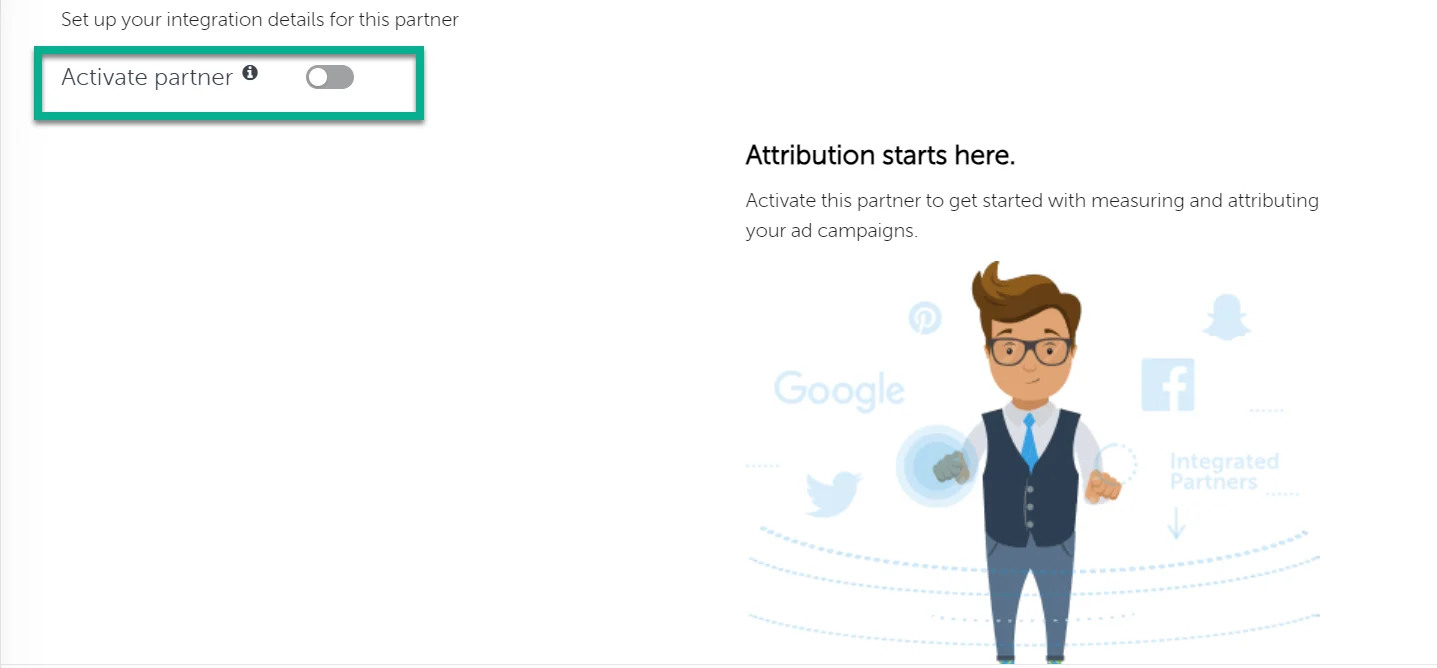
- Haga clic en Set up integration. A continuación, será dirigido a la página de configuración de la integración. Allí, active el interruptor Activate partner.
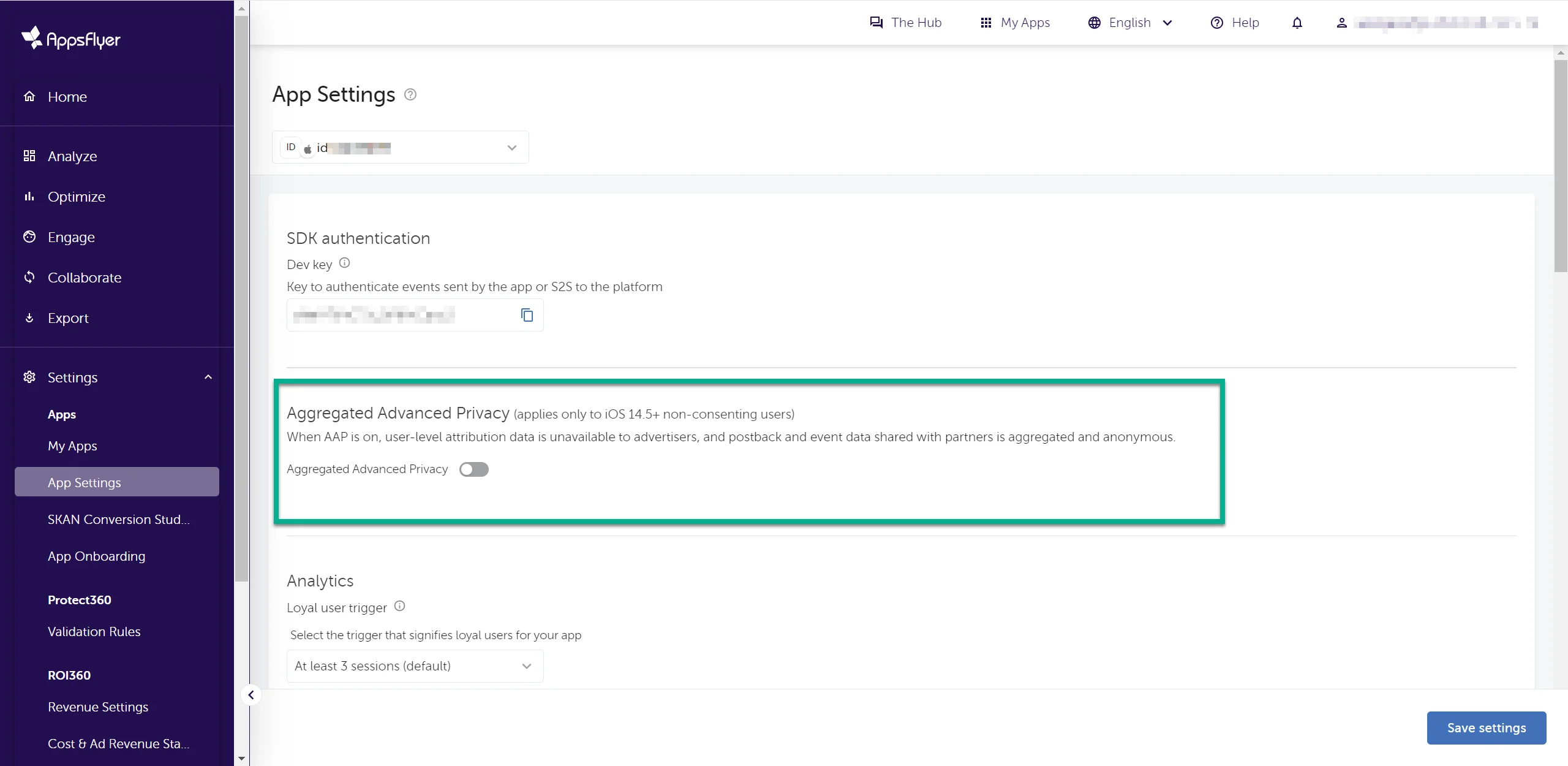
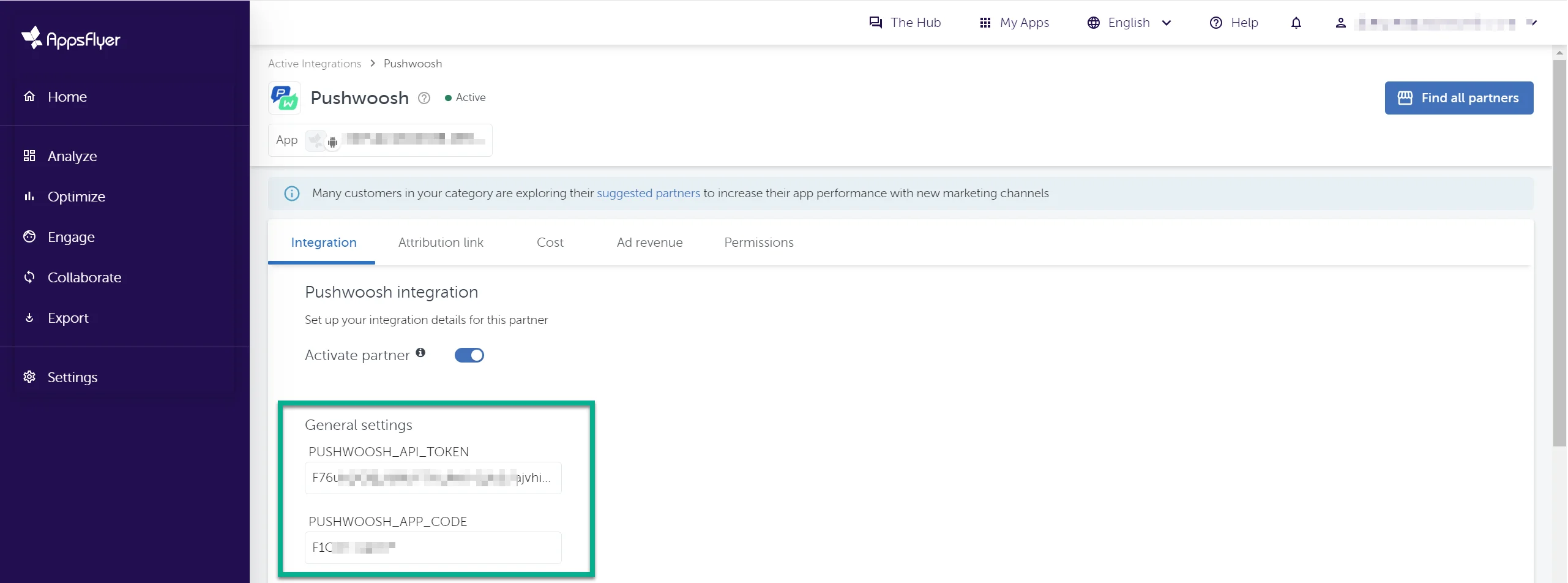
- En la sección General settings, introduzca sus credenciales de Pushwoosh:
- API Access Token. Para obtener el token, en su cuenta de Pushwoosh vaya a Settings > API Access y copie el código. Puede obtener más información sobre el API Access Token en esta guía.
- Application Code (XXXXX-XXXXX) que puede encontrar debajo del nombre de su aplicación en su cuenta de Pushwoosh.
- En la sección Default postback, seleccione All media sources, including organic.

- En la sección In-app event settings, introduzca su Application Code y API Access Token de Pushwoosh.
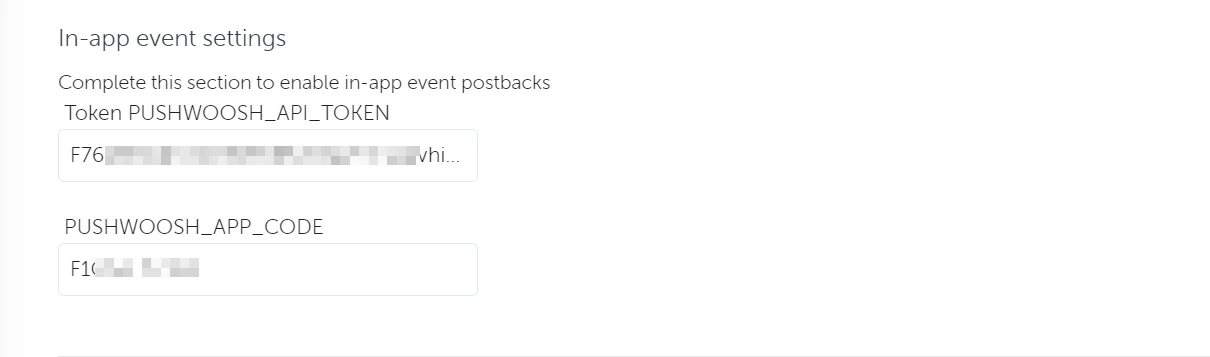
- Active el interruptor In-app event postback y configure los eventos y datos que se incluirán en los postbacks enviados a Pushwoosh.
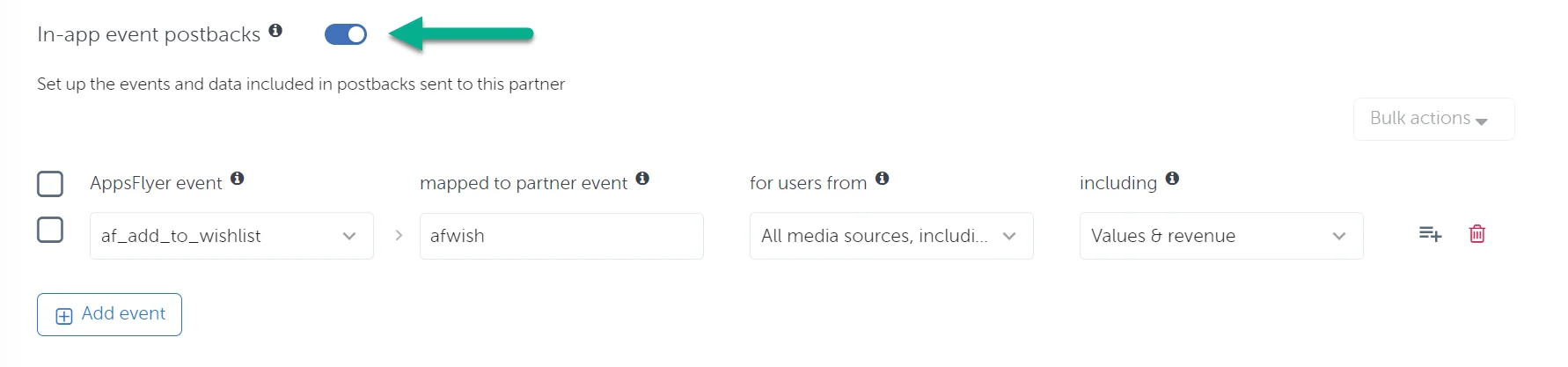
Elija uno o más eventos de AppsFlyer para enviar a Pushwoosh desde el menú desplegable y complete los parámetros necesarios.
| Parámetro | Descripción |
|---|---|
| the mapped to partner event | Aunque este campo es obligatorio, no se preocupe por lo que escriba porque no cambiará cómo se nombran los eventos. Pushwoosh seguirá recibiendo los eventos con los mismos nombres que aparecen en AppsFlyer. |
| for users from | En este campo, seleccione si los postbacks se envían exclusivamente para los usuarios atribuidos a este socio o para todas las fuentes de medios, incluidas las orgánicas. |
| including | Elija cómo se comparten los datos del evento con Pushwoosh:
|
- Una vez configurada la integración, haga clic en Save.
Seguimiento de clics en correos electrónicos con AppsFlyer ESP 2.0
Anchor link toPara utilizar el seguimiento de clics en correos electrónicos y preservar los Universal Links / App Links al enviar correos electrónicos a través de Pushwoosh, puede configurar la integración de correo electrónico AppsFlyer ESP 2.0.