Integración con AppsFlyer ESP 2.0
AppsFlyer es una plataforma de atribución móvil y análisis de marketing. AppsFlyer ESP 2.0 es la integración de AppsFlyer para proveedores de servicios de correo electrónico (ESP). Conecta Pushwoosh con ESP 2.0 para habilitar el seguimiento de enlaces en las campañas de correo electrónico. En esta integración, Pushwoosh envuelve las URL, y la solución ESP 2.0 mantiene el funcionamiento de los enlaces profundos para Universal Links de iOS y App Links de Android cuando los enlaces se envuelven para el seguimiento.
Esta integración también envía datos de clics en enlaces a AppsFlyer, lo que te proporciona una visibilidad completa del rendimiento del correo electrónico junto con tus otros canales de marketing y te permite medir el impacto real del correo electrónico en la adquisición y el engagement de los usuarios.
Resumen de la integración
Anchor link toPrerrequisitos
Anchor link to- Aplicación de Pushwoosh con envío de correo electrónico configurado
- Cuenta de AppsFlyer con la integración AppsFlyer ESP 2.0. Esta es una función premium. Contacta a tu CSM de AppsFlyer o al soporte de AppsFlyer para obtener acceso.
Entidades sincronizadas
Anchor link toLos clics en los enlaces de correo electrónico a través de tu Dominio de Seguimiento de Clics se registran como estadísticas de clics en Pushwoosh y como eventos de clic con datos de atribución en AppsFlyer.
Casos de uso
Anchor link to- Seguimiento de clics en correos electrónicos: Mide los clics en los enlaces de los correos electrónicos a través de AppsFlyer.
- Enlaces profundos desde el correo electrónico: Mantén el funcionamiento de los Universal Links (iOS) y App Links (Android) cuando los enlaces en los correos electrónicos están envueltos.
Cómo funciona la integración
Anchor link toUna vez que la integración está activa, cada clic pasa por tres pasos:
-
Pushwoosh reemplaza los enlaces en tus correos electrónicos con URL de seguimiento en tu CTD, por ejemplo:
https://clickpush.yourdomain.com/json/1.3/emailRedirect?d=... -
Cuando un usuario toca el enlace, la solicitud va a AppsFlyer a través del CNAME configurado. AppsFlyer registra la atribución, gestiona los enlaces profundos y redirige al usuario a la URL final o a la aplicación a través de Universal Link / App Link. También envía una solicitud GET a Pushwoosh, pasando tu CTD en el encabezado Host, para que Pushwoosh pueda registrar el clic:
GET https://<Pushwoosh CNAME target>/json/1.3/emailRedirect Host: <your CTD>- Pushwoosh recibe la solicitud y registra el clic para sus propias estadísticas.
Configuración de la integración
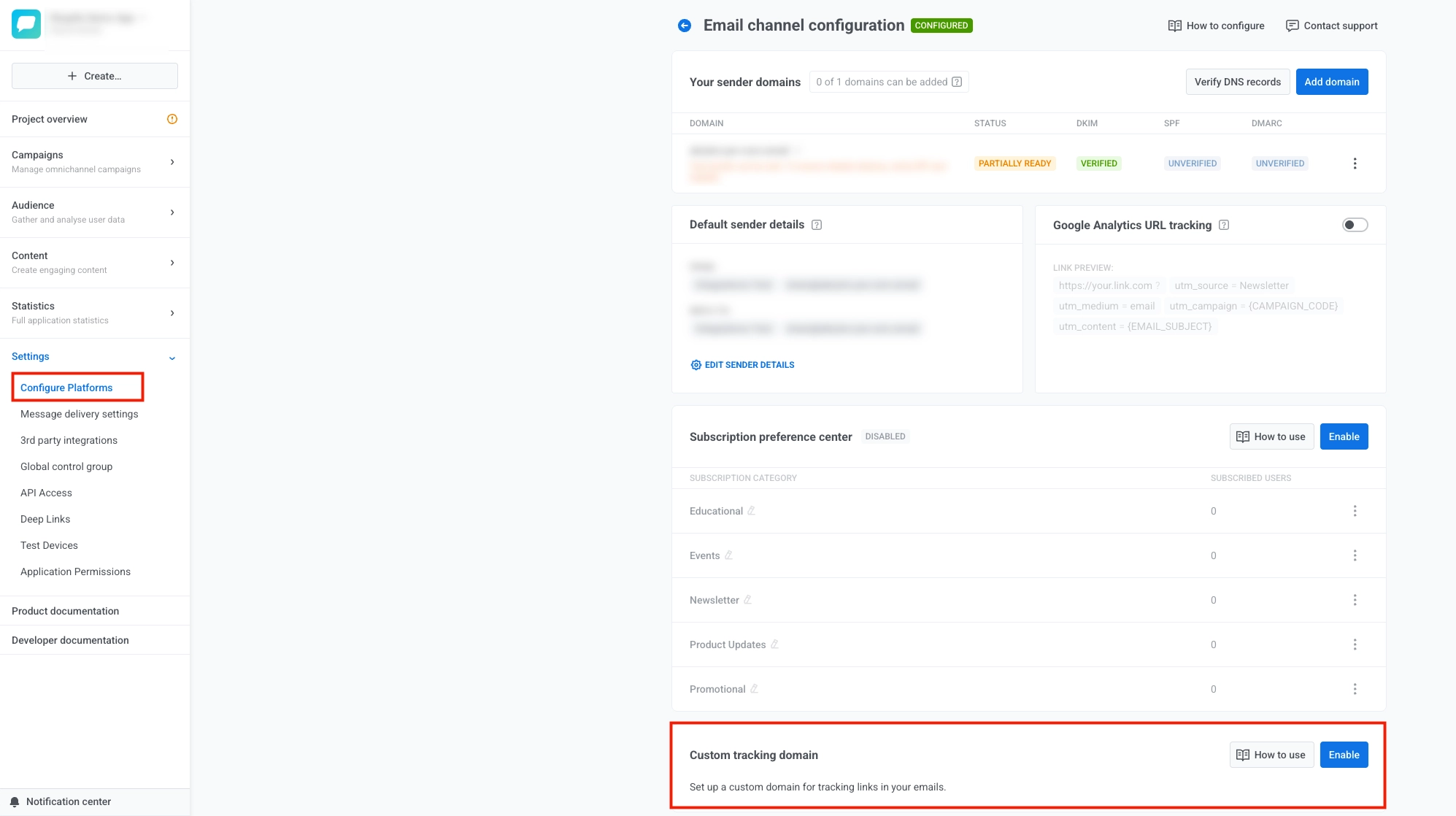
Anchor link toPaso 1. Crea y activa un dominio de seguimiento de clics
Anchor link toEl Dominio de Seguimiento de Clics (CTD) es la parte del dominio de una URL de enlace rastreada que se muestra en un mensaje de correo electrónico. Combina un subdominio con tu dominio principal, por ejemplo, clickpush.esp-integrations1.com. El subdominio se crea en la configuración DNS de tu dominio con tu proveedor de dominio, generalmente añadiendo un registro CNAME.
- Decide qué subdominio usarás como tu CTD (por ejemplo,
clickpush.esp-integrations1.com). - En Pushwoosh, abre Ajustes y luego selecciona Configurar Plataformas.
- En la página de Configuración del canal de correo electrónico, desplázate hasta Dominio de seguimiento personalizado y selecciona Activar.
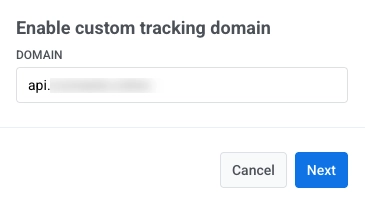
- Introduce tu CTD en el campo Dominio y selecciona Siguiente.
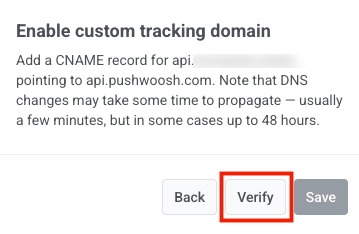
- Fuera de Pushwoosh, abre el servicio donde gestionas el DNS público para el dominio de tu CTD (normalmente tu registrador de dominios, un host de DNS o tu cuenta de hosting). En su editor de DNS o de zona para ese dominio, añade el CNAME que Pushwoosh muestra en este paso para que tu CTD apunte a
api.pushwoosh.com.
- En Pushwoosh, selecciona Verificar.
-
Cuando la verificación sea exitosa, selecciona Guardar.
-
Si necesitas cambiar el Dominio o el registro DNS, selecciona Atrás y ajusta los pasos anteriores.
-
Después de hacer clic en Guardar, tu CTD aparece en la lista de Dominio de seguimiento personalizado en la Configuración del canal de correo electrónico.

Para desactivarlo más tarde, selecciona ... junto a tu CTD y luego selecciona Desactivar dominio de seguimiento personalizado.
Paso 2. Inicia la integración en AppsFlyer
Anchor link toEn la plataforma de AppsFlyer, inicia la integración ESP 2.0. Sigue la guía de AppsFlyer para configurar tu integración ESP.
AppsFlyer te pedirá los siguientes detalles:
- Dominio de seguimiento de clics: tu CTD (por ejemplo,
clickpush.example.com) - Punto final del ESP:
api.pushwoosh.com(el destino del CNAME que se muestra en Pushwoosh cuando activas el dominio de seguimiento personalizado)
AppsFlyer validará la configuración. Mantén el CNAME del CTD apuntando a api.pushwoosh.com hasta que se complete la validación.
Paso 3. Actualiza el CNAME a AppsFlyer
Anchor link toDespués de que AppsFlyer valide la configuración, te dará un dominio de enrutamiento (por ejemplo, jyvls.espclicks.appsflyer.com).
Actualiza tu CNAME para que el CTD apunte a AppsFlyer en lugar de a Pushwoosh:
Antes:
clickpush.example.com → api.pushwoosh.com
Después:
clickpush.example.com → jyvls.espclicks.appsflyer.com (usa el dominio proporcionado por AppsFlyer)
Después de cambiar el CNAME, envía un correo electrónico de prueba y verifica que los enlaces se abren correctamente y que los clics aparecen en AppsFlyer.
Qué sucede a continuación
Anchor link toUna vez que el cambio surta efecto, el tráfico de clics pasará por la infraestructura de AppsFlyer. AppsFlyer proporciona la capa de enrutamiento, SSL, AASA (Apple App Site Association) y Android App Links.
Pushwoosh continúa envolviendo los enlaces y registrando las estadísticas de clics. No se necesita ninguna configuración adicional en Pushwoosh.
Para saber más sobre la configuración y las pruebas del lado de AppsFlyer, consulta: