Web Push SDK 3.0
Integration
Anchor link toIntegrationsbeispiel auf GitHub
Holen Sie sich das Pushwoosh Web Push SDK und entpacken Sie es. Sie sollten die folgenden Dateien haben:
Anchor link to- pushwoosh-service-worker.js
Platzieren Sie all diese Dateien im Stammverzeichnis Ihrer Website.
Anchor link toInitialisieren Sie das SDK:
Anchor link to- Binden Sie das SDK von unserem CDN asynchron ein.
<script type="text/javascript" src="//cdn.pushwoosh.com/webpush/v3/pushwoosh-web-notifications.js" async></script>- Initialisieren Sie das Web Push SDK und stellen Sie sicher, dass die Initialisierung in die Warteschlange gestellt wird, bis das SDK vollständig geladen ist.
<script type="text/javascript">var Pushwoosh = Pushwoosh || [];Pushwoosh.push(['init', { logLevel: 'info', // mögliche Werte: error, info, debug applicationCode: 'XXXXX-XXXXX', // Ihr Application Code aus dem Pushwoosh Control Panel apiToken: 'XXXXXXX', // Device API Token safariWebsitePushID: 'web.com.example.domain', // eindeutiger Reverse-Domain-String, den Sie in Ihrem Apple Developer Portal erhalten. Nur erforderlich, wenn Sie Push-Benachrichtigungen an den Safari-Browser senden defaultNotificationTitle: 'Pushwoosh', // legt einen Standardtitel für Push-Benachrichtigungen fest defaultNotificationImage: 'https://yoursite.com/img/logo-medium.png', // URL zu einem benutzerdefinierten Benachrichtigungsbild autoSubscribe: false, // oder true. Wenn true, wird ein Benutzer bei der SDK-Initialisierung aufgefordert, Pushes zu abonnieren subscribeWidget: { enable: true }, userId: 'user_id', // optional, benutzerdefinierte User ID festlegen tags: { 'Name': 'John Smith' // optional, benutzerdefinierte Tags festlegen }}]);</script>Konfiguration
Anchor link toUm die Implementierung von Push-Benachrichtigungen in Ihre Website abzuschließen, müssen Sie die Web-Plattformen in Ihrem Pushwoosh Control Panel gemäß unseren Schritt-für-Schritt-Anleitungen konfigurieren:
Service Worker in einem anderen Geltungsbereich registrieren
Anchor link toManchmal können Sie die Service-Worker-Datei nicht im Stammverzeichnis einer Website, sondern in einem Unterverzeichnis platzieren.
In diesem Fall ändern Sie die Konfiguration (Schritt 4.3), indem Sie einen Parameter hinzufügen
serviceWorkerUrl: “/push-notifications/pushwoosh-service-worker.js”
wobei /push-notifications/pushwoosh-service-worker.js der Pfad zur pushwoosh-service-worker.js-Datei ist.
Event-Handler
Anchor link toIm Pushwoosh Web SDK 3.0 können Sie bestimmte Ereignisse abonnieren, um sie zu verfolgen**,** oder sich von Ereignissen abmelden, wenn Sie sie nicht mehr verfolgen müssen.
Um das Laden des Web SDK 3.0 zu verfolgen, lösen Sie das onLoad-Ereignis wie folgt aus:
// Load EventPushwoosh.push(['onLoad', (api) => { console.log('Pushwoosh load!');}]);Um die korrekte Initialisierung des Web SDK zu verfolgen, lösen Sie das onReady-Ereignis aus:
// Ready EventPushwoosh.push((api) => { console.log('Pushwoosh ready!');});Um eines der SDK-Ereignisse zu abonnieren oder abzubestellen, verwenden Sie die Handler nach dem Laden des SDK:
Pushwoosh.push(['onLoad', (api) => {  function onEventNameHandler() {    console.log('Triggered event: event-name!');  }
  // Um ein Ereignis zu abonnieren:  Pushwoosh.addEventHandler('event-name', onEventNameHandler)
  // Um ein Ereignis abzubestellen:  Pushwoosh.removeEventHandler('event-name', onEventNameHandler)}]);
SDK-Ereignisse
Anchor link toSubscribe-Ereignis
Anchor link toWird ausgeführt, nachdem ein Benutzer dem Empfang von Push-Benachrichtigungen zugestimmt hat.
Pushwoosh.push(['onLoad', (api) => { Pushwoosh.addEventHandler('subscribe', (payload) => { console.log('Triggered event: subscribe'); });}]);Unsubscribe-Ereignis
Anchor link toWird ausgeführt, nachdem ein Gerät von Benachrichtigungen abgemeldet wurde.
Pushwoosh.push(['onLoad', (api) => { Pushwoosh.addEventHandler('unsubscribe', (payload) => { console.log('Triggered event: unsubscribe'); });}]);Ereignisse des Abonnement-Widgets
Anchor link toVerfolgen Sie die Anzeige eines Abonnement-Aufforderungs-Widgets.
Pushwoosh.push(['onLoad', (api) => {  // Wird bei der Anzeige des Abonnement-Aufforderungs-Widgets ausgeführt  Pushwoosh.addEventHandler('show-subscription-widget', (payload) => {    console.log('Triggered event: show-subscription-widget');  });
  // Wird beim Ausblenden des Abonnement-Aufforderungs-Widgets ausgeführt  Pushwoosh.addEventHandler('hide-subscription-widget', (payload) => {    console.log('Triggered event: hide-subscription-widget');  });}]);
Ereignisse des Benachrichtigungsberechtigungsdialogs
Anchor link toVerfolgen Sie die Anzeige des nativen Abonnementdialogs.
Pushwoosh.push(['onLoad', function (api) {  // Wird bei der Anzeige des Berechtigungsdialogs ausgeführt  Pushwoosh.addEventHandler('show-notification-permission-dialog', (payload) => {    console.log('Triggered event: show-notification-permission-dialog');  });
  // Wird beim Ausblenden des Berechtigungsdialogs mit einem von drei möglichen Status ausgeführt:  // 1. default - der Dialog wird geschlossen  // 2. granted - die Berechtigung wird erteilt  // 3. denied - die Berechtigung wird verweigert  Pushwoosh.addEventHandler('hide-notification-permission-dialog', (payload) => {    console.log('Triggered event: hide-notification-permission-dialog', payload.permission);  });}]);
Berechtigungsereignisse
Anchor link toÜberprüfen Sie den Status der Berechtigung für Push-Benachrichtigungen bei der SDK-Initialisierung; verfolgen Sie die Aktualisierung dieses Status, wann immer sie stattfindet.
Pushwoosh.push(['onLoad', (api) => {  // Wird während der SDK-Initialisierung ausgeführt, wenn 'autoSubscribe: false' oder/und wenn ein Benutzer eine Push-Benachrichtigungsaufforderung ignoriert.  Pushwoosh.addEventHandler('permission-default', (payload) => {    console.log('Triggered event: permission-default');  });
  // Wird während der SDK-Initialisierung ausgeführt, wenn Benachrichtigungen blockiert sind oder sobald ein Benutzer Push-Benachrichtigungen blockiert.  Pushwoosh.addEventHandler('permission-denied', (payload) => {    console.log('Triggered event: permission-denied');  });
  // Wird während der SDK-Initialisierung ausgeführt, wenn Benachrichtigungen erlaubt sind oder sobald ein Benutzer Push-Benachrichtigungen erlaubt.  Pushwoosh.addEventHandler('permission-granted', (payload) => {    console.log('Triggered event: permission-granted');  });}]);
Receive-Push-Ereignis
Anchor link toVerfolgen Sie die Zustellung von Push-Benachrichtigungen an ein Gerät.
Pushwoosh.push(['onLoad', (api) => { // Wird ausgeführt, wenn eine Push-Benachrichtigung angezeigt wird. Pushwoosh.addEventHandler('receive-push', (payload) => { console.log('Triggered event: receive-push', payload.notification); });}]);Benachrichtigungsereignisse
Anchor link toVerfolgen Sie, ob eine Push-Benachrichtigung von einem Benutzer geöffnet oder geschlossen wird.
Pushwoosh.push(['onLoad', (api) => {  // Wird ausgeführt, wenn ein Benutzer auf eine Benachrichtigung klickt.  Pushwoosh.addEventHandler('open-notification', (payload) => {    console.log('Triggered event: open-notification', payload.notification);  });
  // Wird ausgeführt, wenn ein Benutzer eine Push-Benachrichtigung schließt.  Pushwoosh.addEventHandler('hide-notification', (payload) => {    console.log('Triggered event: hide-notification', payload.notification);  });}]);
Inbox-Ereignisse
Anchor link toVerfolgen Sie an die Inbox gesendete Benachrichtigungen.
Pushwoosh.push(['onLoad', (api) => {  // Wird vom ServiceWorker ausgeführt, nachdem die Inbox-Nachricht empfangen und in indexedDB gespeichert wurde.  Pushwoosh.addEventHandler('receive-inbox-message', (payload) => {    console.log('Triggered event: receive-inbox-message', payload.message);  });
  // Wird ausgeführt, nachdem die Inbox während des Ladens der Seite automatisch aktualisiert wurde.  Pushwoosh.addEventHandler('update-inbox-messages', (payload) => {    console.log('Triggered event: receive-inbox-message', payload.messages);  });}]);
Ereignisse für benutzerdefinierte Abonnement-Popups
Anchor link toDetails zur Behandlung von Ereignissen für benutzerdefinierte Abonnement-Popups finden Sie im Leitfaden zu Ereignissen für benutzerdefinierte Abonnement-Popups.
Nachdem das Web Push SDK initialisiert ist, können Sie die folgenden Aufrufe an die Pushwoosh-API tätigen. Alle Methoden geben Promise-Objekte zurück.
Pushwoosh.push((api) => {  // Tags für einen Benutzer festlegen  api.setTags({    'Tag Name 1': 'value1',    'Tag Name 2': 'value2'  });
  // Tags für einen Benutzer vom Server abrufen  api.getTags();
  // Benutzer-ID registrieren  api.registerUser('user123');
    // Benutzer-E-Mail registrieren  api.registerEmail('user@example.com');
  // SMS-Nummer registrieren  api.registerSmsNumber('+15551234567');
  // WhatsApp-Nummer registrieren  api.registerWhatsappNumber('+1234567890');
  // Ein Ereignis posten  api.postEvent('myEventName', {attributeName: 'attributeValue'});
  //Von Benachrichtigungen abmelden  api.unregisterDevice();
  // Alternativ Multi-Registrierung eines Benutzers mit Geräten und Kanälen  api.multiRegisterDevice({    user_id: 'user123',    email: 'user@example.com',    sms_phone_number: '+1234567890',    tags: {      'UserType': { operation: TTagOperationSet, value: 'Premium' },      'Interests': { operation: TTagOperationAppend, values: ['sports', 'technology'] }    }  });});
multiRegisterDevice
Anchor link toErweiterte Registrierungsmethode, die es ermöglicht, ein Benutzerprofil mit mehreren Geräten und Nachrichtenkanälen in einem einzigen API-Aufruf zu registrieren. Diese Methode ist besonders nützlich für plattformübergreifende Anwendungen oder bei der Implementierung von Omnichannel-Messaging-Strategien.
Pushwoosh.push((api) => { api.multiRegisterDevice({ user_id: 'user123', // Optional: Benutzerkennung email: 'user@example.com', // Optional: E-Mail für E-Mail-Nachrichten sms_phone_number: '+1234567890', // Optional: SMS-Telefonnummer (E.164-Format) whatsapp_phone_number: '+1234567890', // Optional: WhatsApp-Nummer (E.164-Format) kakao_phone_number: '+1234567890', // Optional: KakaoTalk-Nummer (E.164-Format) language: 'en', // Optional: Sprachcode (ISO 639-1) timezone: 'America/New_York', // Optional: Zeitzonen-Kennung city: 'New York', // Optional: Stadt für Targeting country: 'US', // Optional: Land für Targeting state: 'NY', // Optional: Bundesland für Targeting tags: { // Optional: Tag-Werte mit Operationen 'UserType': { operation: TTagOperationSet, // Tag-Wert setzen (0) value: 'Premium' }, 'Interests': { operation: TTagOperationAppend, // An Tag-Wert anhängen (1) values: ['sports', 'technology'] }, 'LoginCount': { operation: TTagOperationIncrement, // Tag-Wert inkrementieren (3) value: '1' } }, push_devices: [ // Optional: Array von Push-Geräten { hwid: 'web-device-456', platform: TPlatformChrome, // Chrome-Plattform (11) push_token: 'fcm-token-here', app_version: '2.1.0', platformData: { public_key: 'web-push-public-key', auth_token: 'web-push-auth-token', browser: 'chrome' } } ] }) .then((response) => { console.log('Multi-registration successful:', response); }) .catch((error) => { console.error('Multi-registration failed:', error); });});Plattformtypen:
TPlatformSafari(10): Safari-PlattformTPlatformChrome(11): Chrome-PlattformTPlatformFirefox(12): Firefox-Plattform
Tag-Operationstypen:
TTagOperationSet(0): Tag-Wert setzen (bestehenden Wert ersetzen)TTagOperationAppend(1): An Tag-Wert anhängen (zur Liste hinzufügen)TTagOperationRemove(2): Tag-Wert entfernen (aus der Liste entfernen)TTagOperationIncrement(3): Tag-Wert inkrementieren (numerische Erhöhung)
Vorteile:
- Einziger API-Aufruf: Registrieren Sie mehrere Geräte und Kanäle auf einmal
- Atomare Operation: Alle Registrierungen sind entweder erfolgreich oder schlagen gemeinsam fehl
- Benutzerzentriert: Ordnet alle Geräte einem einzigen Benutzerprofil zu
- Erweitertes Tagging: Unterstützt komplexe Tag-Operationen
- Plattformübergreifend: Behandeln Sie mehrere Plattformen gleichzeitig
Beispiel für das Senden von Tags an Pushwoosh:
Pushwoosh.push((api) => { var myCustomTags = { 'Tag 1': 123, 'Tag 2': 'some string' }; api.setTags(myCustomTags) .then((res) => { var skipped = res && res.skipped || []; if (!skipped.length) { console.log('success'); } else { console.warn('skipped tags:', skipped); } }) .catch((err) => { console.error('setTags error:', err); });});Tag-Wert inkrementieren
Anchor link toUm einen Wert eines Number-Tags zu inkrementieren, verwenden Sie den operation-Parameter mit dem Wert ‘increment’ wie folgt:
Pushwoosh.push((api) => { api.setTags({ 'Tag 1': { operation: 'increment', value: 1 } })});Tag-Werte anhängen
Anchor link toUm neue Werte an das bestehende List-Tag anzuhängen, verwenden Sie den operation-Parameter mit dem Wert ‘append’ wie folgt:
Pushwoosh.push((api) => { api.setTags({ 'Tag 3': { operation: 'append', value: ['Value3'] } })});Tag-Wert entfernen
Anchor link toUm einen Wert aus einem List-Tag zu entfernen, verwenden Sie den operation-Parameter mit dem Wert ‘remove’ wie folgt:
Pushwoosh.push((api) =>{ api.setTags({ 'Tag 3': { operation: 'remove', value: ['Value2'] } })});Öffentliche Methoden
Anchor link toPushwoosh.subscribe()
Diese Methode wird verwendet, um die Erlaubnis eines Benutzers für Push-Benachrichtigungen anzufordern. Wenn ein Benutzer bereits abonniert ist, wird die Ausführung der Methode beendet.
Wenn ein Benutzer noch keine Pushes abonniert hat:
1. Die Berechtigung für Push-Benachrichtigungen wird angefordert.
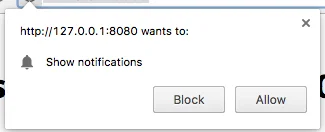
2. Wenn ein Benutzer Benachrichtigungen zulässt, wird das onSubscribe-Ereignis ausgelöst.
Pushwoosh.subscribe() wird automatisch ausgeführt, wenn autoSubscribe: true. während der SDK-Initialisierung gesetzt ist.
Rufen Sie diese Methode auf, wenn Sie sich entschieden haben, einen Benutzer manuell zum Abonnieren von Pushes aufzufordern, indem Sie den Parameter autoSubscribe: false während der Initialisierung verwenden:
<button onclick="Pushwoosh.subscribe()">Abonnieren</button><script> Pushwoosh.push(['onSubscribe', (api) => { console.log('User successfully subscribed'); }]);</script>Pushwoosh.unsubscribe()
- Die
/unregisterDevice-Methode wird ausgeführt. - Das
onUnsubscribe-Ereignis wird ausgelöst.
<button onclick="Pushwoosh.unsubscribe()">Abbestellen</button><script type="text/javascript"> Pushwoosh.push(['onUnsubscribe', (api) => { console.log('User successfully unsubscribed'); }]);</script>Pushwoosh.isSubscribed()
Prüft, ob ein Benutzer abonniert ist und gibt ein true/false-Flag zurück.
Pushwoosh.isSubscribed().then((isSubscribed) => { console.log('isSubscribed', isSubscribed);});Pushwoosh.getHWID()
Gibt die Pushwoosh HWID zurück.
Pushwoosh.getHWID().then((hwid) => { console.log('hwid:', hwid);});Pushwoosh.getPushToken()
Gibt den Push-Token zurück, falls verfügbar.
Pushwoosh.getPushToken().then((pushToken) => { console.log('pushToken:', pushToken);});Pushwoosh.getUserId()
Gibt die User ID zurück, falls verfügbar.
Pushwoosh.getUserId().then((userId) => { console.log('userId:', userId);});Pushwoosh.getParams()
Gibt eine Liste der folgenden Parameter zurück:
Pushwoosh.getParams().then((params) => { params = params || {}; var hwid = params.hwid; var pushToken = params.pushToken; var userId = params.userId;});Pushwoosh.isAvailableNotifications()
Prüft, ob ein Browser das Pushwoosh WebSDK 3.0 unterstützt, gibt ‘true’ oder ‘false’ zurück.
Pushwoosh.isAvailableNotifications() // true/falseInboxMessages-Methoden
Anchor link tomessagesWithNoActionPerformedCount(): Promise<number>
Gibt die Anzahl der geöffneten Nachrichten zurück.
Pushwoosh.pwinbox.messagesWithNoActionPerformedCount() .then((count) => { console.log(`${count} messages opened`); });unreadMessagesCount()
Gibt die Anzahl der ungelesenen Nachrichten zurück.
Pushwoosh.pwinbox.unreadMessagesCount() .then((count) => { console.log(`${count} messages unread`); });messagesCount(): Promise<number>
Gibt die Gesamtzahl der Nachrichten zurück.
Pushwoosh.pwinbox.messagesCount() .then((count) => { console.log(`${count} messages`); });loadMessages(): Promise<Array>
Lädt die Liste der nicht gelöschten Nachrichten.
Pushwoosh.pwinbox.loadMessages() .then(() => { console.log('Messages have been loaded'); });readMessagesWithCodes(codes: Array<string>): Promise<void>
Markiert Nachrichten anhand von Inbox_Ids als gelesen.
Pushwoosh.pwinbox.readMessagesWithCodes(codes) .then(() => { console.log('Messages have been read'); });performActionForMessageWithCode(code: string): Promise<void>
Führt die einer Nachricht zugewiesene Aktion aus und markiert die Nachricht als gelesen.
Pushwoosh.pwinbox.performActionForMessageWithCode(code) .then(() => { console.log('Action has been performed'); });deleteMessagesWithCodes(codes: Array<string>): Promise<void>
Markiert Nachrichten als gelöscht.
Pushwoosh.pwinbox.deleteMessagesWithCodes([code]) .then(() => { console.log('Messages have been deleted'); });syncMessages(): Promise<void>
Synchronisiert Nachrichten mit dem Server.
Pushwoosh.pwinbox.syncMessages() .then(() => { console.log('Messages have been synchronized'); });Unterstützung für Progressive Web Apps
Anchor link toUm Pushwoosh in Ihre Progressive Web Application (PWA) zu integrieren, folgen Sie den unten beschriebenen Schritten.
1. Kopieren Sie den Pfad zu Ihrer Service-Worker-Datei:
if ('serviceWorker' in navigator) { window.addEventListener('load', () => { navigator.serviceWorker.register('/service-worker.js') // <- your service worker url });}Verwenden Sie dann den Parameter serviceWorkerUrl bei der Initialisierung des WebSDK wie folgt:
var Pushwoosh = Pushwoosh || [];Pushwoosh.push(['init', { logLevel: 'error', applicationCode: 'XXXXX-XXXXX', safariWebsitePushID: 'web.com.example.domain', defaultNotificationTitle: 'Pushwoosh', defaultNotificationImage: 'https://yoursite.com/img/logo-medium.png', serviceWorkerUrl: '/service-worker.js', // <- your service worker url}]);Das WebSDK registriert den neuen Service Worker nicht sofort; ein Service Worker wird registriert, wenn er benötigt wird:
- wenn ein Gerät einen Push-Token erhält (bei der Geräteregistrierung oder erneuten Anmeldung),
- wenn ein Push-Token gelöscht wird (beim Entfernen eines Geräts aus der Benutzerbasis).
Dies beschleunigt das Laden Ihrer Seiten, indem die Anzahl der Serveranfragen verkürzt wird.
Browser erlauben nicht, dass zwei verschiedene Service Worker gleichzeitig registriert werden (lesen Sie mehr: https://github.com/w3c/ServiceWorker/issues/921), daher sollte ein gemeinsamer Service Worker für Ihre Codebasis und die Pushwoosh-Codebasis registriert werden, damit Ihre PWA korrekt funktioniert.
2. Fügen Sie die folgende Zeile zu Ihrem Service Worker hinzu (am Anfang oder am Ende, es spielt keine Rolle):
importScripts('https://cdn.pushwoosh.com/webpush/v3/pushwoosh-service-worker.js' + self.location.search);So ermöglichen Sie Ihrem Service Worker den Empfang und die Verarbeitung von Push-Benachrichtigungen, die über Pushwoosh-Dienste gesendet werden.
Installation über den Google Tag Manager
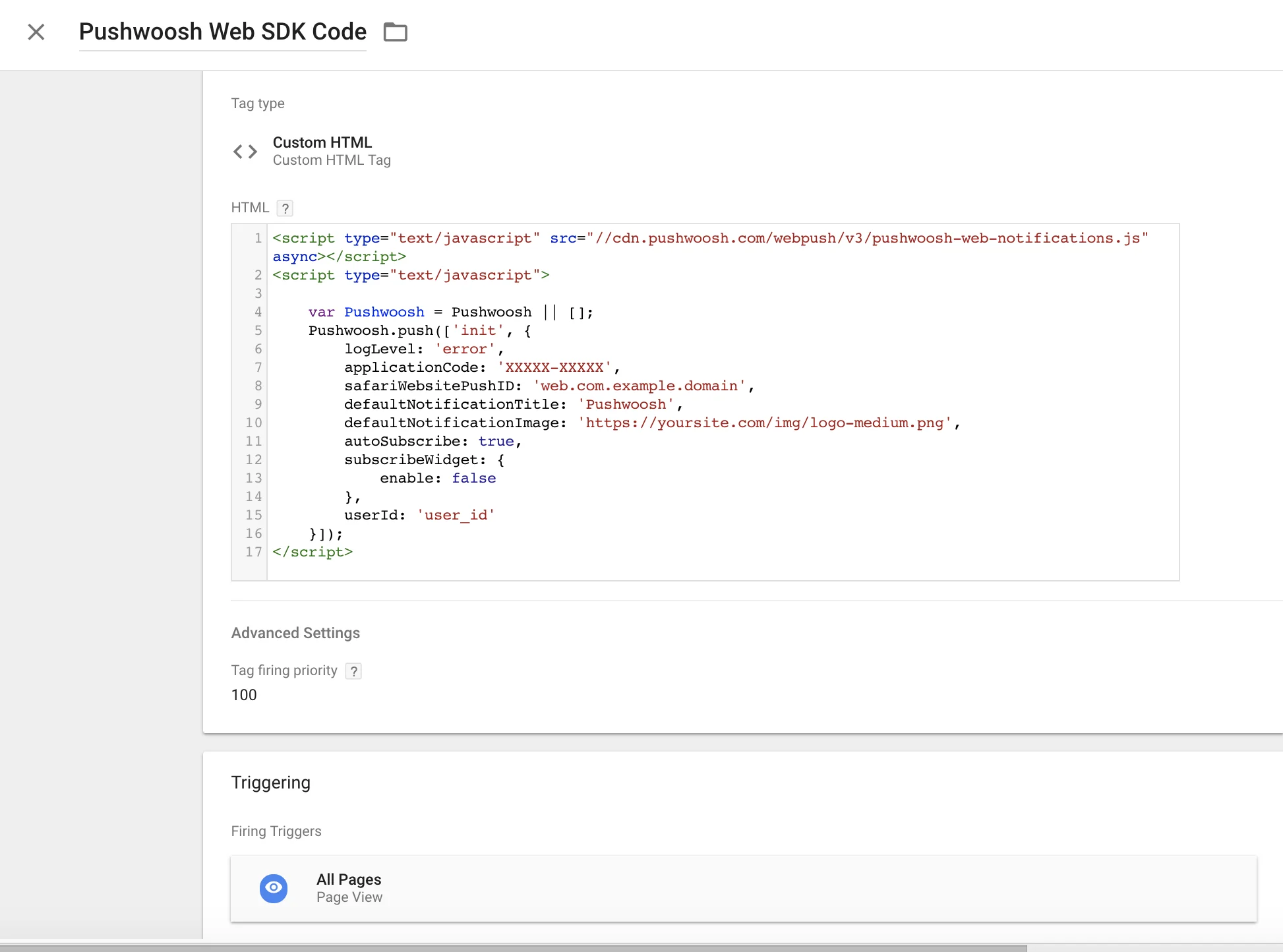
Anchor link toVerwenden Sie den folgenden Code in Ihrem Google Tag Manager, um das Pushwoosh SDK zu initialisieren. Erstellen Sie ein benutzerdefiniertes HTML-Tag und fügen Sie den unten stehenden Code ein. Stellen Sie sicher, dass Sie Ihren Pushwoosh Application Code, die Safari Website ID und die URL des Standard-Benachrichtigungsbildes ändern.
Setzen Sie außerdem eine hohe Tag-Auslösepriorität (z.B. 100) und lösen Sie es auf Allen Seiten aus. Siehe unten für einen Screenshot.Kopieren
<script type="text/javascript" src="//cdn.pushwoosh.com/webpush/v3/pushwoosh-web-notifications.js" async></script><script type="text/javascript"> var Pushwoosh = Pushwoosh || []; Pushwoosh.push(['init', { logLevel: 'error', applicationCode: 'XXXXX-XXXXX', safariWebsitePushID: 'web.com.example.domain', defaultNotificationTitle: 'Pushwoosh', defaultNotificationImage: 'https://yoursite.com/img/logo-medium.png', autoSubscribe: true, subscribeWidget: { enable: false }, userId: 'user_id' }]);</script>