Contenido dinámico
¿Qué es el contenido dinámico?
Anchor link toEsta funcionalidad le permite personalizar sus mensajes push y correos electrónicos modificando el contenido del mensaje con los valores de Tag correspondientes que recopila de sus usuarios. Puede dirigirse a su usuario por su nombre y utilizar cualquiera de sus preferencias en el mensaje para que sea relevante para cada usuario.
Caso de uso
Anchor link toImagínese esto: la aplicación ofrece cupones para los mejores restaurantes de la ciudad todos los viernes.
Para atraer la atención de los usuarios y hacer que vuelvan a la aplicación, puede enviar un mensaje push básico que diga “Hay algunos cupones para usted en la aplicación, ¡ábrala ahora!”. Sin embargo, un mensaje de este tipo no transmite ninguna información específica para un usuario, por lo que es poco probable que este push sea abierto por todos los que lo reciban. Para aumentar significativamente la tasa de apertura de los push, las notificaciones deben enviarse a la audiencia adecuada con el mensaje adecuado. Para enviar los mensajes más relevantes, recopile la siguiente información de los usuarios llamando a setTags:
- Nombre (envía el valor de la Tag Alias a Pushwoosh)
- Restaurante favorito (envía el valor de la Tag Restaurant)
Cómo personalizar un push
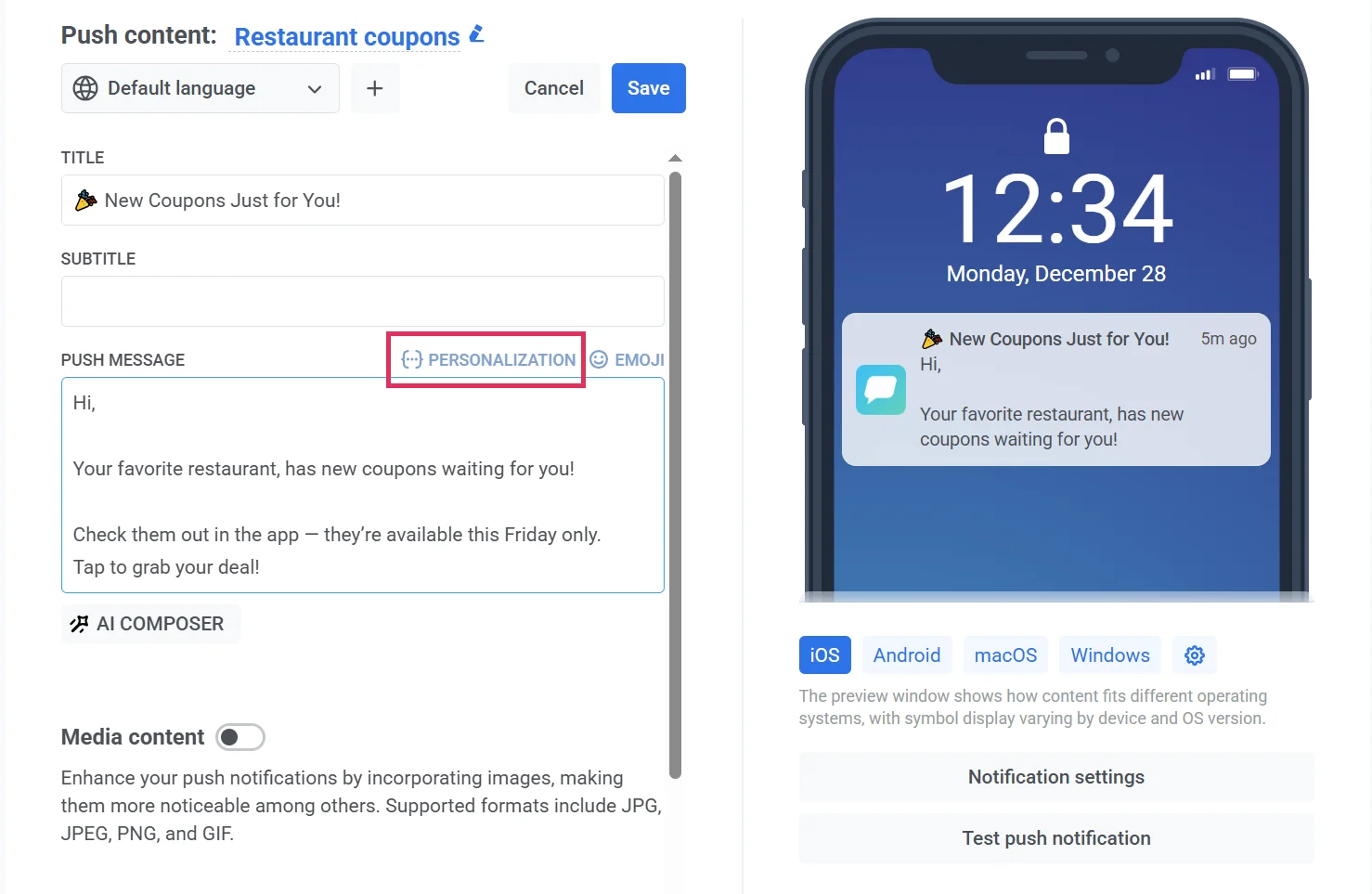
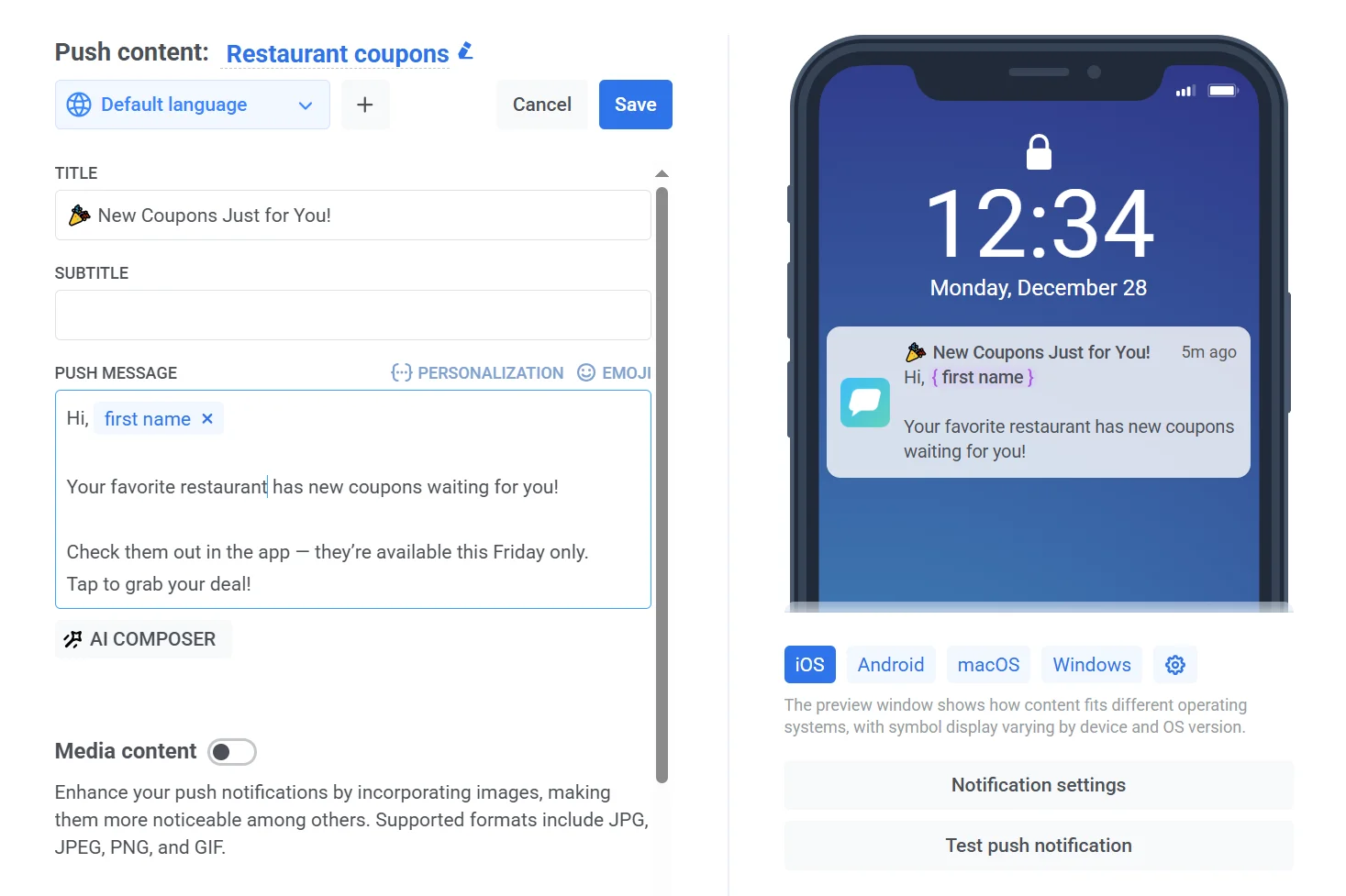
Anchor link toCon esta información sobre los usuarios, puede personalizar los mensajes push utilizando contenido dinámico. Para añadir el contenido dinámico al texto de su mensaje, haga clic en el botón Personalización en la parte superior derecha del campo de entrada.
- Elija una Tag
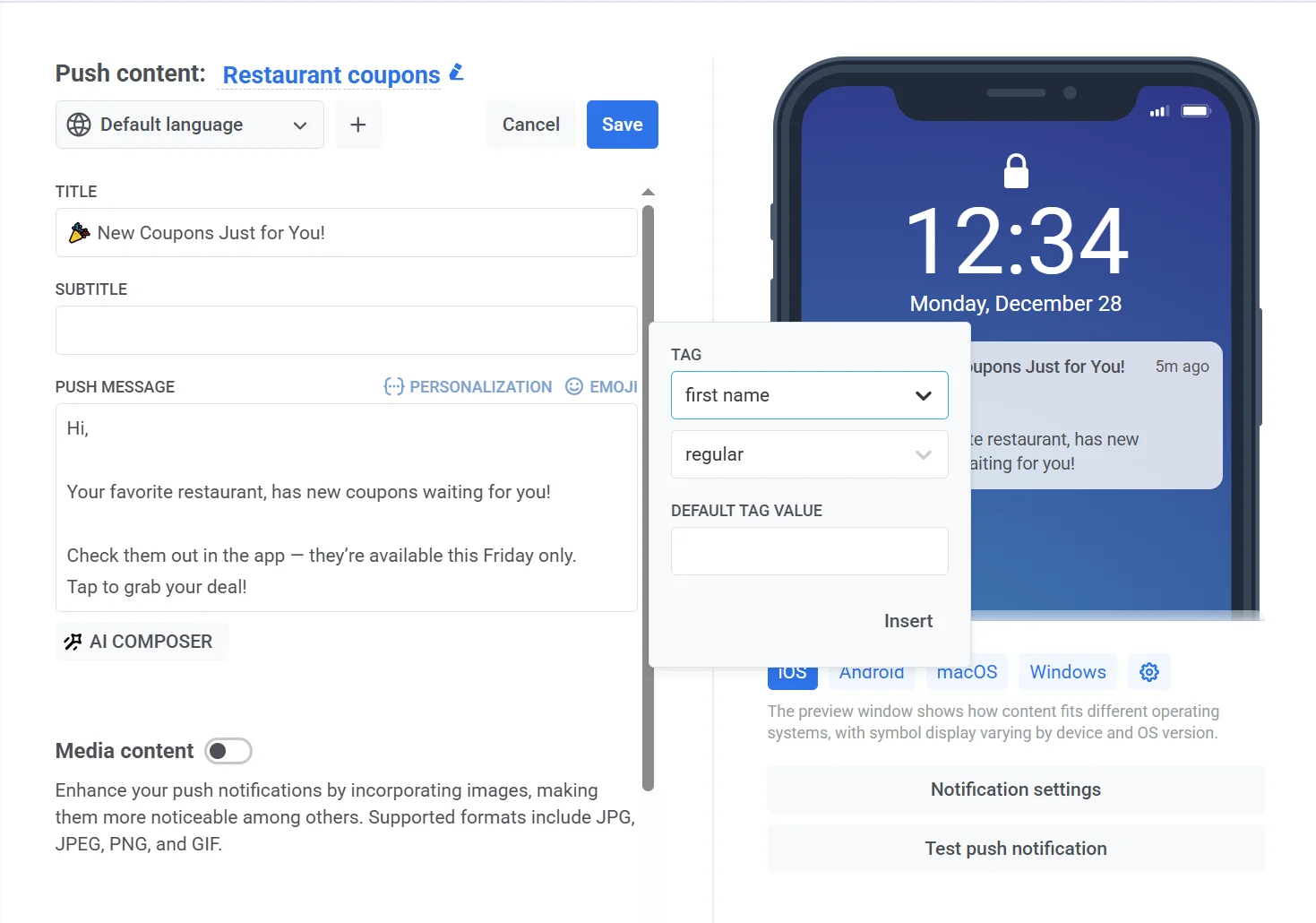
Primero, elija una Tag cuyo valor se utilizará en el mensaje. Para aplicar, haga clic en Insertar.
En nuestro caso, es la tag Nombre para que cada usuario reciba una notificación push personalizada.
- Elija un modificador de formato
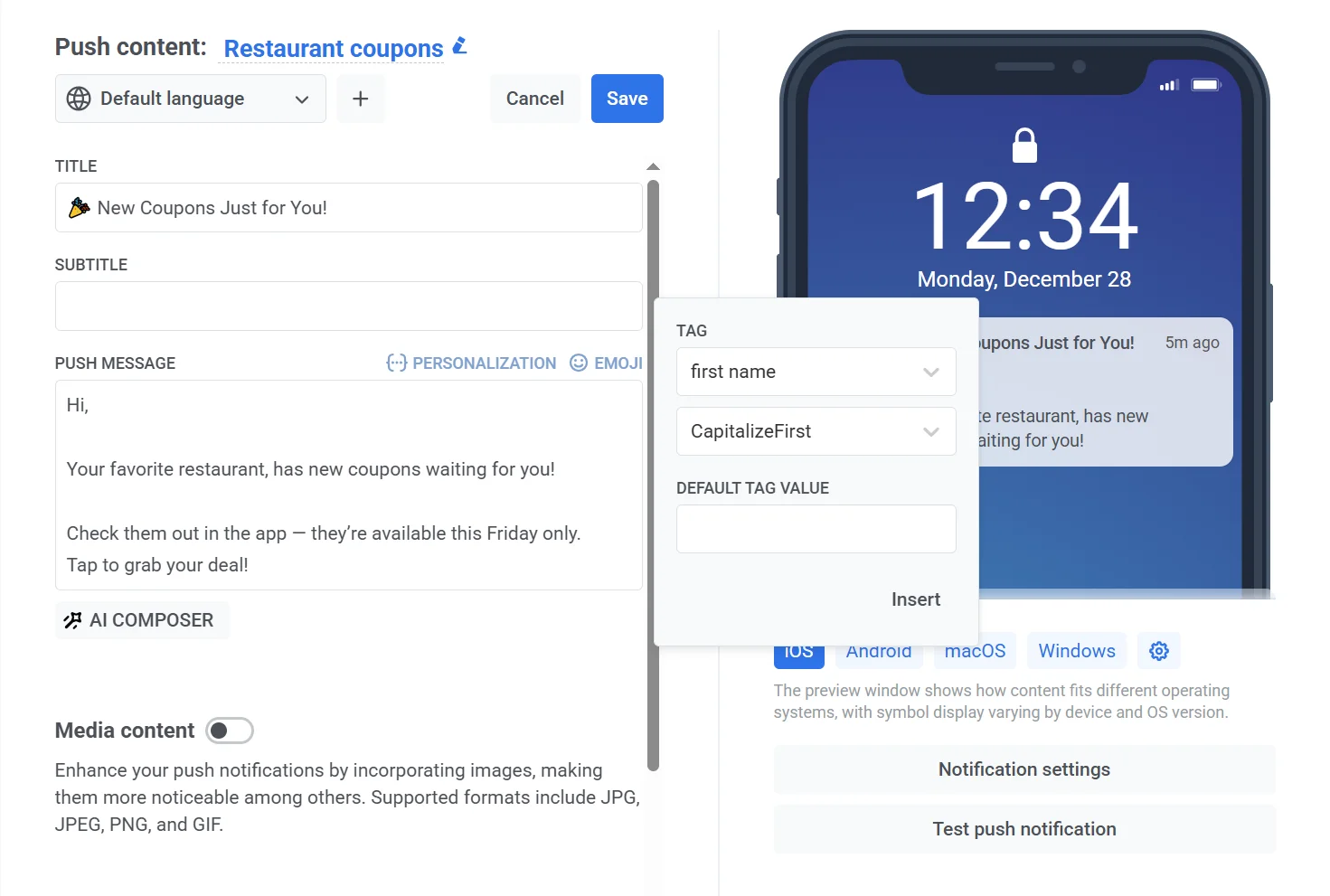
A continuación, seleccione un Modificador de Formato para el valor de la tag elegida. Como es el nombre, ponga en mayúscula el primer carácter del nombre, de modo que “alexander” se convierta en “Alexander”:
- Especifique un valor por defecto
También puede especificar el Valor de Tag por Defecto, que se utiliza como valor de tag en caso de que un usuario no lo especificara por alguna razón. Escriba un valor por defecto para aquellos que no lo proporcionaron, por ejemplo, “amigo”.
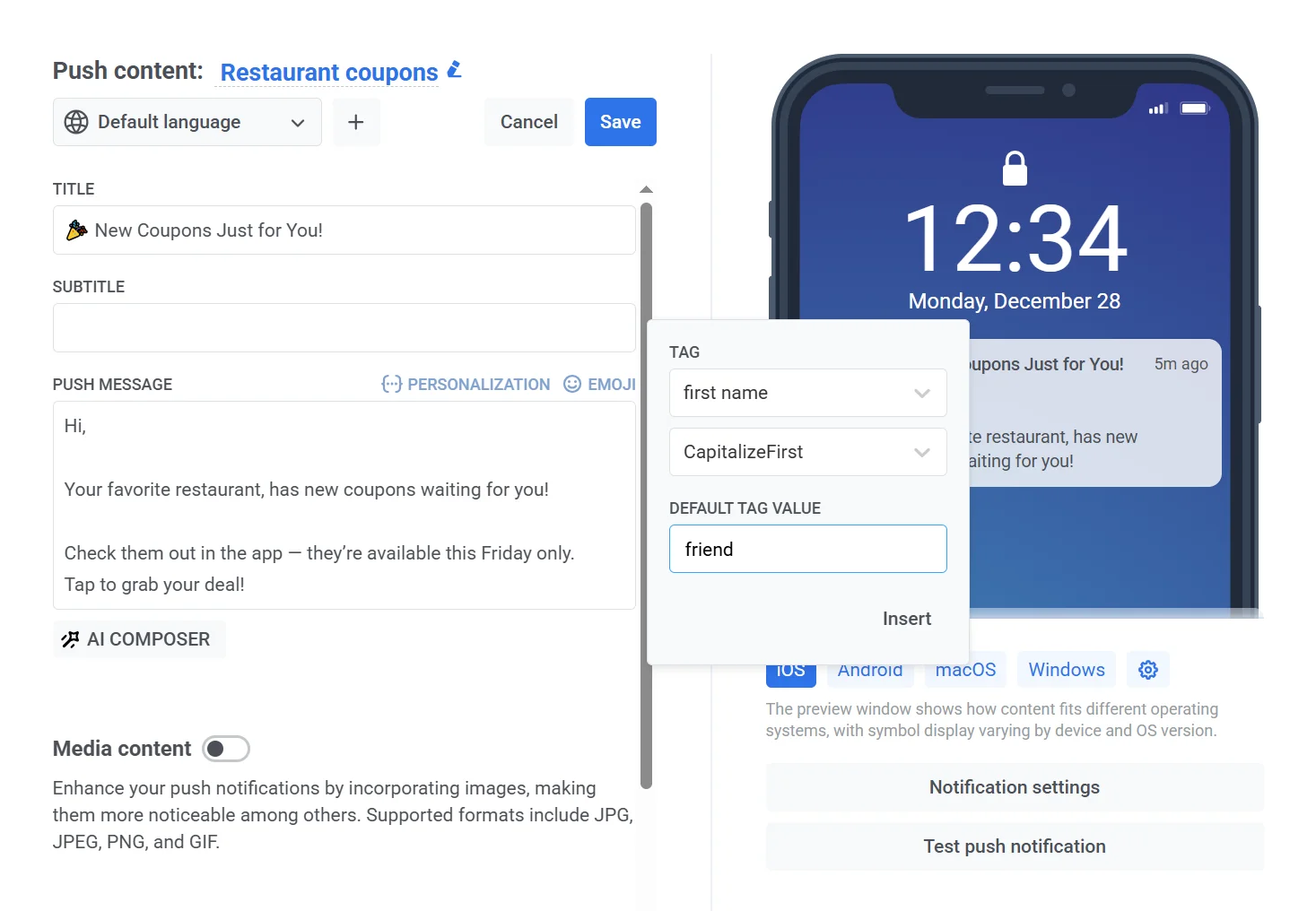
- Finalmente, haga clic en Insertar.
Guías de personalización por canal
Anchor link toSi desea personalizar mensajes en múltiples canales, consulte nuestras guías detalladas para diferentes canales: