API Access Token
Ein API Access Token ist eine eindeutige Kennung, die einem bestimmten Projekt oder mehreren Projekten in Ihrem Konto zugewiesen ist. Es authentifiziert Ihr Konto für die Verwaltung Ihrer Projekte über die API, einschließlich Kontoänderungen, Senden von Nachrichten, Bearbeiten von Projekten usw.
Arten von API Access Tokens
Anchor link toPushwoosh bietet zwei verschiedene Arten von API Access Tokens an: Server und Device.
Jeder Tokentyp ist nur für seinen spezifischen API-Geltungsbereich gültig. Ein Authentifizierungsfehler tritt auf, wenn das falsche Token verwendet wird.
Server API Token
Anchor link toDas Server API Token wird für alle API-Methoden verwendet, außer für jene unter der Device API. Es sollte im auth-Feld im Request-Body enthalten sein.
Device API Token
Anchor link toDas Device API Token wird ausschließlich für Device API-Methoden verwendet. Es sollte in den HTTP-Request-Headern unter Verwendung des Authorization-Headers enthalten sein.
Unten sehen Sie ein Beispiel für das korrekte Header-Format:
Authorization: Token <device_api_token>Ersetzen Sie \<device_api_token\> durch Ihren tatsächlichen Device API Token-Wert.
Erstellen und Verwalten von API Access Tokens
Anchor link toSie können Ihre API Access Tokens im Bereich API Access des Pushwoosh Control Panels anzeigen, erstellen und verwalten. Um darauf zuzugreifen, gehen Sie zu Settings → API Access.
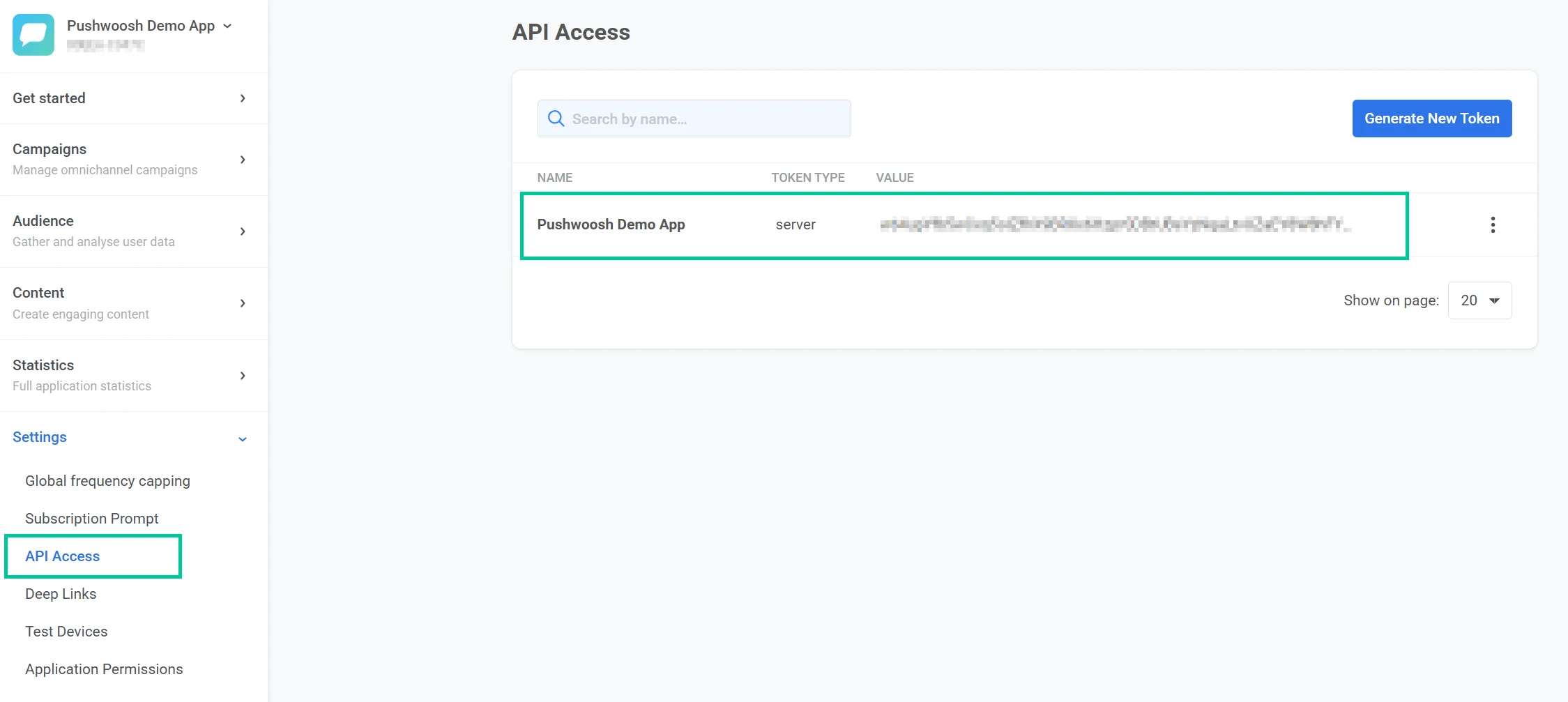
Standardmäßig enthält jedes Konto ein Token namens Pushwoosh Demo App, das als Server-Token eingerichtet ist.
Ein neues API Access Token erstellen
Anchor link toUm ein neues API Access Token zu erstellen:
-
Gehen Sie zum Bereich API Access im Control Panel.
-
Klicken Sie auf Generate New Token.
-
Wählen Sie im erscheinenden Fenster den Tokentyp:
-
Geben Sie einen Namen für das Token ein.
-
Klicken Sie auf Generate, um das Token zu erstellen.
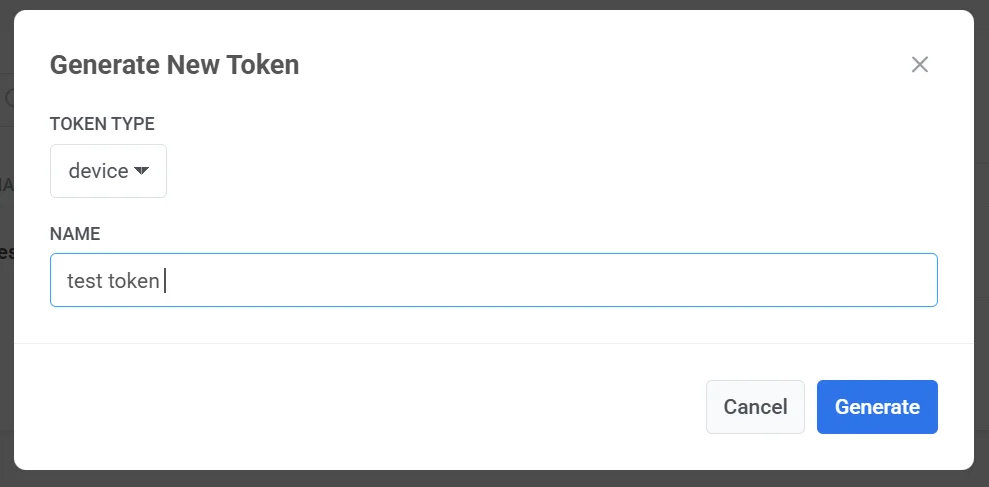
Wichtig: Stellen Sie sicher, dass Sie dem Token Zugriff auf die richtige App in Ihrem Pushwoosh Control Panel gewähren. Mehr erfahren
Das neue Token erscheint in der API Access-Liste. Von dort aus können Sie dessen Wert für die Verwendung in API-Anfragen kopieren oder seine Zugriffsberechtigungen nach Bedarf verwalten.
Ein Token verwalten
Anchor link toUm ein bestehendes API-Token zu verwalten, klicken Sie auf das Drei-Punkte-Menü (⋮) neben dem Token-Eintrag im Bereich API Access.
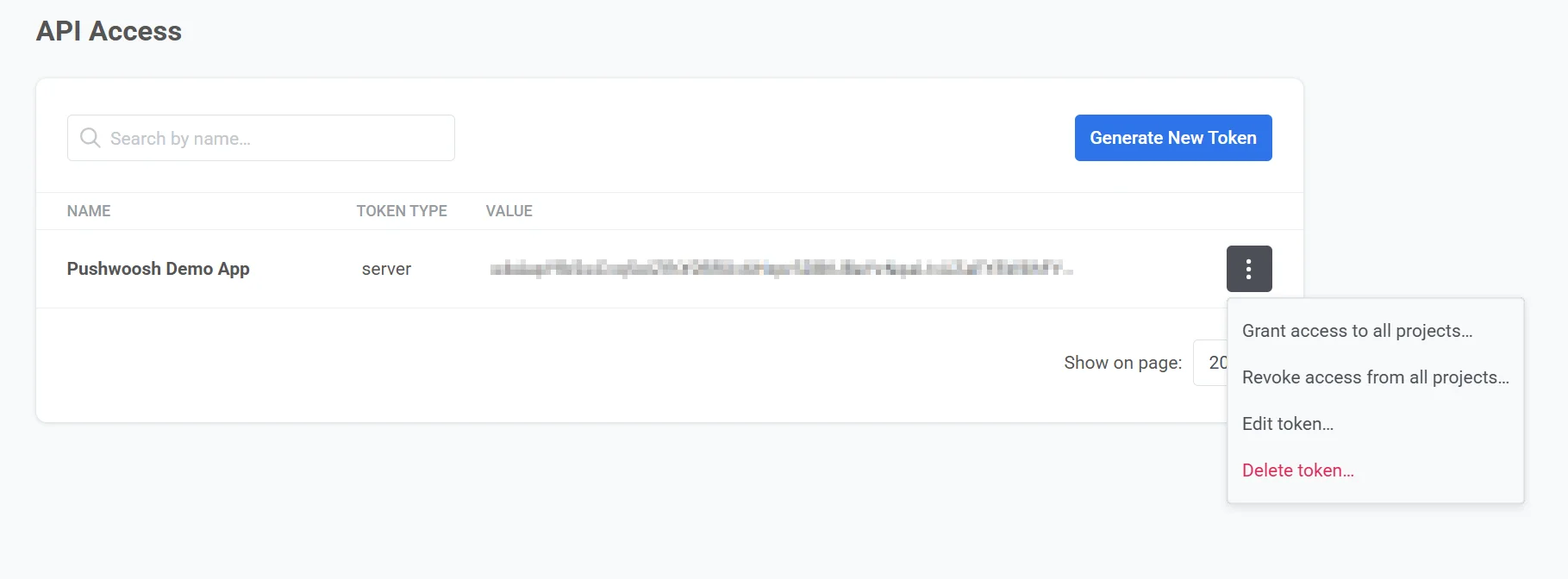
Die folgenden Optionen sind verfügbar:
Grant access to all projects
Anchor link toGewährt dem Token Zugriff auf alle Projekte in Ihrem Konto. Dies ermöglicht die volle Nutzung der API über alle Projekte hinweg.
Revoke access from all projects
Anchor link toEntzieht dem Token den Zugriff auf alle Projekte in Ihrem Konto. Das Token kann die API nicht mehr nutzen, bis der Zugriff erneut gewährt wird.
Edit token
Anchor link toÖffnet den Bildschirm Edit API Token Permissions, wo Sie Folgendes tun können:
-
Den Token-Namen ändern
-
Den Token-Wert kopieren
-
Auswählen, auf welche Projekte das Token zugreifen kann, indem Sie diese in der Liste auswählen oder abwählen
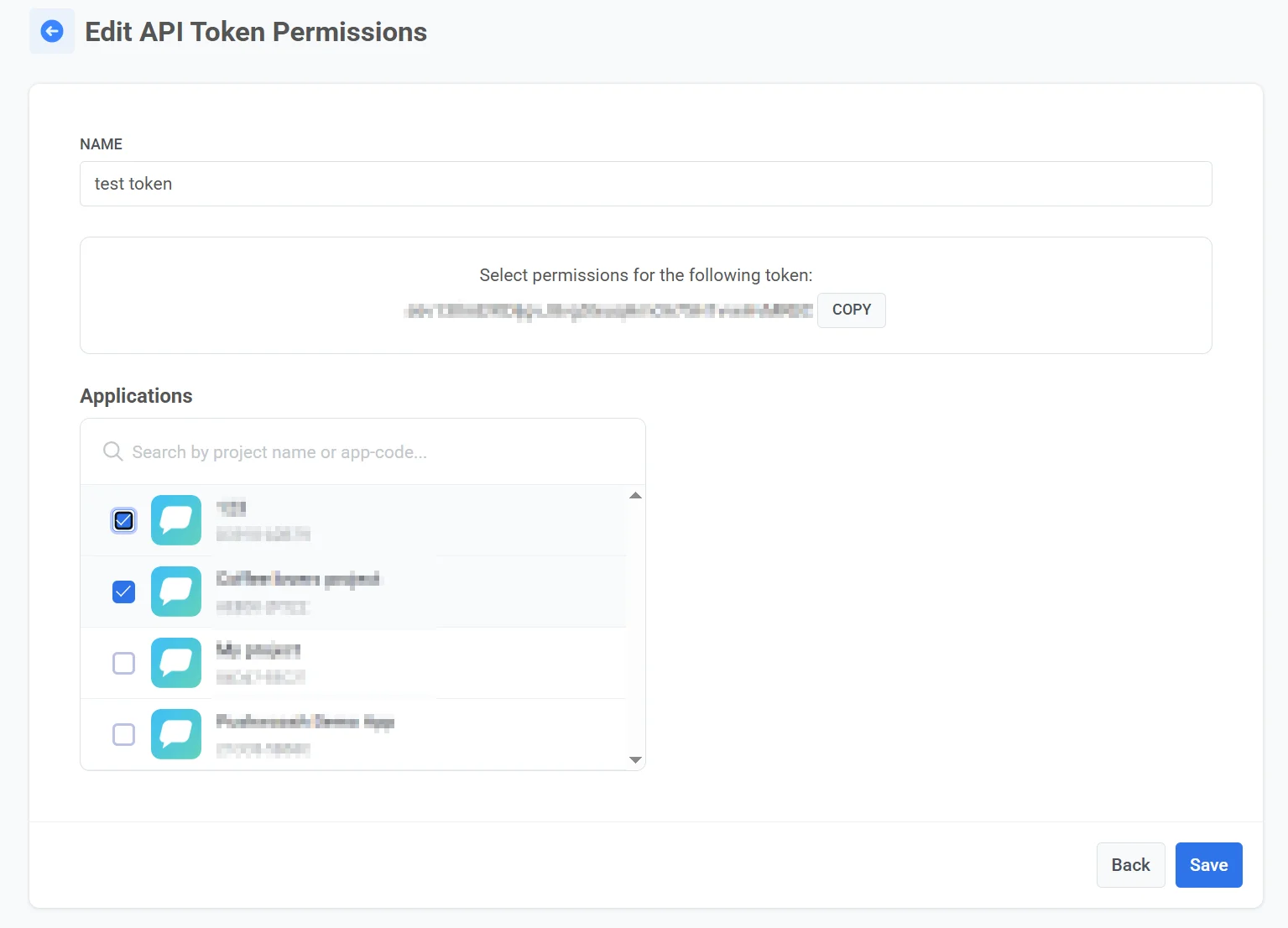
Nachdem Sie die Änderungen vorgenommen haben, klicken Sie auf Save, um sie anzuwenden.
Delete token
Anchor link toEntfernt das Token dauerhaft aus Ihrem Konto.
Autorisierung von API-Anfragen
Anchor link toUm API-Anfragen zu autorisieren, verwenden Sie den korrekten Typ des API Access Tokens basierend auf der Art der API-Methode, die Sie aufrufen:
Für Server API-Methoden
Anchor link toFügen Sie das Token in das „auth“-Feld des Request-Body ein:
Beispiel:
{ "request": { "application": "XXXXX-XXXXX", "auth": "yxoPUlwqm…………pIyEX4H", // fügen Sie hier Ihr Server-Token ein "notifications": [{ "send_date": "now", "content": "Hello world" }] }}Für Device API-Methoden
Anchor link toVerwenden Sie das Device Token. Fügen Sie es im HTTP-Request-Header unter Verwendung des folgenden Formats ein:
Authorization: Token <device_api_token>Ersetzen Sie \<device_api_token\> durch Ihren tatsächlichen Token-Wert.