ลงทะเบียนหมายเลขโทรศัพท์สำหรับ WhatsApp
เพื่อให้ลูกค้าได้รับข้อความ WhatsApp พวกเขาจะต้องมีหมายเลขโทรศัพท์ที่ถูกต้องและลงทะเบียนเป็นผู้สมัครสมาชิกแพลตฟอร์ม WhatsApp ใน Pushwoosh
นอกจากนี้ WhatsApp กำหนดให้ธุรกิจต้องได้รับความยินยอม (opt-in) จากลูกค้าก่อนที่จะส่งข้อความถึงพวกเขา สำหรับแนวทางในการขอความยินยอม โปรดดูที่ แนวทางปฏิบัติที่ดีที่สุดสำหรับการ Opt-In ของ WhatsApp
วิธีการลงทะเบียนผู้สมัครสมาชิก WhatsApp
Anchor link toมีสามวิธีหลักในการลงทะเบียนหมายเลขโทรศัพท์เป็นผู้สมัครสมาชิก WhatsApp:
-
การใช้ Pushwoosh SDK เรียนรู้เพิ่มเติม
-
การใช้ Pushwoosh API เรียนรู้เพิ่มเติม
-
การนำเข้ารายชื่อติดต่อ WhatsApp จากไฟล์ CSV
วิธีนำเข้ารายชื่อติดต่อ WhatsApp จากไฟล์ CSV
Anchor link toในการนำเข้ารายชื่อติดต่อ WhatsApp ให้อัปโหลดไฟล์ CSV ที่มีรายชื่อติดต่อ หมายเลขที่นำเข้าจะถูกลงทะเบียนเป็นผู้สมัครสมาชิก WhatsApp ซึ่งจะช่วยให้สามารถส่งข้อความส่วนบุคคลและแบ่งกลุ่มเป้าหมายได้
เตรียมไฟล์ CSV ของคุณ
Anchor link toกฎการจัดรูปแบบ CSV
Anchor link toโครงสร้างทั่วไป
Anchor link to- แถวแรกต้องมีส่วนหัวของคอลัมน์ที่อธิบายข้อมูลในแต่ละคอลัมน์
- แต่ละแถวถัดไปจะแสดงรายชื่อติดต่อหนึ่งราย โดยมีค่าที่สอดคล้องกับส่วนหัว
- ค่าต่างๆ ต้องคั่นด้วยเครื่องหมายจุลภาค
- บันทึกไฟล์ด้วยการเข้ารหัส UTF-8 เพื่อให้แน่ใจว่าอักขระจะแสดงอย่างถูกต้อง
- ขนาดไฟล์สูงสุดที่อนุญาตคือ 100 MB
คอลัมน์ที่จำเป็น
Anchor link to- Phone Number – ต้องอยู่ในรูปแบบ E.164 รวมถึงเครื่องหมาย
+และรหัสประเทศ - User ID – ตัวระบุที่ไม่ซ้ำกันสำหรับผู้ใช้ (เช่น ชื่อหรืออีเมล)
คอลัมน์ที่ไม่บังคับ
Anchor link toการเพิ่มคอลัมน์ที่ไม่บังคับจะช่วยให้สามารถแบ่งกลุ่มและปรับแต่งแคมเปญ WhatsApp ของคุณได้ขั้นสูงยิ่งขึ้น
- Name – ชื่อจริงหรือชื่อเต็มของผู้ใช้
- Location – ระบุเมือง รัฐ หรือประเทศของผู้ใช้ มีประโยชน์สำหรับการส่งโปรโมชั่นตามสถานที่ (เช่น รับส่วนลด 20% ที่ร้านของเราในลอสแอนเจลิสวันนี้!)
- Birthday – ช่วยให้สามารถส่งข้อความวันเกิดพร้อมส่วนลดพิเศษได้ (เช่น สุขสันต์วันเกิด ซาร่า! นี่คือส่วนลด 10% สำหรับคุณโดยเฉพาะ!) สามารถกระตุ้นแคมเปญวันเกิดอัตโนมัติได้
- Language – จัดเก็บภาษาที่ผู้ใช้ต้องการ (เช่น อังกฤษ สเปน ฝรั่งเศส) ช่วยส่งข้อความในภาษาของผู้รับเพื่อการมีส่วนร่วมที่ดีขึ้น
- Customer Type – ระบุว่าผู้ใช้เป็น ลูกค้าใหม่, VIP หรือไม่มีการใช้งาน ช่วยให้สามารถส่งข้อความที่ตรงเป้าหมายได้ (เช่น ข้อเสนอสุดพิเศษสำหรับ VIP เฉพาะคุณเท่านั้น!)
- Custom Tags – ข้อมูลเพิ่มเติมใดๆ ที่เกี่ยวข้องกับแคมเปญของคุณ (เช่น ความชอบของผู้ใช้ ประวัติการซื้อ) ข้อมูลเหล่านี้สามารถจับคู่กับแท็กของระบบและใช้สำหรับการแบ่งกลุ่มใน Pushwoosh
ตัวอย่างไฟล์ CSV
Anchor link toนี่คือตัวอย่างไฟล์ CSV ที่จัดรูปแบบอย่างถูกต้อง:
Phone Number,User ID,Name,Location+1XXXXXXXXXX,john.doe@email.com,John Doe,New York+1XXXXXXXXXX,jane.smith@email.com,Jane Smith,Los Angelesอัปโหลดไฟล์ CSV
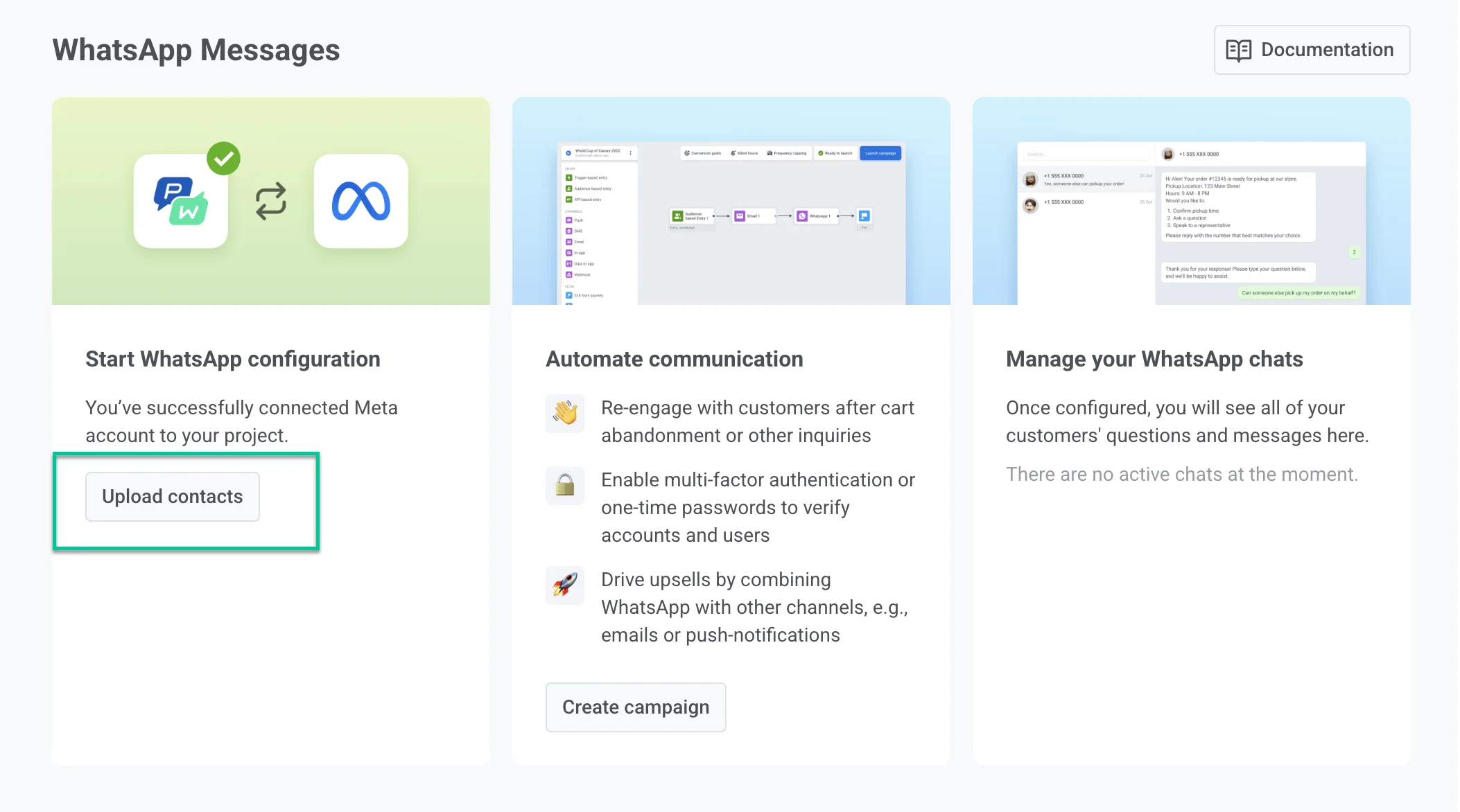
Anchor link to- ไปที่ Campaigns > WhatsApp messages > Upload contacts
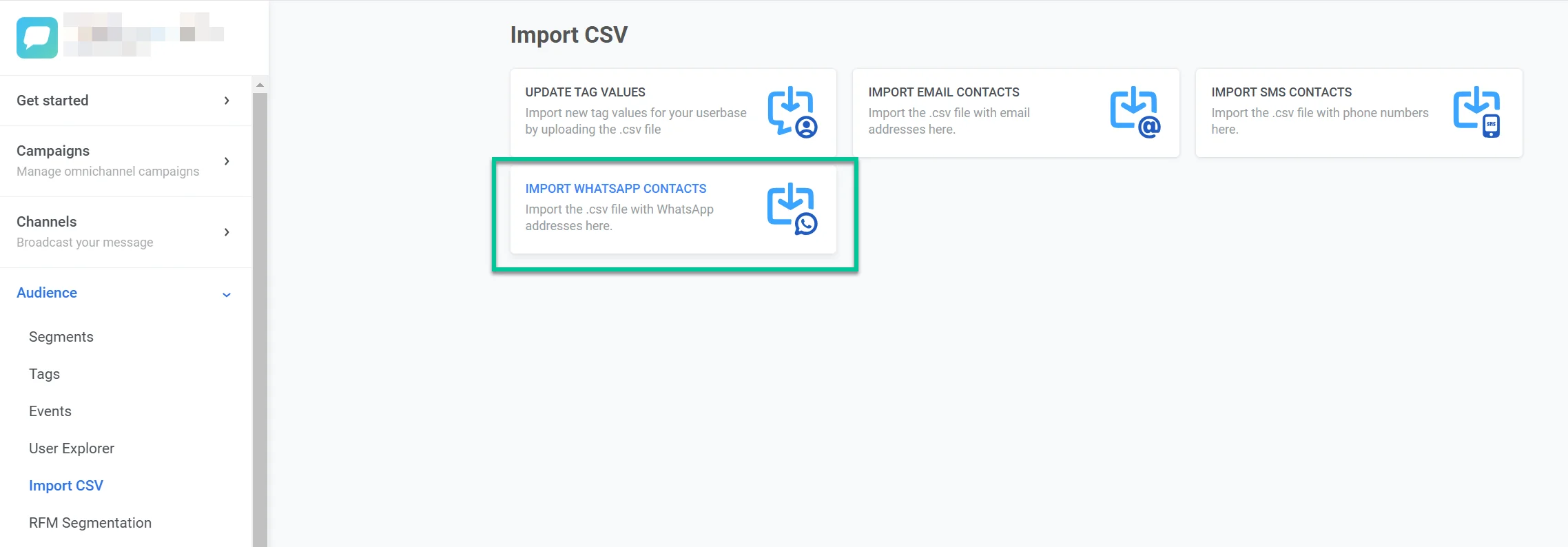
หรือไปที่ Audience > Import CSV > Import WhatsApp contacts > Upload CSV
-
เลือกไฟล์ CSV ของคุณจากคอมพิวเตอร์
-
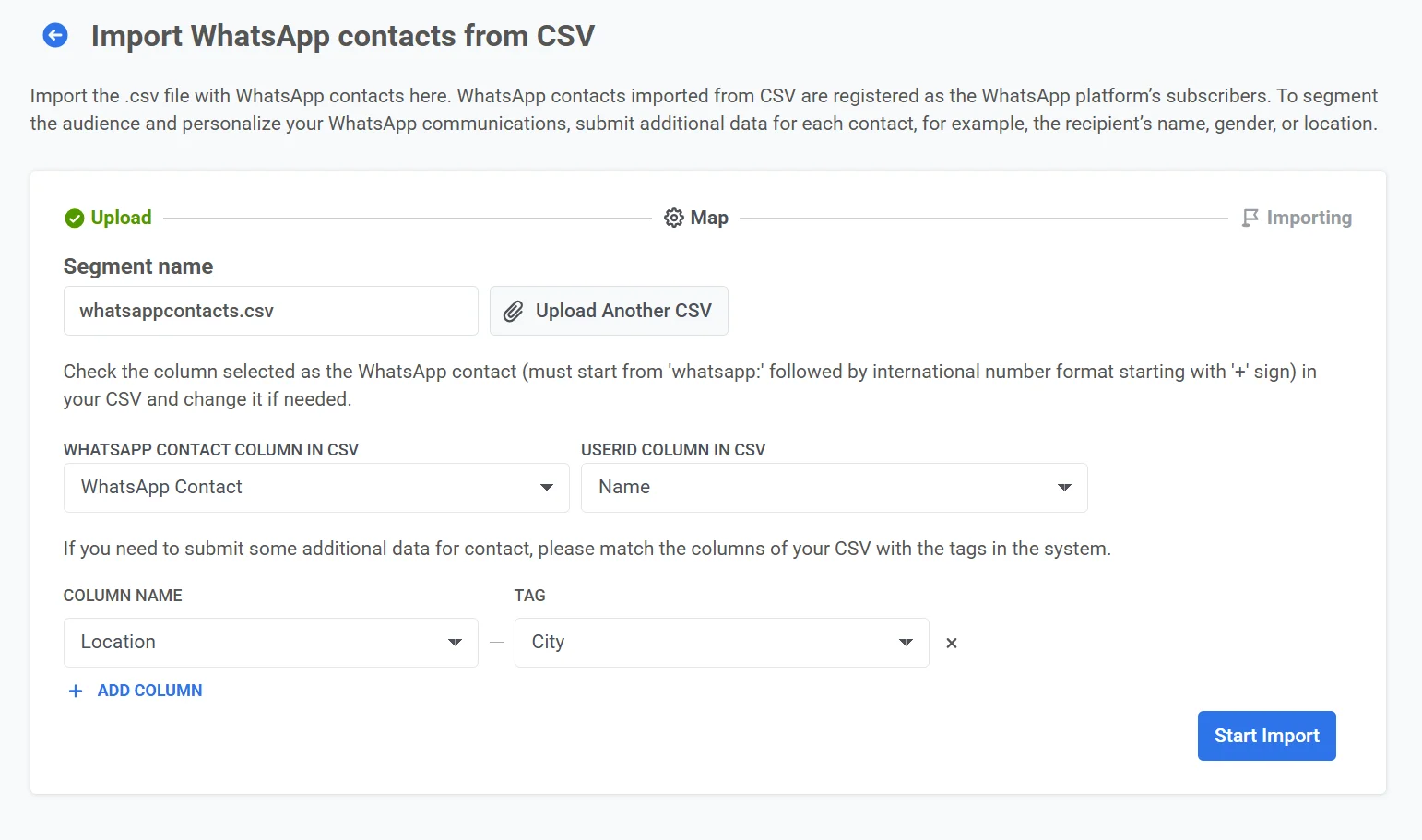
จับคู่คอลัมน์:
- WhatsApp Contact Column in CSV: เลือกคอลัมน์ที่มีหมายเลขโทรศัพท์ที่จัดรูปแบบเป็น
whatsapp:+ - User ID Column in CSV: เลือกคอลัมน์ที่มีตัวระบุผู้ใช้ที่ไม่ซ้ำกัน (เช่น อีเมลหรือชื่อ)
-
เพิ่มข้อมูลเพิ่มเติม (ไม่บังคับ)
หากคุณต้องการรวมรายละเอียดเพิ่มเติมสำหรับการแบ่งกลุ่ม:
- เลือก Column Name จาก CSV ของคุณ
- กำหนด Tag เพื่อเชื่อมโยงกับข้อมูลผู้ใช้ในระบบ
- คลิก + Add Column เพื่อรวมคุณลักษณะเพิ่มเติม 4. คลิก Start Import เพื่อเริ่มประมวลผลไฟล์
เมื่อการนำเข้า CSV เสร็จสมบูรณ์ รายชื่อติดต่อจะปรากฏเป็นเซกเมนต์ใหม่ใน รายการเซกเมนต์ และจะพร้อมใช้งานใน User explorer ด้วย
จากนั้นคุณสามารถใช้ข้อมูลนี้เพื่อสร้างแคมเปญ WhatsApp ที่แบ่งกลุ่มและเป็นส่วนตัวได้