Émettre un pass wallet
Utilisez l’élément Émettre un pass wallet pour donner aux utilisateurs un pass pour Apple Wallet ou Google Wallet, comme une carte de fidélité, un billet ou un coupon. L’élément crée un pass personnel pour chaque utilisateur à partir d’une Wallet Pass Campaign.
Cas d’usage
Anchor link to- Carte d’embarquement après l’enregistrement : lorsqu’un utilisateur s’enregistre, émettez une carte d’embarquement avec son siège et sa porte, et envoyez-la par push avant le départ.
- Carte de fidélité à l’inscription : lorsque quelqu’un rejoint votre programme de fidélité, émettez une carte avec son solde de points de départ et ajoutez-la à l’e-mail de bienvenue. Voir Comment émettre un pass Wallet à l’inscription pour le guide complet.
- Billet d’événement après achat : après un achat, émettez un billet avec le siège et la rangée, et incluez-le dans la confirmation de commande.
- Pass à l’entrée dans une géozone de magasin : lorsqu’un client entre dans la géozone d’un magasin, émettez un pass et envoyez immédiatement le lien du pass par push. Voir Comment émettre un pass Wallet à l’entrée d’une géozone pour le guide complet.
Prérequis
Anchor link toAvant d’ajouter cet élément :
- Wallet Pass Campaign : créez au moins une Wallet Pass Campaign pour l’application. Émettre un pass wallet ne peut émettre des pass qu’à partir d’une campagne existante. Vous concevez le pass dans la campagne, pas dans cet élément.
- Apple Wallet : terminez la configuration du pass Apple Wallet pour l’application. Voir aussi Démarrer avec les passes Wallet.
- Google Wallet : configurez Google Wallet pour Android pour l’application.
- Envoi push : pour envoyer le lien du pass dans un élément Push, configurez les notifications push iOS et/ou les notifications push Android pour l’application.
Ajouter l’élément
Anchor link toVous trouverez Émettre un pass wallet sous Channels dans le constructeur de journey. Pour concevoir le pass lui-même, voir Wallet Pass Campaigns.
- Faites glisser Émettre un pass wallet sur le canevas à l’endroit où les utilisateurs doivent recevoir le pass.
- Double-cliquez sur l’élément pour ouvrir ses paramètres.
- Entrez un nom reconnaissable dans Step Name, par exemple
Loyalty card. Vous utiliserez ce nom plus tard lorsque vous insérerez le lien du pass dans un élément Push ou E-mail. - Dans Apple Wallet campaign et Google Wallet campaign, sélectionnez une campagne pour l’une des plateformes, ou les deux. Laissez une liste déroulante vide pour ignorer cette plateforme.
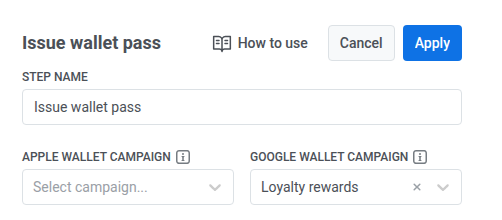
Chaque liste déroulante accepte une campagne et n’affiche que les campagnes de cette application pour cette plateforme, y compris les brouillons. Les campagnes archivées ne sont pas listées. Une campagne en brouillon émet des pass tout comme une campagne active, vous n’avez donc pas besoin de l’activer d’abord.
Remplir les champs personnels
Anchor link toLes champs personnels sont les parties du pass qui peuvent différer d’un utilisateur à l’autre. Ici, vous choisissez d’où chaque champ tire sa valeur.
Sous Personal fields on the pass, vous voyez les champs qui nécessitent une valeur pour la campagne sélectionnée. Ce sont les mêmes champs que vous remplissez dans la boîte de dialogue Issue pass de la campagne. Si vous sélectionnez une autre campagne, la liste change en conséquence.
Les champs qui se remplissent automatiquement ne sont pas listés :
- Espace réservé de tag : un champ comme
{Seat}est rempli à partir du tag de l’utilisateur portant le même nom. - Champs partagés : la même valeur sur chaque pass, définie une seule fois dans la campagne elle-même.
Pour chaque champ, choisissez d’où provient sa valeur :
- Static value : la même valeur sur chaque pass émis par cet élément. Par exemple,
SUMMER2026dans le champ OFFER.
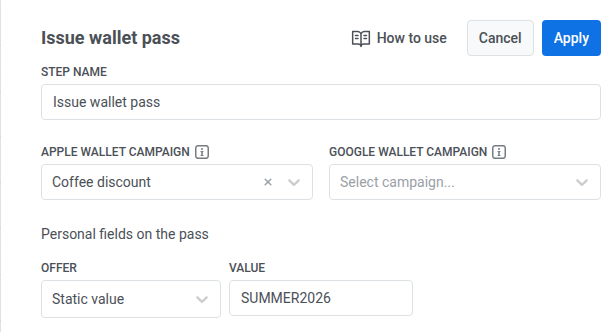
- Un événement du journey : une valeur provenant d’un événement antérieur dans le journey, afin que chaque utilisateur obtienne sa propre valeur. La liste déroulante affiche les événements du journey : une étape d’entrée ou d’attente apparaît avec le nom de l’étape et le nom de l’événement, et une étape API-based entry, Webhook ou Émettre un pass wallet apparaît uniquement avec son nom d’étape. Choisissez l’événement, puis l’Attribute, par exemple
offer_codede l’événement d’entrée.
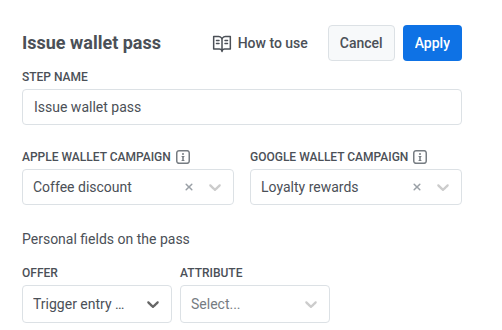
Avec des campagnes sélectionnées pour les deux plateformes, la liste affiche les champs des deux. Un champ qui n’existe que dans une seule campagne n’est rempli que sur le pass de cette plateforme.
Une fois terminé, cliquez sur Apply pour enregistrer les paramètres de l’élément.
Ce qui se passe à cette étape
Anchor link to| Situation | Ce qui se passe |
|---|---|
| Le pass est émis | L’utilisateur passe à l’élément suivant. |
| L’utilisateur a déjà un pass de cette campagne, par exemple après une loop dans le journey | L’élément réutilise ce pass au lieu d’en créer un nouveau, et l’utilisateur continue. Chaque utilisateur a au maximum un pass par campagne. |
| L’utilisateur n’a pas de User ID | L’utilisateur quitte le journey. Par défaut, le SDK utilise le HWID de l’appareil comme User ID, donc cela se produit principalement lorsqu’un utilisateur entre via l’API ou avec un événement sans User ID. |
| Le pass ne peut pas être émis, par exemple parce que la campagne a été supprimée ou archivée après l’ajout de l’élément | L’utilisateur quitte le journey. |
| Le service wallet ne répond pas à temps | L’utilisateur quitte le journey avec le motif Erreur interne. |
Un utilisateur exclu n’est pas retenté automatiquement. Si les deux plateformes sont configurées, Apple est tenté en premier. Si Apple échoue, l’utilisateur est exclu avant que Google ne soit tenté. Si Apple réussit et que Google échoue, l’utilisateur est quand même exclu, et le pass Apple reste émis.
Envoyer le lien du pass
Anchor link toAprès Émettre un pass wallet, ajoutez un push ou un e-mail avec un lien que l’utilisateur touche pour ajouter le pass à son wallet. Le lien n’est disponible que pour les plateformes que vous avez sélectionnées dans l’élément. Utilisez apple_install_link pour Apple Wallet et google_save_link pour Google Wallet.
-
Ajoutez un élément Push ou E-mail après Émettre un pass wallet.
-
Dans le message, saisissez l’espace réservé avec des barres verticales, par exemple
{apple_install_link|regular|}. N’utilisez pas un simple{apple_install_link}.regularest un modificateur de format requis qui insère la valeur sans modification, laissez-le donc tel quel. Voir Contenu Dynamique ou Liquid Templates pour la syntaxe complète. Dans E-mail, vous pouvez utiliser l’espace réservé aussi dans la ligne d’objet, pas seulement dans le corps du message. -
Activez Personalise message with event attributes.
-
Dans le tableau, cochez Overwrite placeholder à côté de votre espace réservé. Cela déverrouille les listes déroulantes Source event et Dynamic attribute.
-
Dans Source event, choisissez votre étape Émettre un pass wallet par le Step Name que vous lui avez donné, par exemple
Loyalty card. -
Dans Dynamic attribute, choisissez
apple_install_linkougoogle_save_linkpour correspondre à l’espace réservé que vous avez utilisé.

Suivre les résultats
Anchor link toLe panneau de l’élément affiche les entrées et les abandons. Pour un utilisateur exclu, il affiche aussi le motif :
- Pas de User ID
- Le pass n’a pas été émis
- Erreur interne, lorsque le service wallet ne répond pas à temps
Les utilisateurs qui passent par l’élément sans être exclus ont un pass émis ou réutilisé.
Pour vérifier que le lien a atteint les utilisateurs, consultez les statistiques de l’élément Push ou E-mail suivant.
Numéros de série
Anchor link toChaque pass émis a un numéro de série : apple_serial_number ou google_serial_number. Utilisez-le pour :
- Enregistrer le pass dans votre CRM ou outil de support avec un élément Data to app ou Webhook.
- Trouver le pass dans l’onglet Passes de la campagne.
- Attacher le pass à une campagne.