Gérer les désabonnements
Les utilisateurs passent par le parcours de désabonnement après avoir cliqué sur le lien de désabonnement d’un e-mail. Ajoutez le lien dans l’éditeur glisser-déposer ou l’éditeur de code HTML, puis choisissez les étapes que voient les utilisateurs.
Configurer le parcours de désabonnement
Anchor link toLe parcours de désabonnement définit les étapes par lesquelles passent les utilisateurs après avoir cliqué sur le lien de désabonnement. Ses deux étapes facultatives sont les pages Confirmation et Sondage.
- Allez dans Paramètres > Centre de préférences et passez à l’onglet Pages d’abonnement.
- Cliquez sur Parcours de désabonnement.
- Dans Modifier le parcours de désabonnement, activez ou désactivez les étapes :
- Confirmer avant de se désabonner : affiche la page Confirmation avant que le désabonnement ne soit appliqué. Activée par défaut.
- Sondage sur la raison du désabonnement : affiche la page Sondage une fois le désabonnement appliqué. Désactivée par défaut.
- Cliquez sur Appliquer.
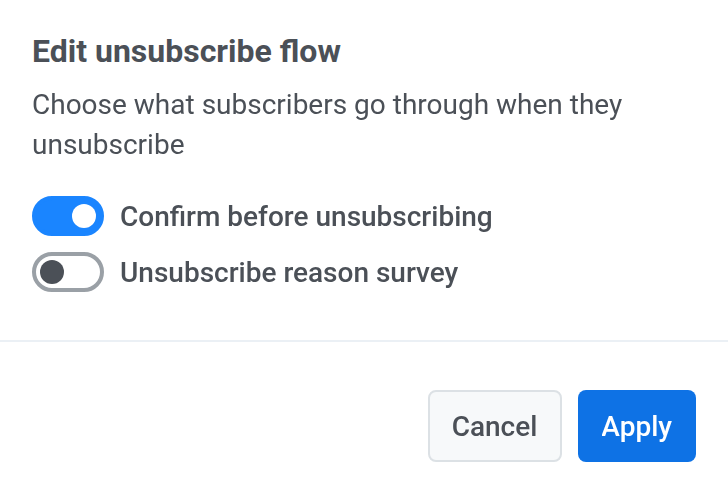
Une fois le parcours appliqué :
- Pour modifier le texte ou le design de la page Confirmation ou Sondage, consultez Personnaliser les pages d’abonnement.
- Pour voir ce que les utilisateurs traversent à chaque étape, consultez Ce qui se passe lorsqu’un utilisateur clique sur le lien de désabonnement.
Ce qui se passe lorsqu’un utilisateur clique sur le lien de désabonnement
Anchor link toLorsqu’un utilisateur clique sur le lien de désabonnement d’un e-mail, il est désabonné uniquement de la catégorie assignée à cet e-mail (par exemple, Newsletter). Les pages qu’il voit dépendent de votre parcours de désabonnement :
- Confirmation (activée par défaut). L’utilisateur confirme qu’il souhaite se désabonner. Rien ne change tant qu’il n’a pas cliqué sur le bouton de confirmation.
- Sondage (désactivé par défaut). Une fois le désabonnement appliqué, l’utilisateur peut vous indiquer pourquoi il est parti. La réponse est enregistrée dans le tag
Unsubscribe Reason. - Désabonné d’une catégorie. La page finale confirme qu’il ne recevra plus d’e-mails de cette catégorie.
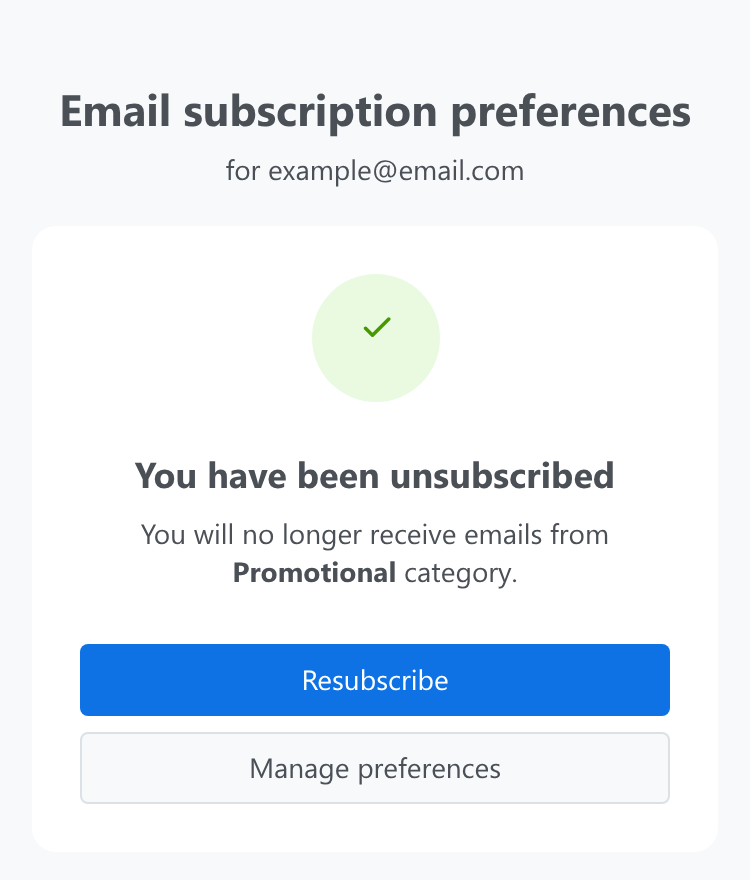
Sur la page finale, les utilisateurs peuvent cliquer sur :
- Se réabonner pour se réinscrire à cette catégorie. Ils voient alors la page Réabonné à une catégorie.
- Gérer les préférences pour ouvrir le centre de préférences et ajuster l’ensemble de leurs préférences e-mail.
Le parcours par défaut fonctionne automatiquement, et aucune configuration supplémentaire n’est requise. Pour modifier le texte, le design ou les boutons de l’une de ces pages, consultez Personnaliser les pages d’abonnement.
Si le centre de préférences est désactivé, le lien de désabonnement désinscrit les utilisateurs de tous les e-mails marketing, et non d’une seule catégorie. Les étapes Confirmation et Sondage suivent toujours votre parcours de désabonnement.
Collecter les raisons du désabonnement
Anchor link toActivez le sondage pour savoir pourquoi les utilisateurs se désabonnent. Pour modifier la page du sondage, consultez le bloc Sondage.
Lorsque vous activez le sondage, Pushwoosh crée le tag de type chaîne Unsubscribe Reason dans votre compte. Chaque réponse est écrite dans ce tag, sur le profil e-mail de l’utilisateur :
- Si l’utilisateur choisit une option, le tag stocke le texte de l’option dans la langue par défaut de la page, même si l’utilisateur a vu une page traduite.
- Si l’utilisateur choisit Autre et saisit une réponse, le tag stocke le texte saisi (jusqu’à 500 caractères).
- Si l’utilisateur clique sur Passer ou quitte la page, rien n’est enregistré. Le désabonnement est déjà appliqué.
Pour voir les réponses collectées, cliquez sur Voir les statistiques sur la tuile Sondage. Vous pouvez également segmenter les utilisateurs selon le tag Unsubscribe Reason, par exemple pour analyser les raisons des départs.
Autres moyens de se désabonner
Anchor link toLes utilisateurs peuvent également se désinscrire de tous les e-mails marketing de trois manières :
- Cliquer sur Se désabonner de tout dans le centre de préférences.
- Décocher les cases de toutes les catégories dans le centre de préférences et cliquer sur Enregistrer les préférences.
- Utiliser le bouton de désabonnement de leur client de messagerie.
Les trois définissent le tag Unsubscribed Emails sur true. Si un utilisateur enregistre plus tard ses préférences avec au moins une catégorie sélectionnée, le tag repasse à false. En savoir plus