Configurer l'authentification à deux facteurs
Vous pouvez ajouter une couche de sécurité supplémentaire à votre compte avec l’authentification à deux facteurs (2FA). Pushwoosh propose deux options pour l’authentification à deux facteurs : la vérification par e-mail et une application d’authentification (par exemple, Google Authenticator).
Vous avez la flexibilité d’activer à la fois la vérification par e-mail et l’application d’authentification. Cela vous permet de choisir l’une ou l’autre méthode lors de la connexion, et vous assure d’avoir une option de secours en cas de problème de réception des codes.
Activer l’authentification à deux facteurs
Anchor link to1. Connectez-vous à votre compte dans le Panneau de Contrôle Pushwoosh et cliquez sur Mon Compte — l’icône de profil dans le coin supérieur droit de la page Projets, ou le lien Mon compte en bas de la barre latérale lorsque vous êtes dans un projet. Cliquez ensuite sur la ligne de votre compte pour ouvrir les Paramètres du compte.
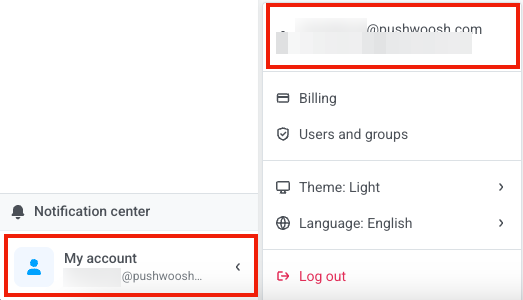
2. Dans la section Authentification à deux facteurs, sélectionnez la méthode d’authentification.

Vérification par e-mail
Anchor link toCliquez sur Configurer pour recevoir un code de vérification. Saisissez le code dans le champ prévu pour activer l’authentification à deux facteurs.
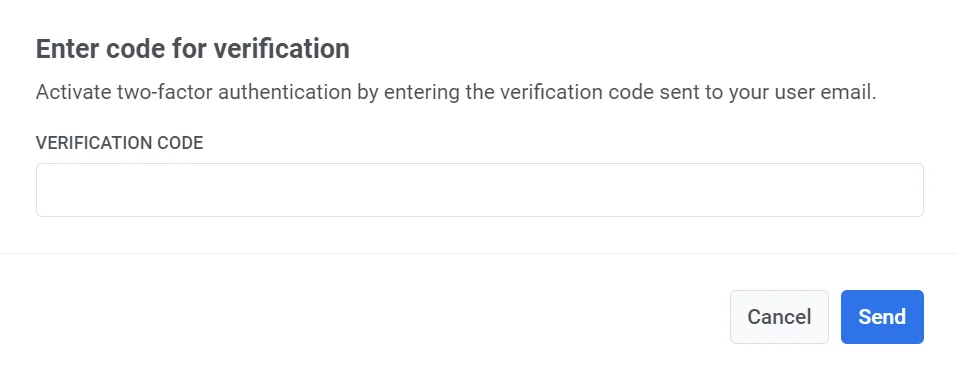
Si l’authentification à deux facteurs est activée sur votre compte, vous verrez un message Votre compte est protégé ainsi qu’un badge vert Email Confirmed. Pour vous connecter à Pushwoosh, vous devrez saisir un code de vérification qui sera envoyé à votre e-mail enregistré.

Pour désactiver l’authentification à deux facteurs, cliquez sur le bouton Désactiver et saisissez le code de vérification qui a été envoyé à votre e-mail dans la fenêtre contextuelle qui apparaît.
Application d’authentification
Anchor link toPour générer rapidement et en toute sécurité des codes de vérification, utilisez une application comme Google Authenticator. Cliquez sur Configurer à côté de Application d’authentification pour configurer cette option.

Ouvrez votre application d’authentification et scannez le code QR qui apparaît. Saisissez ensuite le code de vérification fourni par l’application.

Une fois le processus de configuration terminé, vous verrez le statut Confirmé à côté de l’option Application d’authentification.

Configurer l’authentification à deux facteurs pour les sous-comptes
Anchor link toLes utilisateurs invités ou sous-utilisateurs peuvent configurer l’authentification à deux facteurs pour leurs comptes en utilisant le même processus que les propriétaires de compte. Chaque utilisateur doit configurer ses propres paramètres d’authentification à deux facteurs.
Pour activer l’authentification à deux facteurs :
1. Connectez-vous à votre compte dans le Panneau de Contrôle Pushwoosh et cliquez sur Mon Compte — l’icône de profil dans le coin supérieur droit de la page Projets, ou le lien Mon compte en bas de la barre latérale lorsque vous êtes dans un projet. Cliquez ensuite sur la ligne de votre compte pour ouvrir les Paramètres du compte.
2. Suivez les mêmes étapes de configuration décrites dans la section Activer l’authentification à deux facteurs ci-dessus, en choisissant soit la vérification par e-mail, soit une application d’authentification.
Une fois l’authentification à deux facteurs activée, vous devrez saisir un code de vérification à chaque fois que vous vous connecterez à votre compte.