Push ponctuel via Customer Journey
Vous pouvez envoyer une notification push ponctuelle via le Customer Journey Builder au lieu du formulaire de push ponctuel. Le processus est le même pour le mobile et le web.
Construire le Journey
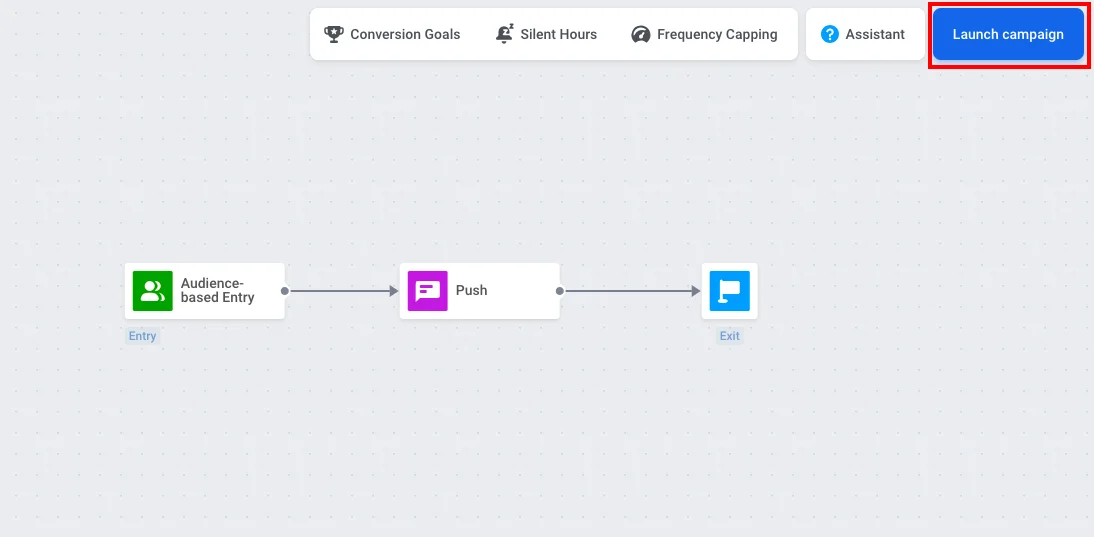
Anchor link toLorsque vous créez une campagne push dans le Customer Journey Builder, choisissez le modèle One-time campaign. Il ajoute les éléments Audience-based Entry et Push au canevas et les connecte pour vous, laissant la branche sans connexion sortante — une manière valide de terminer le Journey.
Vous pouvez également construire le Journey manuellement en faisant glisser ces deux éléments sur le canevas et en les connectant dans l’ordre.
Définir l’audience
Anchor link toDouble-cliquez sur l’élément Audience-based Entry pour choisir qui recevra le push. Dans le même élément, vous pouvez définir le Scheduled Launch pour envoyer le push à une date et une heure spécifiques. En savoir plus sur l’Audience-based Entry, y compris le Scheduled launch.
Si vous avez déjà un segment d’utilisateurs opt-in (par ex. Push Alerts Enabled), dans Audience Source, sélectionnez ce segment.
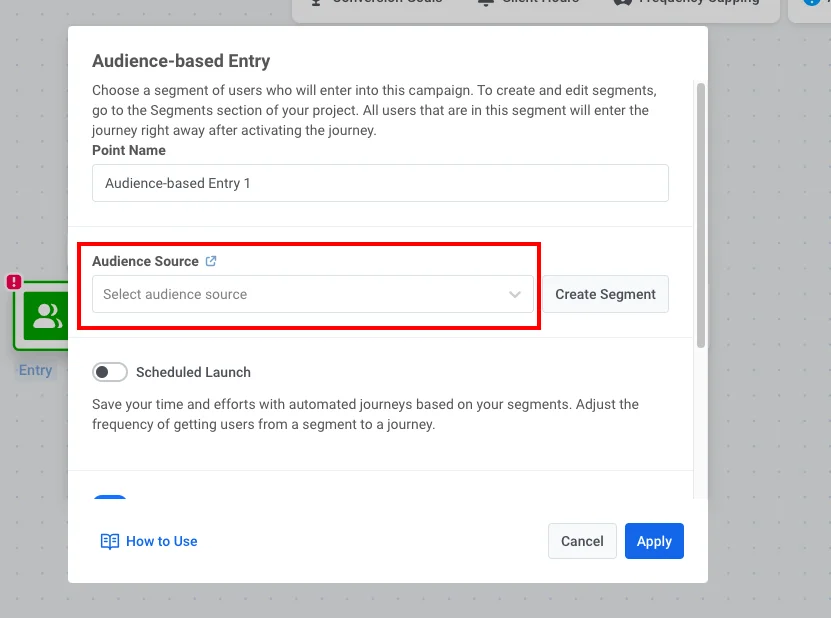
Si vous devez créer le segment :
- Cliquez sur Create Segment.
- Dans le constructeur de segment, ajoutez un filtre : le tag Push Alerts Enabled est vrai.
- Cliquez sur Save segment.
Configurer le push et le lancement
Anchor link to- Double-cliquez sur l’élément Push et sélectionnez ou créez un contenu de push.
En savoir plus sur l’élément Push dans Customer Journey
- Lorsque le Journey est prêt, cliquez sur Launch campaign.