Appareils de test
Les Appareils de test vous permettent de prévisualiser l’apparence des notifications push, des e-mails ou des SMS sur un appareil avant de les envoyer à votre audience. Cette fonctionnalité aide à garantir que vos messages sont exacts et s’affichent correctement avant de lancer des campagnes à une plus grande audience.
Pour utiliser cette fonctionnalité, vous devez d’abord enregistrer votre appareil (appareil push, e-mail ou numéro de téléphone) en tant qu’Appareil de test.
Remarque : Les appareils de test sont spécifiques à l’application, ce qui signifie que vous devrez les configurer séparément pour chaque application.
Pour ajouter un appareil de test :
- Accédez à la section Appareils de test dans votre compte Pushwoosh.

-
Cliquez sur le bouton déroulant Créer un appareil de test dans le coin supérieur droit.
-
Sélectionnez le type d’appareil que vous souhaitez ajouter :
- Push : Ajoutez un appareil push mobile ou web.
- E-mail : Ajoutez une adresse e-mail pour tester les notifications par e-mail.
- SMS : Ajoutez un numéro de téléphone pour tester les messages SMS.

Appareil de test push
Anchor link toVous pouvez ajouter un appareil de test push de trois manières :
- Code QR : Après une configuration unique dans l’application (liens profonds), toute personne ayant l’application installée peut scanner un code QR et enregistrer l’appareil. En savoir plus
- Depuis l’application : L’application enregistre l’appareil actuel elle-même, sans scan ni saisie manuelle. En savoir plus
- Manuel : Votre développeur obtient l’ID matériel de l’appareil (HWID) et le saisit dans Créer un appareil de test → Push. Les étapes complètes se trouvent dans le guide du développeur : Ajout manuel des appareils de test.
Enregistrer un appareil de test push via un code QR
Anchor link toTout d’abord, votre développeur doit activer les liens profonds pour les appareils de test dans l’application. Il s’agit d’une configuration unique, généralement effectuée lors de l’intégration du SDK Pushwoosh. Consultez les Étapes de mise en œuvre pour plus de détails.
Après cela, toute personne ayant l’application installée peut enregistrer son appareil en scannant un code QR. Aucun développeur n’est nécessaire pour chaque nouvel appareil, et cette méthode ne dépend pas de la fenêtre d’enregistrement décrite ci-dessous.
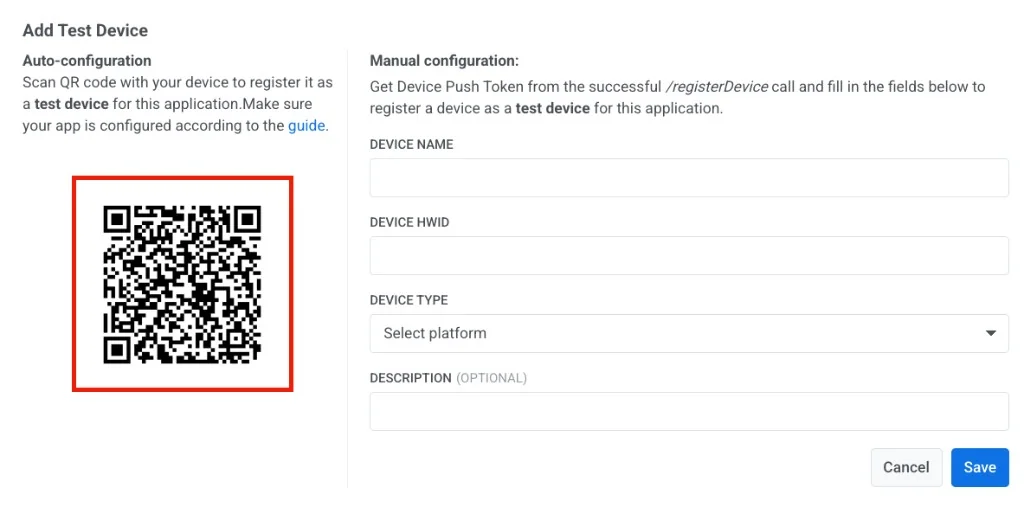
- Ouvrez la section Appareils de test et cliquez sur Créer un appareil de test → Push.
- Scannez le code QR de la fenêtre contextuelle avec n’importe quelle application de scanner QR. Consultez la méthode par code QR / lien profond pour plus de détails.
Apprenez à envoyer une notification push de test
Enregistrer un appareil de test depuis l’application
Anchor link toIndépendamment de la méthode par code QR ci-dessus, le SDK Pushwoosh peut enregistrer l’appareil actuel comme appareil de test par lui-même : mettez l’application en arrière-plan et ramenez-la au premier plan 6 fois en 30 secondes. Aucun scan ni saisie manuelle n’est nécessaire.
Pour éviter les enregistrements involontaires, cela ne fonctionne que lorsque la fenêtre d’enregistrement d’une heure est ouverte.
- Ouvrez la section Appareils de test.
- Dans l’en-tête de la page, activez Ajouter des appareils de test depuis l’application. Cela ouvre la fenêtre d’enregistrement pour 1 heure. Un compte à rebours à côté du bouton à bascule indique le temps restant.

- Pendant que la fenêtre est ouverte, mettez l’application en arrière-plan et au premier plan 6 fois en 30 secondes. L’appareil apparaît dans la liste des Appareils de test.
À la fin de l’heure, la fenêtre se ferme automatiquement et le bouton à bascule se désactive. Vous pouvez également fermer la fenêtre plus tôt en désactivant vous-même le bouton.
Appareil de test e-mail
Anchor link toVous pouvez également enregistrer une adresse e-mail comme appareil de test pour tester vos campagnes par e-mail avant leur lancement.
Pour ajouter un appareil de test e-mail :
- Allez dans Paramètres → Appareils de test et cliquez sur Créer un appareil de test → E-mail
- Dans la fenêtre contextuelle, remplissez les champs requis :
- Nom de l’appareil : Saisissez un nom descriptif pour l’appareil de test (par ex., “E-mail de test - Marketing”).
- E-mail : Saisissez l’adresse e-mail où les messages de test seront envoyés.
- Description (Facultatif) : Ajoutez des notes ou des détails supplémentaires sur l’appareil de test pour référence.
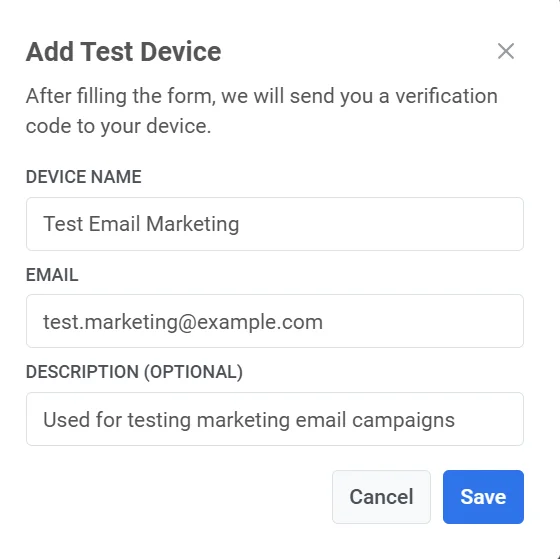
- Cliquez sur Enregistrer.
- Après avoir soumis le formulaire, un code de vérification sera envoyé à l’adresse e-mail spécifiée.
- Saisissez le code de vérification que vous avez reçu dans le champ Code de vérification affiché dans la boîte de dialogue. Cliquez sur Vérifier pour confirmer l’appareil.
Apprenez à envoyer un e-mail de test
Appareil de test SMS
Anchor link toVous pouvez enregistrer un numéro de téléphone de test pour envoyer et tester des messages SMS pour le formatage, la livraison et le timing.
- Allez dans Paramètres → Appareils de test et cliquez sur Créer un appareil de test → SMS
- Remplissez le formulaire :
- Nom de l’appareil : Saisissez un nom pour identifier l’appareil de test (par ex., “SMS de test - Équipe QA”).
- Numéro de téléphone : Saisissez le numéro de téléphone où les messages de test SMS seront envoyés. Assurez-vous que le numéro de téléphone est au format E.164 (par ex.,
+1234567890). - Description (Facultatif) : Fournissez des informations supplémentaires sur l’appareil, telles que son objectif ou l’utilisateur assigné (par ex., “Pour tester les messages SMS transactionnels”).
- Cliquez sur Enregistrer pour soumettre les informations.
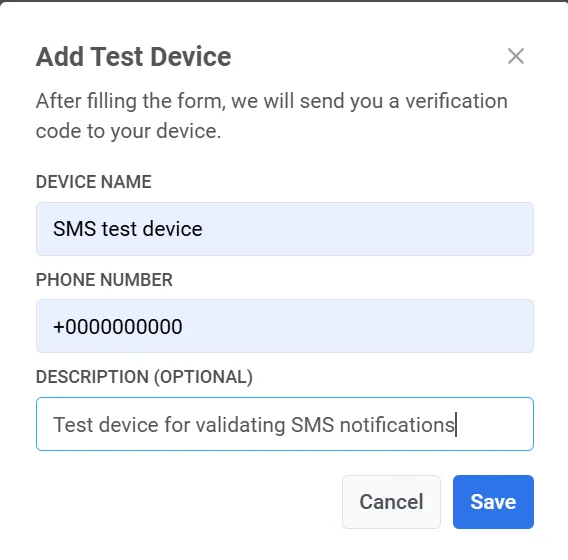
- Un code de vérification sera envoyé au numéro de téléphone que vous avez saisi.
- Saisissez le code à l’étape suivante pour confirmer l’enregistrement de l’appareil.
Une fois l’appareil vérifié, il apparaîtra dans la liste des Appareils de test, prêt pour tester les campagnes SMS.