Plafonnement global de la fréquence
Pour éviter de submerger vos utilisateurs avec de multiples messages provenant de campagnes qui se chevauchent, utilisez le plafonnement global de la fréquence. Cette fonctionnalité limite le nombre de messages marketing qu’un utilisateur reçoit dans un laps de temps spécifique. Une fois la limite de messages atteinte pour un canal, aucun autre message ne sera envoyé jusqu’à ce que la période se réinitialise.
Les notifications push silencieuses et les mises à jour de Live Activity (iOS) ne sont jamais plafonnées, quel que soit leur type de message. Consultez Quels messages sont affectés par le plafonnement global de la fréquence ?.
Configurer le plafonnement global de la fréquence
Anchor link toPour contrôler le nombre de messages envoyés à un utilisateur dans un laps de temps spécifique :
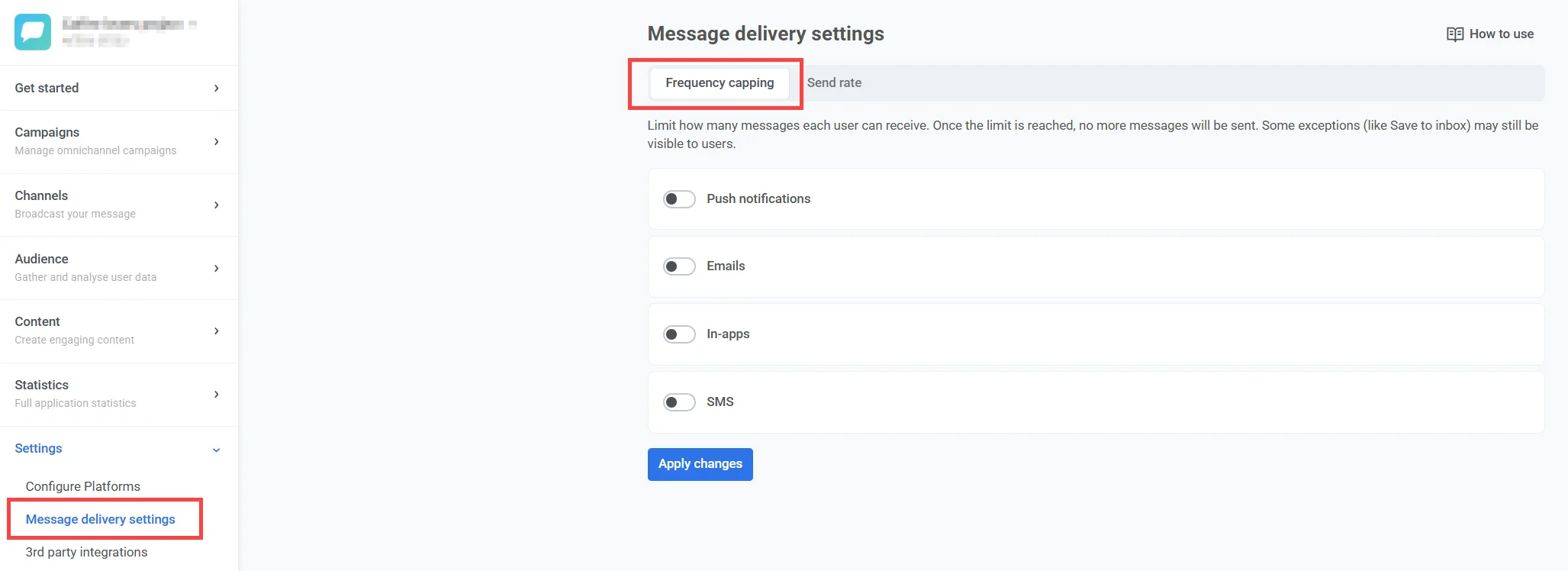
- Allez dans Paramètres > Paramètres de livraison des messages > Plafonnement de la fréquence.
-
Activez l’interrupteur pour activer le plafonnement de la fréquence pour les canaux souhaités (notifications push, e-mails, in-apps, SMS, WhatsApp, App Inbox).
-
Définissez le nombre maximum de messages par utilisateur pour chaque canal et la période correspondante.
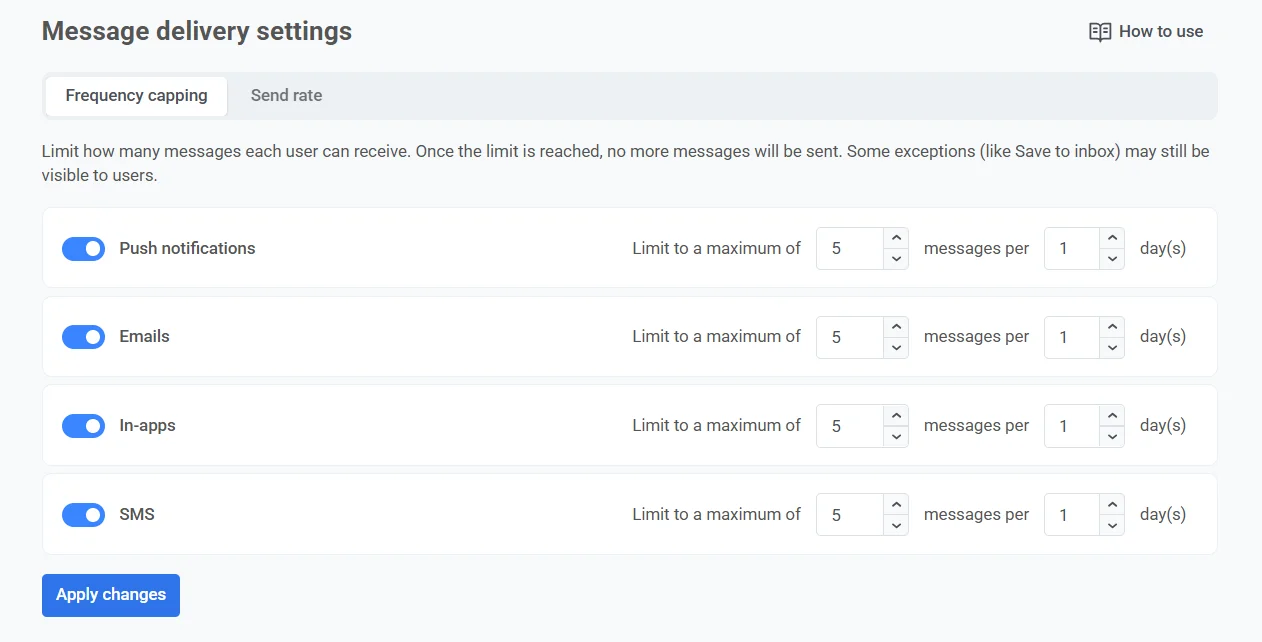
Par exemple, vous pouvez autoriser jusqu’à 4 notifications push, 2 e-mails et 2 messages WhatsApp sur une période de 5 jours.
Vous pouvez autoriser de 1 à 1 000 messages par période, et la période peut aller de 1 à 30 jours. Si vous saisissez une valeur hors de ces plages, le champ la remplace par la valeur autorisée la plus proche, par exemple 1 500 messages par 1 000.
-
Choisissez un Mode de comptage pour le canal :
- Fenêtre glissante (par défaut) : compte les messages envoyés au cours des N×24 dernières heures avant chaque envoi. Par exemple, avec un plafond de 3 pushs par 2 jours, un push envoyé le lundi à 9h sort du décompte le mercredi à 9h, et un push envoyé le lundi à 15h sort du décompte le mercredi à 15h.
- Jour calendaire : compte les messages envoyés aujourd’hui et pendant les N-1 jours calendaires précédents, à partir de minuit. Sélectionnez le Fuseau horaire de plafonnement (par exemple,
America/New_York) qui définit quand minuit tombe pour ce canal. Par exemple, avec le même plafond de 3 pushs par 2 jours, le mercredi, chaque push envoyé depuis mardi minuit compte. Juste après minuit, la fenêtre passe à mercredi et jeudi. Si vous ne sélectionnez pas de fuseau horaire, Pushwoosh compte les jours calendaires en UTC.
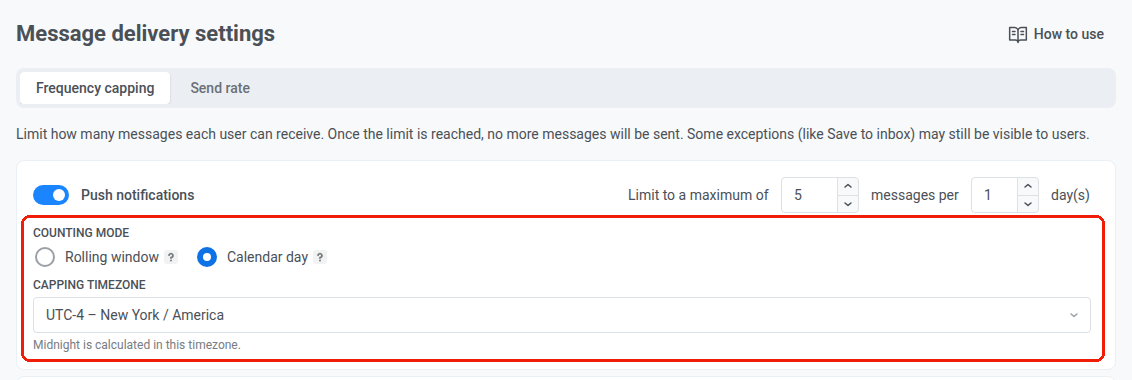
Le mode de comptage est également disponible partout où vous pouvez définir un plafond de fréquence personnalisé : campagnes ponctuelles, in-apps instantanés et éléments de message de parcours client.
App Inbox
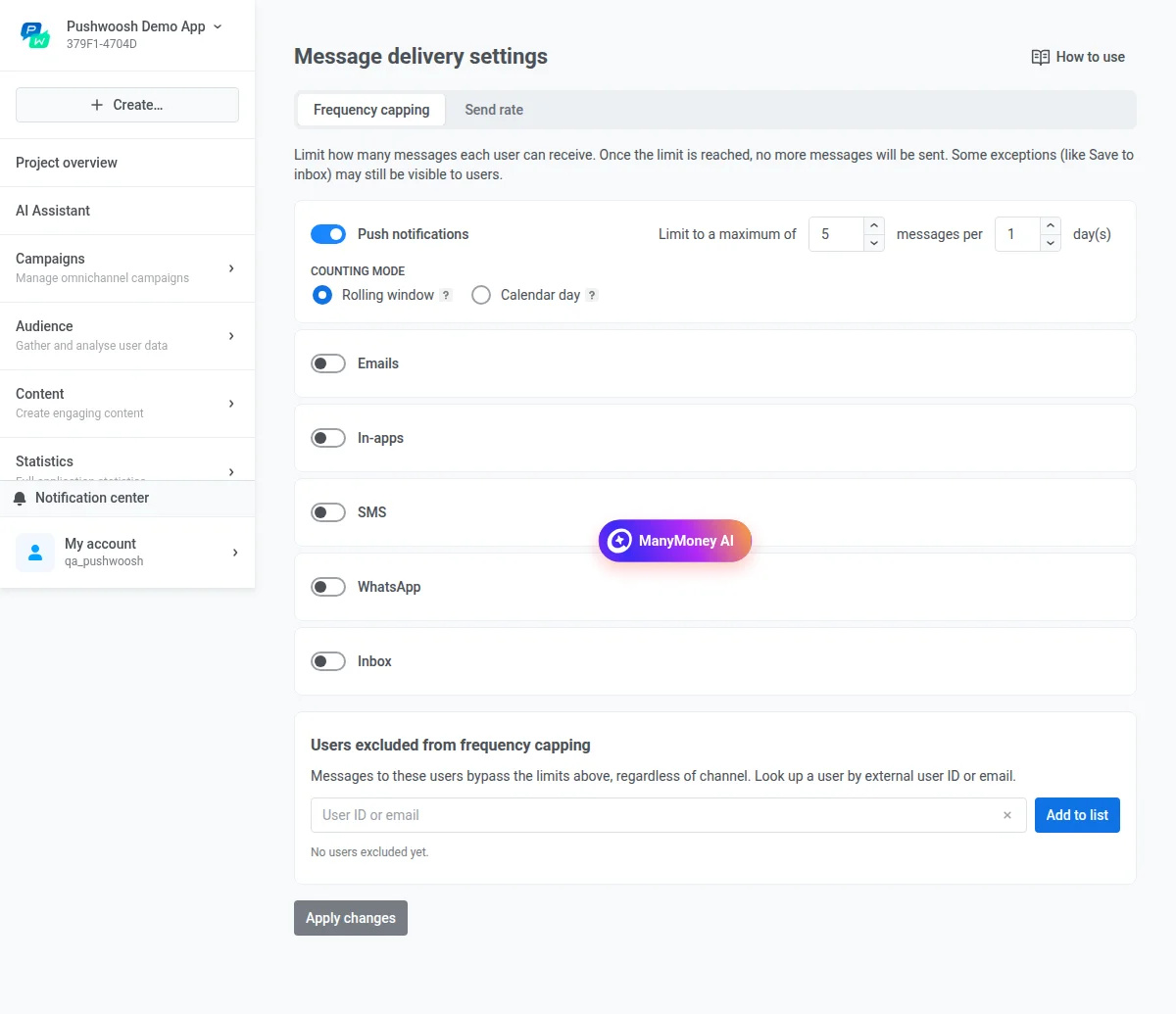
Anchor link toPour plafonner les messages App Inbox, utilisez le bouton bascule Inbox dans cette liste.
App Inbox possède son propre compteur, distinct du push et de tous les autres canaux. Un utilisateur ayant atteint sa limite de push pour la journée peut toujours recevoir un message Inbox, et inversement.
App Inbox n’a pas de paramètre de débit d’envoi : les utilisateurs récupèrent les messages Inbox un par un lorsqu’ils ouvrent l’application, il n’y a donc pas de pic de livraison à limiter.
Exclure des utilisateurs du plafonnement global de la fréquence
Anchor link toVous pouvez exclure des utilisateurs spécifiques du plafonnement de la fréquence. Les messages adressés aux utilisateurs exclus contournent toutes les limites sur tous les canaux, aussi bien la limite globale que toute limite personnalisée définie sur un message.
Pour exclure des utilisateurs du plafonnement :
- Allez dans Paramètres > Paramètres de livraison des messages > Plafonnement de la fréquence.
- Dans Utilisateurs exclus du plafonnement de la fréquence, saisissez un User ID ou un e-mail à la fois.
- Cliquez sur Ajouter à la liste.
- Répétez les étapes 2-3 pour chaque utilisateur supplémentaire.
- Cliquez sur Appliquer les modifications.
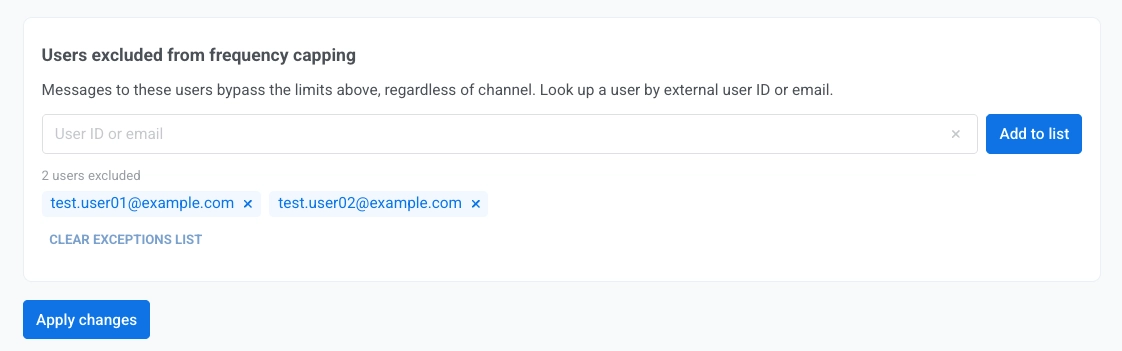
Les utilisateurs restent exclus jusqu’à ce que vous les retiriez de la liste dans les paramètres de livraison des messages.
Pour vider la liste des exclusions, cliquez sur Vider la liste des exceptions, puis sur Appliquer les modifications.
Plafonnement global de la fréquence pour les messages de Journey
Anchor link toLors de la création d’éléments de message dans les parcours clients, les paramètres de plafonnement global de la fréquence sont appliqués par défaut.
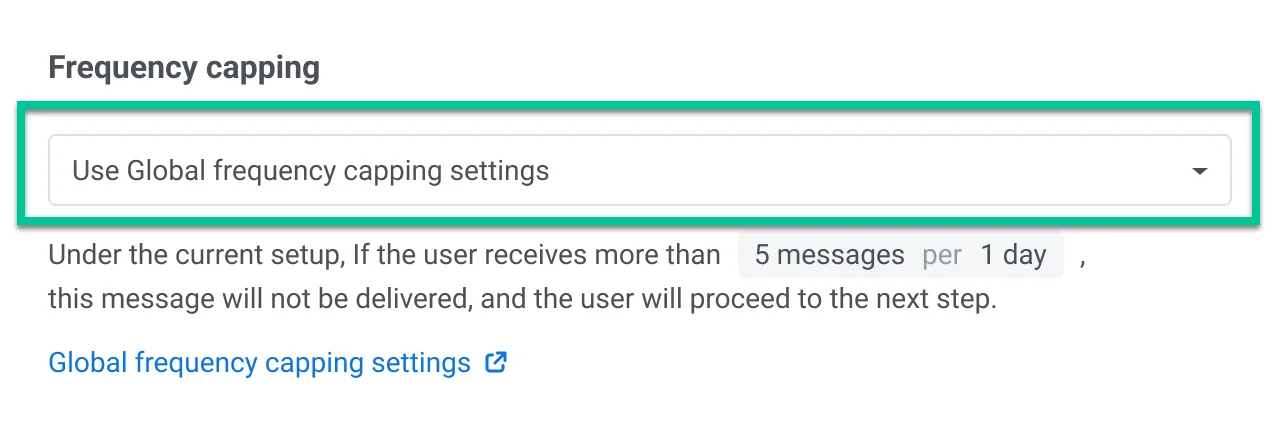
Cependant, vous avez la possibilité de personnaliser la manière dont certains messages sont traités en remplaçant les paramètres de plafonnement global de la fréquence. Vous pouvez faire ce qui suit :
Ignorer le plafonnement global de la fréquence
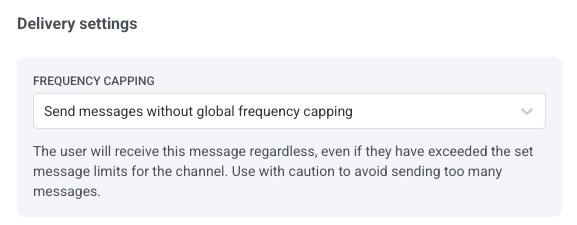
Anchor link toSélectionnez Envoyer des messages sans plafonnement global de la fréquence pour contourner les règles de plafonnement global de la fréquence. L’utilisateur recevra ce message quoi qu’il arrive, même s’il a dépassé les limites de messages définies pour le canal. Le message ne compte pas non plus pour le compteur global du canal, il n’épuise donc pas le quota des autres messages. À utiliser avec prudence pour éviter d’envoyer trop de messages.
Utiliser un plafonnement de fréquence personnalisé
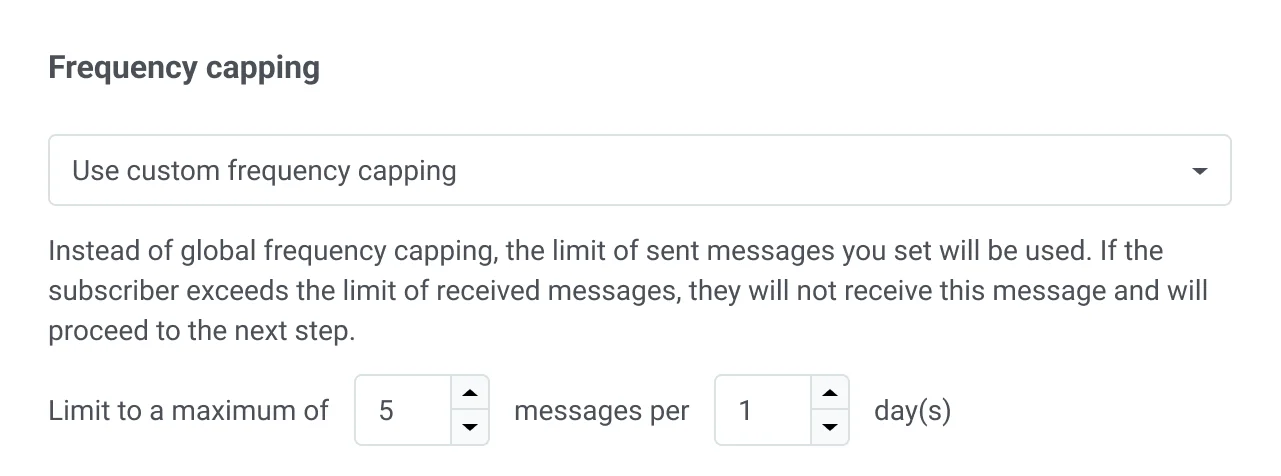
Anchor link toCette option vous permet de définir une limite personnalisée sur le nombre de messages envoyés dans une période spécifiée. Ici, définissez le nombre de messages (par ex., 5) et la période (par ex., 10 jours) pendant laquelle ces messages peuvent être envoyés. Choisissez un mode de comptage pour cette limite personnalisée : Fenêtre glissante ou Jour calendaire, comme pour le paramètre global.
Scénario d’exemple
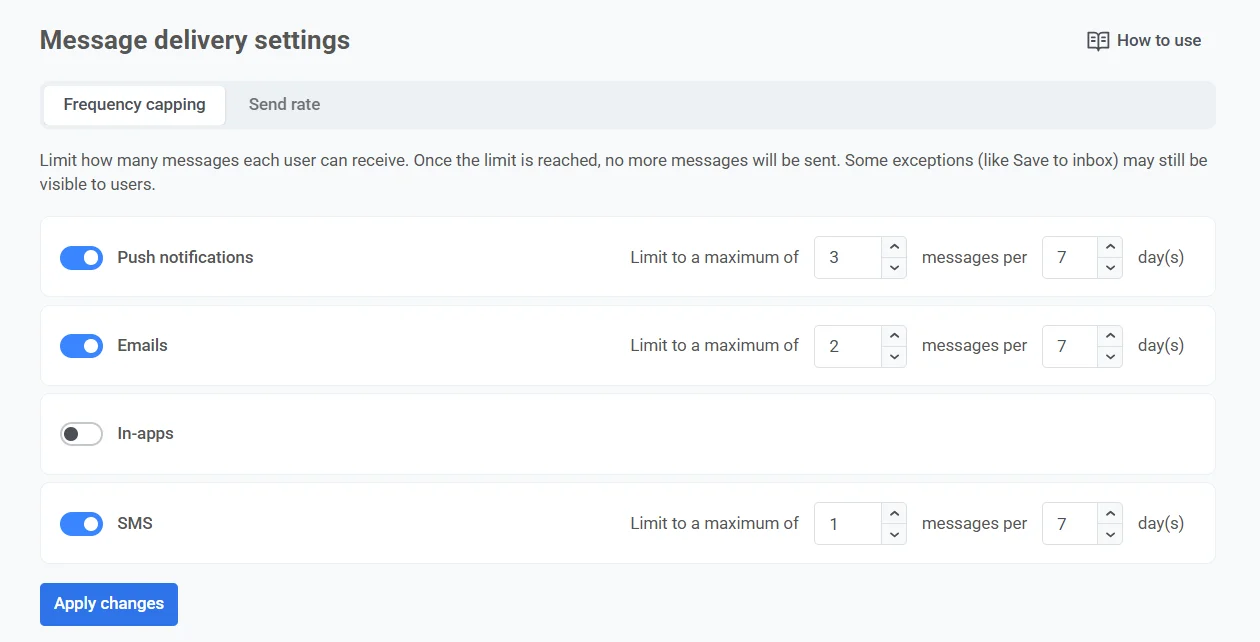
Anchor link toImaginez que vous gérez plusieurs campagnes marketing sur les notifications push, les e-mails et les SMS. Pour éviter de submerger vos clients avec trop de messages, vous décidez de mettre en place le plafonnement de la fréquence et de limiter le nombre de messages que chaque utilisateur peut recevoir à 3 notifications push, 2 e-mails et 1 SMS par utilisateur en 7 jours.
Voici les étapes pour le configurer :
Activer le plafonnement global de la fréquence
Anchor link to- Allez dans Paramètres > Paramètres de livraison des messages > Plafonnement de la fréquence.
- Activez l’interrupteur pour les notifications push, les e-mails et les SMS.
- Spécifiez le nombre maximum de messages qu’un utilisateur peut recevoir : 3 notifications push, 2 e-mails et 1 SMS.
- Spécifiez la période de 7 jours.
Configurer les messages critiques
Anchor link toSi vous voulez vous assurer que les messages importants, tels que les confirmations de paiement, sont toujours livrés immédiatement, quelles que soient les limites de messages, sélectionnez Envoyer des messages sans plafonnement global de la fréquence dans les paramètres de livraison des étapes de journey spécifiques où cela est nécessaire.
Des exemples d’autres messages critiques peuvent inclure des alertes de sécurité, des demandes de réinitialisation de mot de passe, des mises à jour critiques d’applications, et plus encore.
Personnaliser le plafonnement pour des messages spécifiques
Anchor link toDisons que vous souhaitez envoyer une notification push d’offre spéciale chaque fois qu’un utilisateur effectue une action in-app spécifique. Cependant, pour éviter de répéter le même message trop souvent, vous voulez vous assurer que ce message n’est affiché pas plus d’une fois tous les 3 jours, même si votre plafonnement de la fréquence autorise 3 notifications push par semaine.
Voici comment configurer cela :
- Mettez en place un parcours client déclenché par l’utilisateur effectuant l’action cible.
- Dans le constructeur de parcours client, allez dans les paramètres de l’élément de message et sélectionnez Utiliser un plafonnement de fréquence personnalisé.
- Définissez le plafond personnalisé à 1 message tous les 3 jours.
Consulter les statistiques de plafonnement de la fréquence
Anchor link toVous pouvez voir comment le plafonnement de la fréquence affecte vos messages à plusieurs endroits.
- Tableau de bord du projet : l’Aperçu du projet affiche un bloc de plafonnement de la fréquence dans les onglets Push et E-mail pour la période sélectionnée, 30 jours par défaut. Dans l’onglet Push, le bloc suit la liste déroulante All platforms, ce qui vous permet de vérifier le plafonnement pour une plateforme push à la fois.
- Statistiques de message individuel : l’onglet Aperçu des statistiques de notification push et d’e-mail répertorie le plafonnement de la fréquence comme l’un des motifs d’exclusion de l’étape Audience.
- Messages agrégés : l’entonnoir de Répartition des campagnes répertorie les destinataires exclus par le plafonnement de la fréquence comme l’un des motifs d’exclusion de l’étape Audience, sous la forme d’un décompte unique de destinataires uniques ignorés.
- Customer Journey : la fenêtre des Statistiques de communication rapporte le plafonnement de la fréquence dans chaque onglet de canal.
Pour les réponses aux questions courantes, consultez la FAQ sur le plafonnement global de la fréquence.