Intégration Google Ads
L’intégration Google Ads vous permet de synchroniser les audiences Pushwoosh avec un compte Google Ads en tant qu’audiences de la liste de clients. Utilisez-la pour cibler ou exclure des utilisateurs dans des campagnes publicitaires et ajouter des publicités payantes comme un autre canal dans votre parcours client.
Cas d’utilisation
Anchor link toUtilisez cette intégration pour :
- cibler les utilisateurs à forte valeur sur plusieurs canaux pour augmenter les achats ou l’engagement
- recibler les utilisateurs qui sont moins réactifs sur d’autres canaux
- créer des audiences d’exclusion afin que les clients fidèles ne reçoivent pas de publicités inutiles
Prérequis
Anchor link toAvant de connecter Google Ads, assurez-vous que :
- Vous avez le rôle Admin dans votre compte Pushwoosh. Consultez Gérer l’accès et les autorisations des utilisateurs pour savoir comment fonctionnent les rôles et les autorisations.
- Vous avez un compte Google Ads avec la liste de clients disponible.
- Votre compte Google Ads a activé la liste de clients (Customer Match). Google l’active par compte après un examen manuel, donc un compte nouvellement créé pourrait ne pas encore l’avoir.
Configurer Google Ads dans Pushwoosh
Anchor link to-
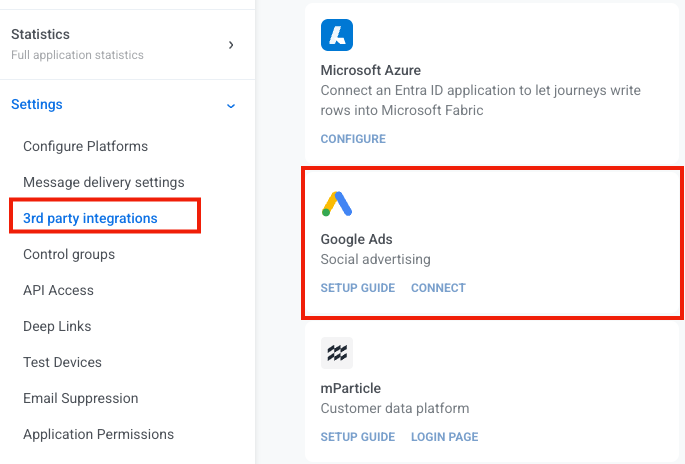
Dans Pushwoosh, allez dans Paramètres > 3rd party integrations.
-
Dans la carte Google Ads, cliquez sur Connect.
-
Connectez-vous à votre compte Google, puis autorisez les permissions demandées par Pushwoosh. Laissez activée l’autorisation Data Manager à côté de Google Ads. Sans elle, les téléversements de la liste de clients ne fonctionneront pas.
-
Sélectionnez les comptes publicitaires que vous souhaitez connecter. Choisissez le compte publicitaire client où résidera l’audience de la liste de clients. Connecter uniquement le compte administrateur (MCC) ne suffit pas. Google ne conserve pas les audiences de la liste de clients sur les comptes administrateur, vous n’auriez donc pas d’audience à synchroniser.
Vérifier l’état de la connexion
Anchor link toAprès la configuration, vous restez sur la page 3rd party integrations, et la carte Google Ads s’affiche comme connectée. Cliquez sur Settings sur la carte pour ouvrir la page Google Ads dans Pushwoosh.
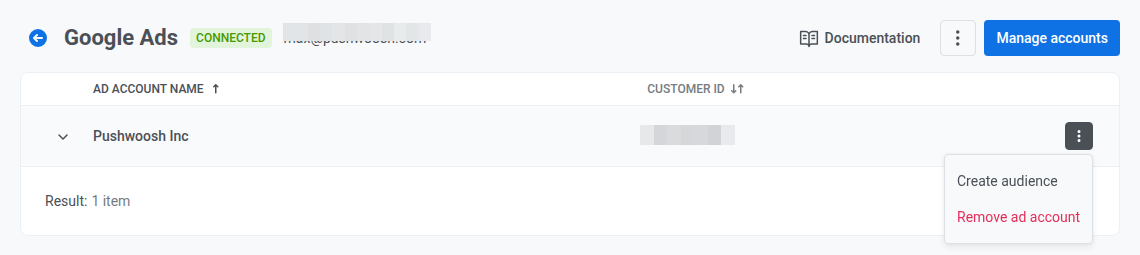
Chaque compte publicitaire connecté affiche son nom et son ID.
Ouvrez les trois points à la fin d’une ligne et choisissez :
- Create audience : ajoute une audience de la liste de clients (voir Gérer les audiences de la liste de clients)
- Remove ad account : supprime ce compte publicitaire de la liste dans Pushwoosh
Reconnecter si les téléversements d’audience échouent
Anchor link toSi vous avez connecté Google Ads avant que Pushwoosh ne commence à utiliser l’autorisation Data Manager de Google pour les téléversements de la liste de clients, cette ancienne connexion ne peut pas téléverser d’audiences. Reconnectez-la une fois :
- Sur la page Google Ads, cliquez à nouveau sur Connect (ou répétez Configurer Google Ads dans Pushwoosh à partir de l’étape 2).
- Connectez-vous avec le même utilisateur Google et accordez l’autorisation Data Manager sur l’écran de consentement.
Vous n’avez besoin de le faire qu’une seule fois par compte Google connecté. Chaque compte publicitaire connecté sous celui-ci récupère l’autorisation Data Manager.
Gérer les audiences de la liste de clients
Anchor link toLe point de synchronisation d’audience d’un parcours a besoin d’une audience de la liste de clients existante à cibler. Pushwoosh n’en crée pas une pour vous automatiquement.
- Sur la page Google Ads, cliquez sur la flèche d’expansion sur la ligne d’un compte publicitaire pour ouvrir les audiences de la liste de clients.
- Cliquez sur Create audience (également disponible depuis les trois points de la ligne). Les deux chemins ouvrent le même flux de création.
- Entrez un nom d’audience. La description est facultative.
- Cliquez sur Create.
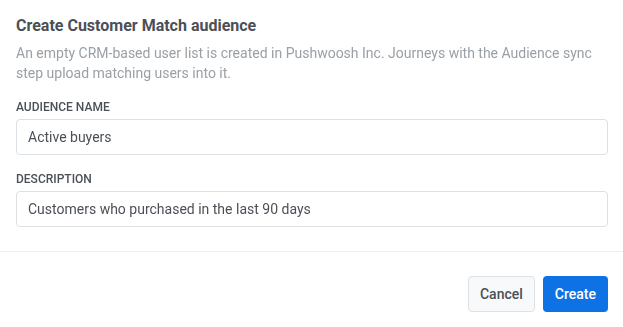
Cela crée une audience de la liste de clients vide sur ce compte Google Ads. Les parcours avec un point de synchronisation d’audience y téléversent les utilisateurs correspondants.
Dans audiences de la liste de clients, vérifiez le nom, l’ID et la taille de chaque audience.
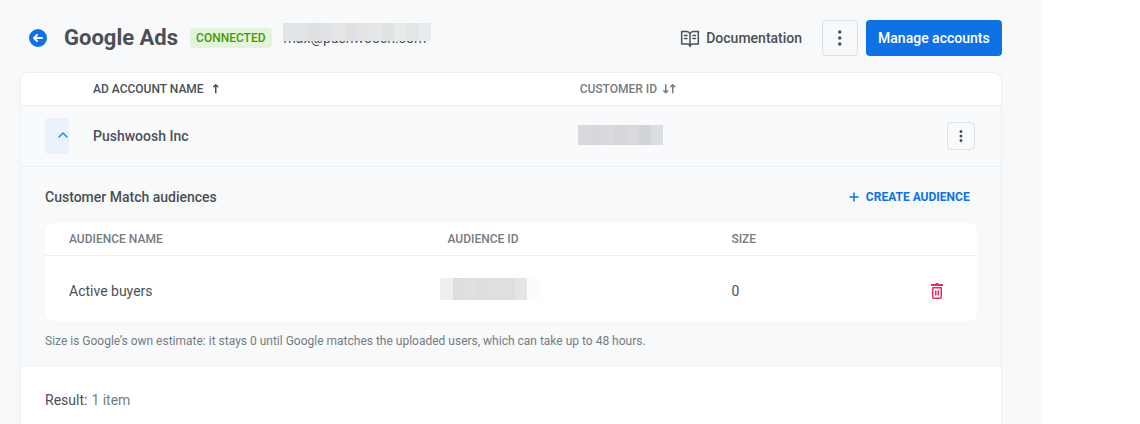
Pour supprimer une audience, cliquez sur l’icône de la corbeille sur sa ligne, puis cliquez sur Delete pour confirmer.
Gérer les comptes publicitaires connectés
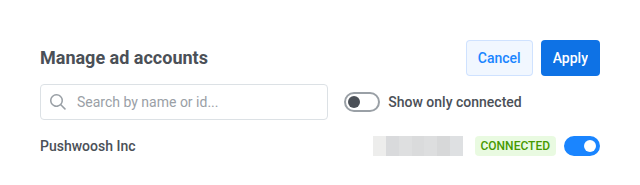
Anchor link to- Sur la page Google Ads, cliquez sur Manage accounts.
- Utilisez le bouton à bascule sur chaque ligne pour inclure ou exclure ce compte publicitaire de l’intégration.
- Cliquez sur Apply pour enregistrer les modifications, ou sur Cancel pour fermer sans enregistrer.
Synchroniser les audiences dans les parcours
Anchor link toLe point de synchronisation d’audience dans le Journey Builder lie votre parcours à une audience de la liste de clients de Google Ads. Chaque fois qu’un utilisateur atteint ce point, Pushwoosh demande à Google de l’ajouter à l’audience ou de l’en retirer.
Par exemple, vous pouvez utiliser cela pour arrêter de montrer une publicité aux utilisateurs qui ont déjà converti, afin de ne pas gaspiller de budget publicitaire sur des personnes qui n’ont plus besoin de la voir.
Pour configurer la synchronisation d’audience :
-
Ouvrez le Journey Builder.
-
Ajoutez une entrée basée sur l’audience. Dans Source de l’audience, choisissez un segment ou une liste Pushwoosh qui définit qui entre dans ce parcours. Par exemple, un segment d’utilisateurs qui ont déjà acheté. Seuls ces utilisateurs avancent dans le parcours et atteignent la synchronisation d’audience.
-
Ajoutez le point de synchronisation d’audience.
-
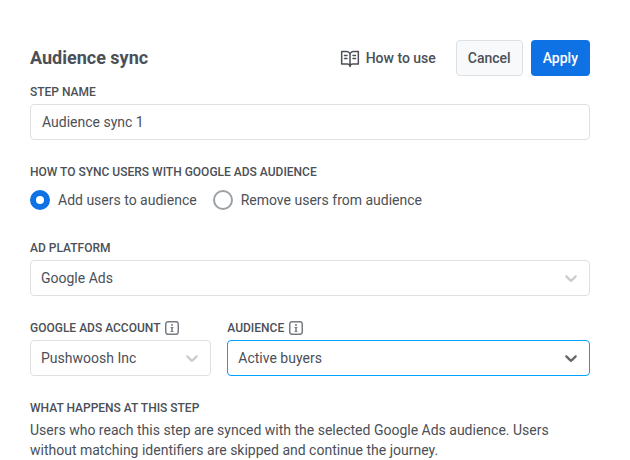
Sous Comment synchroniser les informations des utilisateurs avec l’audience publicitaire, choisissez une option :
- Ajouter des utilisateurs à l’audience. Ajoute chaque utilisateur qui atteint cette étape à l’audience que vous sélectionnez. Utilisez cela par exemple pour commencer à montrer une publicité aux utilisateurs qui ont navigué mais n’ont pas acheté.
- Retirer des utilisateurs de l’audience. Retire de cette audience chaque utilisateur qui atteint cette étape. Dans l’exemple d’exclusion, sélectionnez cette option pour arrêter de montrer la publicité aux utilisateurs qui ont déjà acheté.
-
Dans PLATEFORME PUBLICITAIRE, choisissez Google Ads.
-
Dans Compte Google Ads, sélectionnez le compte publicitaire connecté.
-
Dans Audience, sélectionnez l’audience Google Ads. Créez-en une d’abord si aucune n’existe encore.
-
Cliquez sur Apply pour enregistrer le point ou sur Cancel pour fermer sans enregistrer.
-
Terminez la configuration du parcours, puis lancez-le.
Comportement et gestion des erreurs
Anchor link to- Google ne fait correspondre un utilisateur que par e-mail, téléphone ou identifiant publicitaire mobile (MADID). Il n’y a pas de solution de repli basée sur les tags. Pushwoosh hache l’e-mail et le téléphone avant de les envoyer. Le MADID est envoyé tel quel à Google. Un utilisateur sans aucun de ces identifiants sur son profil est ignoré et continue le parcours.
- La synchronisation avec Google s’exécute en arrière-plan : le point de synchronisation d’audience accepte l’utilisateur et le déplace immédiatement à l’étape suivante, puis applique l’ajout ou la suppression ensuite. Un délai entre le moment où l’étape est atteinte et l’apparition du changement dans Google Ads est normal.
- Si le compte publicitaire sélectionné est déconnecté lorsqu’un profil atteint la synchronisation d’audience, Pushwoosh met en pause cette version du parcours et envoie des notifications système et par e-mail. Une ancienne connexion sans l’autorisation Data Manager entraîne la même pause, avec un statut d’échec de synchronisation d’audience distinct dans les statistiques. Voir Reconnecter si les téléversements d’audience échouent.
- Google n’utilise pas une audience pour le ciblage tant qu’elle ne compte pas environ 1 000 utilisateurs correspondants. Une audience plus petite continue d’accepter les synchronisations et de signaler un succès, mais Google ne lui montrera pas de publicités tant qu’elle n’aura pas franchi ce seuil.
Statistiques de synchronisation d’audience
Anchor link toAprès le lancement, vérifiez que la synchronisation fonctionne :
- Ouvrez les statistiques de l’étape de synchronisation d’audience. Vérifiez le volume d’entrées, les ajouts et les retraits, ainsi que les profils ignorés.
- Sur la page Google Ads dans Pushwoosh, ouvrez les audiences de la liste de clients et vérifiez la taille de l’audience. La taille peut rester à 0 jusqu’à 48 heures pendant que Google fait correspondre les utilisateurs. Voir Comportement et gestion des erreurs pour savoir quand Google commence à utiliser l’audience pour le ciblage.
Pour plus de détails sur les métriques, consultez Synchronisation d’audience dans les statistiques du parcours client.