Entrée basée sur l'audience
L’entrée basée sur l’audience lance un journey pour un segment prédéfini d’utilisateurs de votre application. Un segment inclut les abonnés qui remplissent des conditions spécifiques.
Pour plus d’informations sur les segments d’audience, consultez le guide des Segments.
Pour configurer l’entrée basée sur l’audience, faites glisser l’élément d’entrée basée sur l’audience sur le canevas et sélectionnez une Source d’audience (c’est-à-dire un segment prédéfini d’abonnés de l’application).
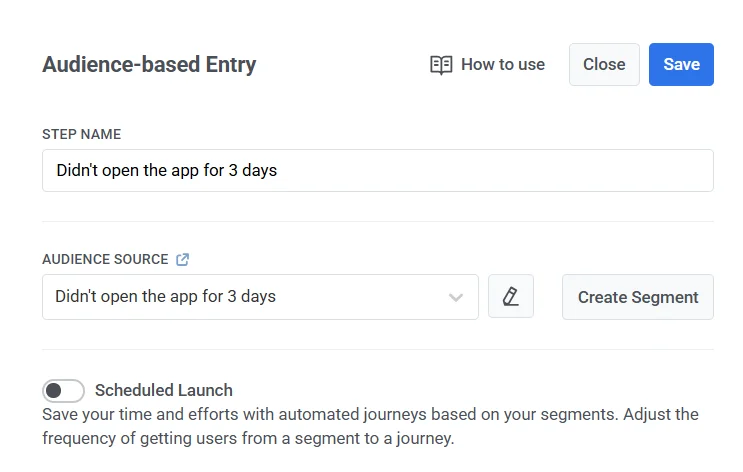
Vous pouvez gérer les segments directement depuis cet élément :
- Pour modifier le segment sélectionné, cliquez sur l’icône Modifier à côté du menu déroulant Source d’audience.
- Pour créer un nouveau segment, cliquez sur Créer un segment.
Vous pouvez également télécharger un fichier CSV pour créer un segment, puis démarrer un journey pour celui-ci. En savoir plus
Une fois le journey activé, tous les utilisateurs du segment sélectionné entrent dans le journey.
Calendrier d’entrée
Anchor link toLe calendrier d’entrée définit comment les utilisateurs entrent dans le journey.
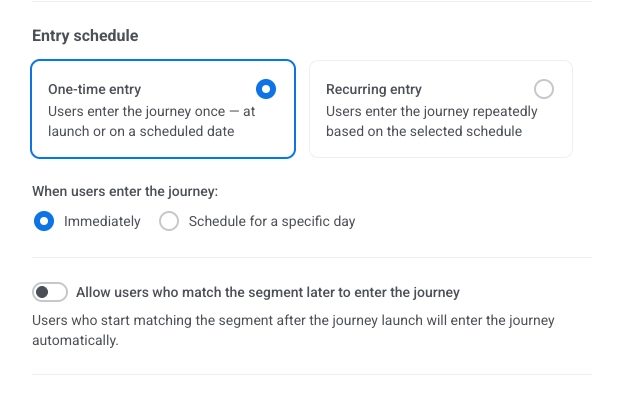
Dans la configuration de l’élément, choisissez entre deux types d’entrée :
- Entrée unique : les utilisateurs entrent dans le journey une seule fois – au lancement ou à une date planifiée.
- Entrée récurrente : les utilisateurs entrent dans le journey de manière répétée selon le calendrier sélectionné.
Entrée unique
Anchor link toLorsque l’Entrée unique est sélectionnée, choisissez quand les utilisateurs entrent dans le journey :
- Immédiatement : les utilisateurs entrent dès que le journey est activé.
- Planifier pour un jour spécifique : les utilisateurs entrent à la date et à l’heure que vous avez définies.
Immédiatement
Anchor link toLes utilisateurs entrent dans le journey dès qu’il est activé.
Planifier pour un jour spécifique
Anchor link toSi vous choisissez Planifier pour un jour spécifique, définissez la date, l’heure et le fuseau horaire.
Options de fuseau horaire
Anchor link to- Fuseau horaire de l’appareil de l’abonné (par défaut) : l’entrée utilise le fuseau horaire de l’appareil de chaque abonné. Si le fuseau horaire est manquant, une solution de repli (par ex. GMT+01:00) est utilisée. Cliquez sur Modifier la solution de repli pour la changer.
- Fuseau horaire spécifique : choisissez un fuseau horaire dans le menu déroulant pour une heure d’entrée fixe.

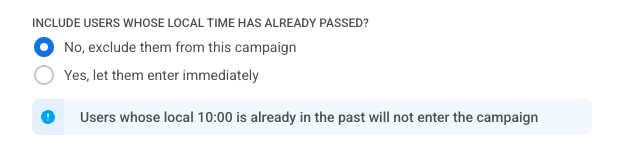
Choisissez ce qui se passe lorsque l’heure d’entrée planifiée d’un utilisateur est déjà passée
Anchor link toChoisissez ce qui se passe lorsque l’heure d’entrée planifiée d’un utilisateur (dans son fuseau horaire local) est déjà passée :
- Non, les exclure de ce journey : l’utilisateur n’entrera pas dans le journey.
- Oui, les laisser entrer immédiatement : l’utilisateur entre dans le journey tout de suite.
Définir qui entre dans le journey
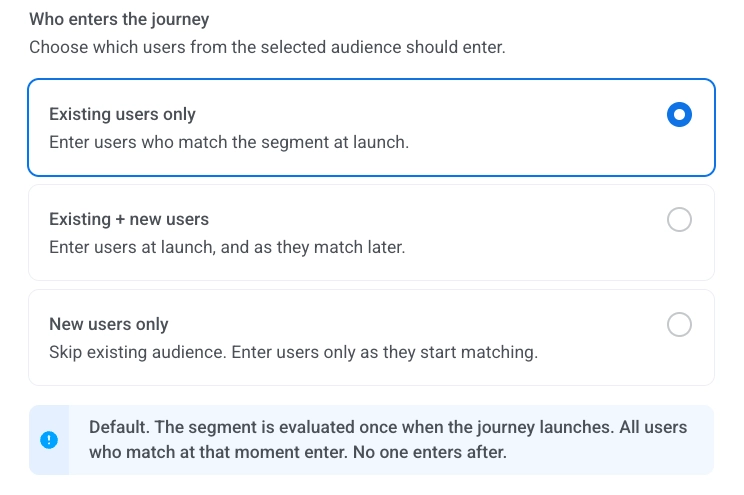
Anchor link toChoisissez quels utilisateurs du segment sélectionné peuvent entrer :
-
Utilisateurs existants uniquement (par défaut) : seuls les utilisateurs qui correspondent déjà au segment au moment du lancement entrent dans le journey. Personne n’entre plus tard. Par exemple, envoyez une promotion unique aux utilisateurs avec le tag
Subscribed. -
Utilisateurs existants et nouveaux utilisateurs : les utilisateurs qui correspondent au segment au moment du lancement entrent en premier. Après le lancement, les utilisateurs qui deviennent correspondants entrent également. Par exemple, exécutez un journey d’intégration pour les utilisateurs avec le tag
Registered. -
Nouveaux utilisateurs uniquement : personne n’entre au lancement. Seuls les utilisateurs qui deviennent correspondants après l’activation du journey entrent. Par exemple, exécutez un flux post-achat uniquement pour les utilisateurs qui effectuent leur première commande après l’activation.
Quand l’entrée se ferme
Anchor link toCe paramètre n’est disponible que lorsque les deux conditions sont remplies :
- Calendrier d’entrée est réglé sur Entrée unique.
- Définir qui entre dans le journey est réglé sur Utilisateurs existants et nouveaux utilisateurs ou Nouveaux utilisateurs uniquement.
Avec Utilisateurs existants uniquement, personne n’entre après le lancement, il n’y a donc aucune fenêtre à fermer.
Choisissez si les nouveaux utilisateurs peuvent continuer à entrer :
- Jamais (par défaut) : les nouveaux utilisateurs correspondants continuent d’entrer tant que le journey s’exécute.
- À une date précise : après la date et l’heure que vous avez définies, aucun nouvel utilisateur n’entre. Définissez la date, l’heure et le fuseau horaire de la même manière que pour Planifier pour un jour spécifique. Les utilisateurs déjà dans le journey continuent : les attentes, les envois et les branches continuent de fonctionner comme avant.
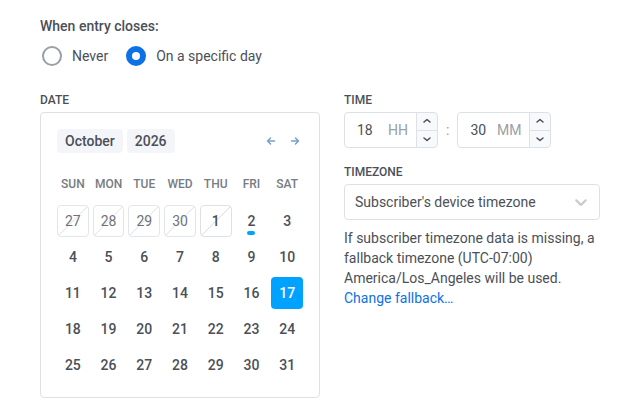
Si vous conservez Fuseau horaire de l’appareil de l’abonné, l’entrée se ferme à l’heure définie dans le fuseau horaire local de chaque abonné. Elle se ferme donc par vagues sur une période allant jusqu’à 24 heures (UTC−12…UTC+12).
Si la date de fermeture est déjà passée
Anchor link toUne date de fermeture dans le passé se comporte différemment selon le moment où vous la rencontrez :
- Lorsque vous définissez la date : une date passée affiche This date has already passed. Select a future date.
- Lorsque vous lancez le journey pour la première fois : le lancement est rejeté avec The end entry date has already passed.
- Lorsque vous reprenez un journey mis en pause après sa date de fermeture : cette vérification ne s’applique pas. Le journey reprend, et l’entrée reste simplement fermée.
Modifier la date de fermeture
Anchor link toLe champ de date de fermeture est verrouillé pendant que le journey s’exécute. Pour le modifier :
- Mettez le journey en pause.
- Définissez la nouvelle date.
- Cliquez sur Reprendre la campagne.
État de la campagne après la fermeture de l’entrée
Anchor link toUne fois l’entrée fermée, le menu déroulant de l’en-tête de la campagne qui affiche normalement Campaign is active passe à :
- Active · entry closed
- Active · entry closed · N in flight tant que N utilisateurs sont encore en train de parcourir le journey
Voir États de la campagne.
Entrée récurrente
Anchor link toLorsque l’Entrée récurrente est sélectionnée, les utilisateurs entrent dans le journey de manière répétée. L’entrée récurrente n’offre pas d’option de date de fermeture. Celle-ci n’est disponible que pour l’Entrée unique.
Choisissez le calendrier :
- À des dates spécifiques : les utilisateurs entrent aux dates que vous choisissez.
- Périodiquement : les utilisateurs entrent à un intervalle fixe (par ex. tous les jours).
À des dates spécifiques
Anchor link toLes utilisateurs entrent dans le même journey aux dates que vous choisissez (par ex. le même rappel ou flux d’inscription s’exécute à chaque date de webinaire ou de formation planifiée).
- Sélectionnez À des dates spécifiques et choisissez les dates dans le calendrier. Cliquez sur + Ajouter une date pour ajouter d’autres dates.
- Définissez l’heure.
- Définissez le fuseau horaire de la même manière que pour Planifier pour un jour spécifique.
Si l’heure planifiée d’un abonné est déjà passée, il est inclus à la prochaine date planifiée.

Périodiquement
Anchor link toLes utilisateurs entrent dans le journey à un intervalle fixe les jours que vous choisissez (par ex. une application de fitness exécute le même journey de rappel quotidien à 8h du matin tous les jours).
- Sélectionnez Périodiquement.
- Dans ENTRÉE TOUS LES, définissez l’intervalle (par ex. tous les jours, toutes les 2 semaines).
- Choisissez les jours (de la semaine ou du mois, selon l’intervalle).
- Définissez l’heure et le fuseau horaire de la même manière que pour Planifier pour un jour spécifique.
Si l’heure planifiée d’un abonné est déjà passée, il est inclus le prochain jour planifié.
