Importer des contacts
Enregistrez des contacts pour l’e-mail, les SMS, WhatsApp et Viber à partir d’un seul fichier CSV. Une seule colonne de numéros de téléphone peut enregistrer un contact à la fois pour les SMS et WhatsApp : vous n’avez donc pas besoin d’un fichier séparé par canal.
Préparez votre fichier CSV
Anchor link toFormat du fichier
Anchor link to- La première ligne doit contenir les en-têtes de colonne décrivant les données de chaque colonne.
- Chaque ligne suivante représente un seul contact, avec des valeurs correspondant aux en-têtes.
- Les valeurs doivent être séparées par des virgules.
- Enregistrez le fichier en encodage UTF-8 pour garantir un affichage correct des caractères.
- La taille maximale du fichier est de 100 Mo.
Colonnes de contact
Anchor link toIncluez au moins une des colonnes suivantes, selon les canaux pour lesquels vous souhaitez enregistrer les contacts :
- E-mail : l’adresse e-mail du destinataire.
- Numéro de téléphone (pour SMS, WhatsApp et Viber) : au format international, commençant par
+suivi du code du pays, par exemple +120XXXXX234. Saisissez le numéro seul, sans préfixewhatsapp:ouviber:. Pushwoosh ajoute le préfixe lorsque vous mappez la colonne à ce canal.
Si un numéro de téléphone n’est pas dans un format international valide, il est ignoré pour ce canal. Le reste de la ligne est tout de même importé.
Colonnes facultatives
Anchor link to- User ID : un identifiant unique pour l’utilisateur (par exemple, nom ou e-mail). Non requis, mais recommandé pour que les canaux du contact partagent un seul profil utilisateur au lieu de plusieurs.
- Toute autre colonne peut être mappée à un tag système pour la segmentation et la personnalisation, par exemple Emplacement, Date de naissance, Langue ou Type de client.
Exemple de fichier CSV
Anchor link toEmail,Mobile,User ID,Name,Locationjohn.smith@email.com,+120XXXXX234,john.smith@email.com,John Smith,New Yorkjane.smith@email.com,+131XXXXX890,jane.smith@email.com,Jane Smith,Los AngelesTéléchargez et mappez le fichier CSV
Anchor link to-
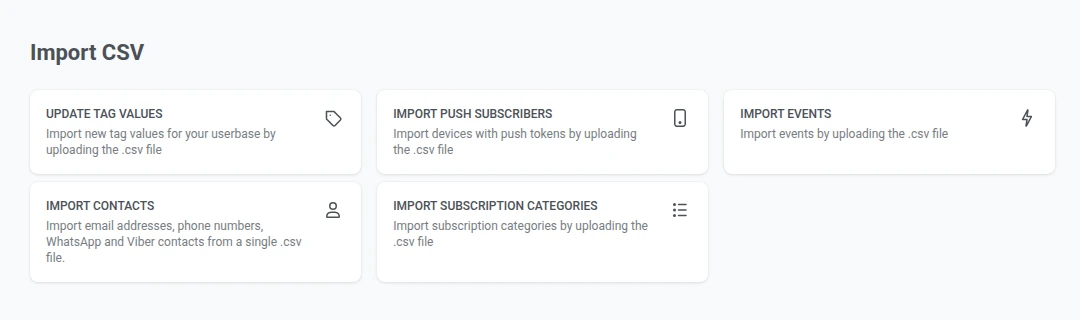
Allez dans Audience → Importer un CSV → Importer des contacts.
-
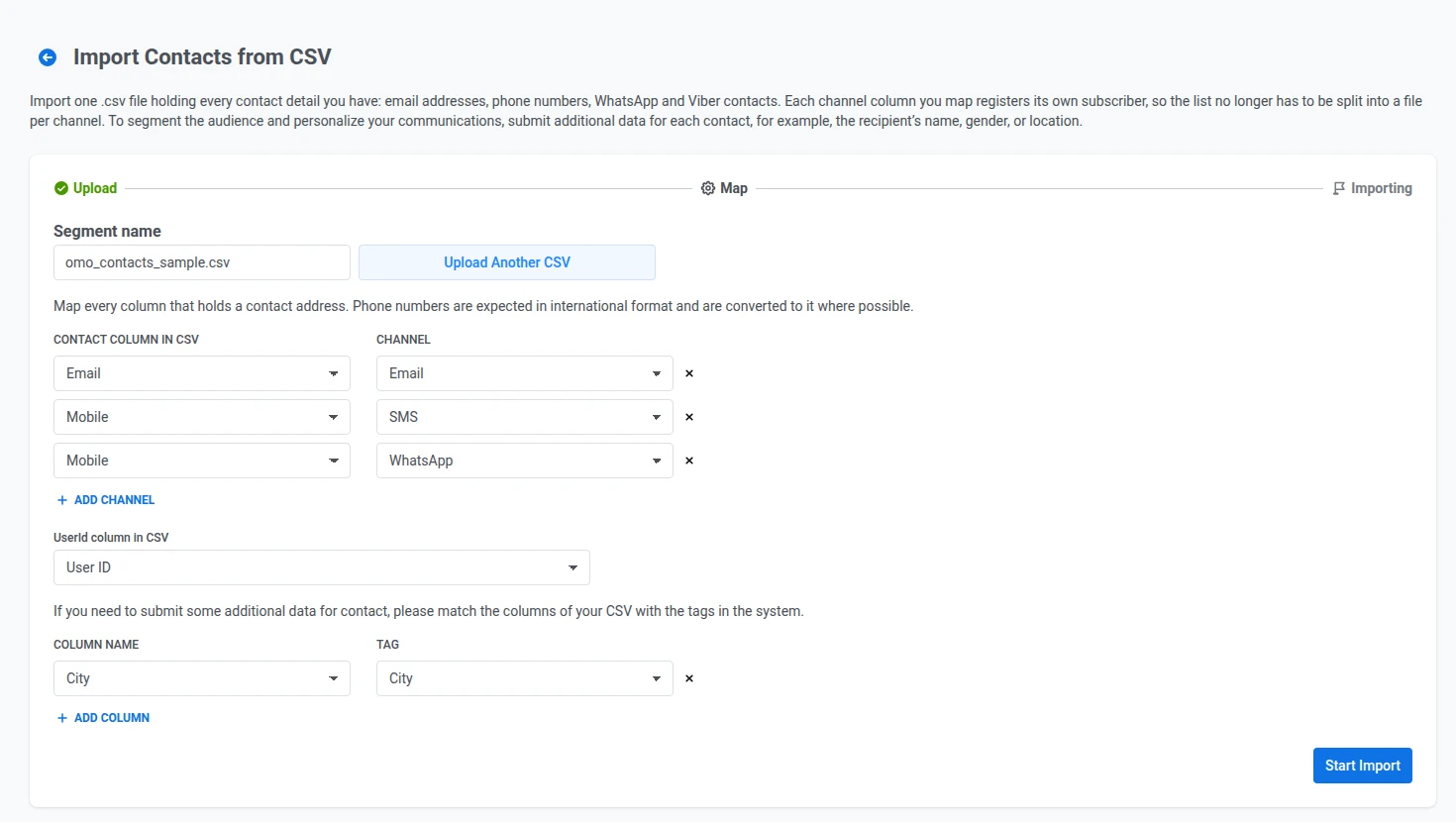
Cliquez sur Télécharger le CSV et sélectionnez votre fichier. Pour le remplacer, cliquez sur Télécharger un autre CSV.
-
Saisissez un Nom de segment pour les contacts importés.
-
Sous Colonne de contact dans le CSV, sélectionnez une colonne et, à côté, choisissez le Canal qu’elle enregistre (E-mail, SMS, WhatsApp ou Viber). Cliquez sur + Ajouter un canal pour mapper une autre colonne, ou pour mapper la même colonne à un canal supplémentaire.
-
Sous Colonne UserId dans le CSV, sélectionnez la colonne avec les identifiants utilisateur uniques, si votre fichier en possède une.
-
Pour inclure des données supplémentaires pour la segmentation, sélectionnez un Nom de colonne de votre CSV et assignez-lui un Tag. Cliquez sur + Ajouter une colonne pour mapper plus d’attributs.
-
Cliquez sur Démarrer l’importation.
Après l’importation, les contacts sont disponibles pour les campagnes sur les canaux que vous avez mappés. Ils apparaissent comme un nouveau segment dans la liste des Segments et peuvent également être consultés via l’explorateur d’utilisateurs.
L’écran de fin affiche deux compteurs :
- Créés : les enregistrements de canaux nouveaux pour l’application.
- Mis à jour : les enregistrements de canaux qui existaient déjà, y compris lorsque la même adresse ou le même numéro est réenregistré sous un autre User ID ou sur une autre plateforme d’appareil.
Les deux comptent des enregistrements de canaux, et non des contacts ou des lignes CSV. Un contact mappé à deux canaux, par exemple SMS et WhatsApp, ajoute 2.
Pour un contact mis à jour, seuls les tags mappés à l’étape 6 changent. Leurs valeurs sont écrasées par les valeurs du CSV. Les autres tags déjà définis sur le contact restent inchangés.
Lignes ignorées lors de l’importation
Anchor link toPushwoosh vérifie chaque adresse e-mail du fichier selon les mêmes règles qu’un abonnement e-mail effectué via votre site web, le SDK ou l’API. Une adresse est ignorée si elle est mal formée, appartient à un service d’e-mail jetable ou figure dans la liste des rebonds de votre compte.
L’écran de fin regroupe les lignes ignorées par motif :
- L’adresse e-mail n’est pas valide
- Adresse e-mail jetable
- L’adresse e-mail figure dans la liste des rebonds
- Le numéro de téléphone n’est pas valide
- Aucune adresse de contact dans la ligne : chaque colonne mappée était vide
Une ligne peut être partiellement importée et apparaître quand même dans cette répartition. Par exemple, la colonne téléphone est importée, mais l’adresse e-mail de la même ligne est ignorée car elle est jetable.
Cliquez sur Télécharger les lignes ignorées pour obtenir un CSV de ces lignes uniquement. Le fichier ajoute le motif de l’omission comme une colonne supplémentaire afin que vous puissiez corriger les lignes et les télécharger à nouveau.
Adresses e-mail sur des domaines sans serveur de messagerie
Anchor link toAprès l’importation, Pushwoosh vérifie en arrière-plan que le domaine de chaque adresse e-mail importée dispose d’un serveur de messagerie. Si le domaine n’existe pas ou n’accepte pas les e-mails, l’adresse est désabonnée des e-mails. Si le domaine ne peut pas être vérifié, par exemple parce que le DNS ne répond pas, l’adresse reste abonnée.
Pushwoosh ne vérifie pas si une boîte aux lettres précise existe sur un domaine fonctionnel.
Lignes que l’importation n’a pas réussi à enregistrer
Anchor link toCertaines lignes passent les contrôles d’omission et sont tout de même rejetées lorsque Pushwoosh les enregistre. Par exemple, un numéro de téléphone au format valide est rejeté pour les SMS s’il ne s’agit pas d’un numéro mobile. Pushwoosh compte les lignes comme celles-ci comme Échouées, séparément des lignes Créées, Mises à jour ou Ignorées.
Les lignes échouées ne sont pas détaillées par motif et ne sont pas incluses dans le téléchargement des lignes ignorées. Pour les trouver, comparez votre CSV source avec le segment importé. Vérifiez les contacts manquants, par exemple remplacez un numéro de téléphone fixe par un numéro mobile, puis téléchargez à nouveau uniquement ces lignes dans une nouvelle importation. Si une ligne échoue de nouveau et que vous ne voyez pas pourquoi, contactez le support Pushwoosh.