Créez votre projet
Toute l’automatisation du marketing dans Pushwoosh s’effectue au sein de projets. Habituellement, un seul projet suffit pour travailler avec une application sur plusieurs plateformes. Si vous avez plusieurs applications différentes, vous pouvez créer un projet distinct pour chaque application.
La création d’un projet tient en un seul formulaire. Juste après, Pushwoosh vous propose de configurer votre marque et le pied de page de vos e-mails, afin que les premiers e-mails et messages in-app que vous créez reprennent déjà vos couleurs, votre logo et vos mentions légales.
Créer votre premier projet
Anchor link toAprès votre inscription et vos réponses aux questions d’onboarding, Pushwoosh ouvre le formulaire Just one final step left. Remplissez-le de la même manière que lors de la création de tout autre projet, puis cliquez sur Save and continue pour ouvrir les étapes de configuration.
Créer un nouveau projet
Anchor link to-
Accédez à Projects et cliquez sur Create project.

-
Saisissez le Project name.
-
Si vous le souhaitez, cliquez sur Browse icon… et importez une icône PNG, JPG ou GIF de 0,5 Mo maximum. L’icône est affichée à côté du nom de l’application dans les notifications push.
-
Laissez Allow all API tokens to communicate with this project coché pour permettre à vos jetons API existants d’envoyer des messages et de modifier les données des appareils dans ce projet. Décochez-le si vous souhaitez accorder l’accès à chaque jeton séparément.
-
Cliquez sur Create.
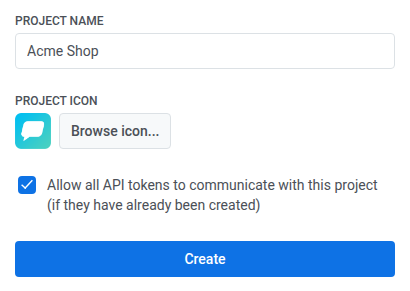
Pushwoosh crée le projet et ouvre les étapes de configuration.
Configurer votre marque et le pied de page de vos e-mails
Anchor link toJuste après la création d’un projet, Pushwoosh vous guide à travers deux étapes au maximum :
- Marque, affichée pour chaque nouveau projet.
- Pied de page des e-mails, affichée uniquement lorsque le projet est susceptible d’envoyer des e-mails.
Vous pouvez ignorer l’une ou l’autre étape. La configuration ne propose plus une étape ignorée, et chaque étape ci-dessous indique où la configurer plus tard. Si vous quittez avant d’avoir terminé, Pushwoosh vous ramène à la première étape non terminée la prochaine fois que vous ouvrez la vue d’ensemble du projet. Une fois toutes les étapes terminées ou ignorées, la vue d’ensemble du projet s’ouvre.
Configurer votre marque
Anchor link toLa marque que vous définissez ici est enregistrée dans le Brand book du projet, de sorte que les éditeurs d’e-mails, d’in-app et de Cloud Pages partent de vos couleurs, de vos polices, de votre logo et de votre ton.
-
Sous Build from your website, saisissez le domaine de votre site et cliquez sur Scan site. Pushwoosh affiche les couleurs, les polices, le logo et le ton de la voix trouvés sur le site.
Si l’analyse échoue, Pushwoosh affiche l’erreur sous Derive brand. Corrigez le domaine et relancez l’analyse, ou utilisez vos propres ressources comme décrit ci-dessous.
Pour créer la marque à partir de vos propres ressources, décrivez la marque dans Brand voice, cliquez sur Attach files pour ajouter une image de logo ou des documents de marque, puis cliquez sur Derive brand.
-
Vérifiez Brand voice et modifiez le texte s’il ne correspond pas à votre marque.
-
Cliquez sur Apply brand pour enregistrer la marque dans le Brand book.
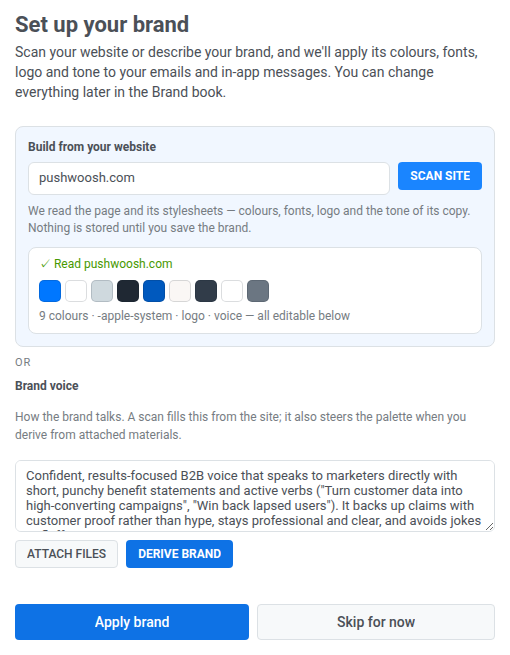
Si vous cliquez sur Skip for now, rien n’est enregistré. Vous pourrez créer la marque à partir de votre site web dans le Brand book plus tard.
Ajouter le pied de page de vos e-mails
Anchor link toChaque e-mail doit comporter les mentions légales de l’expéditeur dans son pied de page. Cette étape les enregistre comme pied de page par défaut du projet, à partir duquel les nouveaux e-mails sont créés.
L’étape n’apparaît que si vous disposez de l’autorisation Domain and email verification et qu’au moins l’une des conditions suivantes est remplie :
- Votre compte utilise le forfait Email gratuit.
- Le projet dispose déjà d’un domaine d’envoi d’e-mails.
- Vous créez votre premier projet et avez choisi Email parmi les canaux dans les questions d’onboarding.
Si vous avez analysé votre site lors de l’étape de la marque, les champs sont déjà remplis à partir de celui-ci, et l’étape l’indique. Une analyse ne remplit que ce que le site affiche : vérifiez donc chaque champ et remplissez ceux qui sont restés vides avant d’enregistrer.
- Saisissez le Company name. Ce champ est obligatoire.
- Saisissez l’Address. Ce champ est obligatoire.
- Si vous le souhaitez, ajoutez le Privacy policy link, le Terms link et le Contact link. Chaque lien doit commencer par
https://,http://oumailto:. - Cliquez sur Save footer.
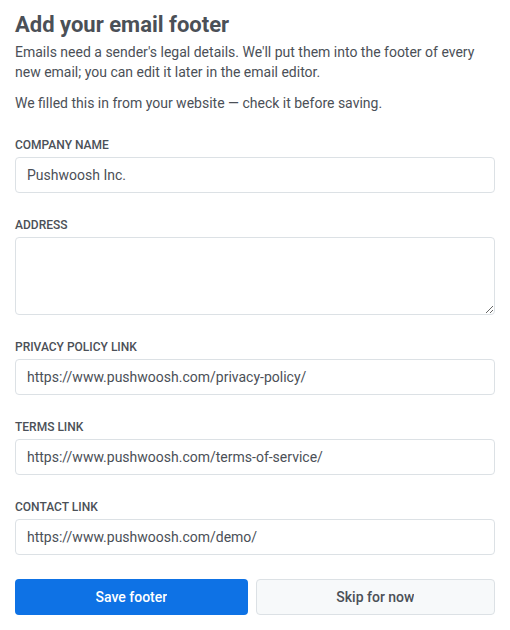
Si vous cliquez sur Skip for now, rien n’est enregistré. Vous pourrez définir le pied de page plus tard dans n’importe quel e-mail de l’éditeur Drag & drop. Remplissez le pied de page et cliquez sur Enregistrer comme défaut du projet.
Le pied de page enregistré affiche le nom de l’entreprise, l’adresse sur une seule ligne, une ligne de copyright (© et l’année en cours suivis du nom de l’entreprise) et les liens que vous avez ajoutés. Les nouveaux e-mails que vous créez dans l’éditeur Drag & drop reçoivent automatiquement ce pied de page, sauf s’ils ont déjà leur propre pied de page, par exemple celui du modèle à partir duquel vous avez commencé. Les e-mails créés avant l’enregistrement du pied de page conservent le leur. Pour basculer l’un d’eux sur le pied de page du projet, ouvrez les paramètres de son pied de page et cliquez sur Charger depuis le projet.
Configuration du projet
Anchor link toConfiguration mobile
Anchor link toConfiguration iOS
Anchor link to- Configuration iOS basée sur un certificat
- Configuration iOS basée sur un jeton (token)
- Configuration des passes Apple Wallet pour iOS
Configuration Android Firebase
Anchor link toConfiguration Huawei
Anchor link toConfiguration Web
Anchor link to- Configurez les plateformes web en utilisant ces instructions
Configuration E-mail
Anchor link toConfiguration SMS
Anchor link toSuivez ce guide pour configurer la plateforme SMS.
Configuration WhatsApp
Anchor link toSuivez ce guide pour configurer la plateforme WhatsApp.
Configuration Apple Wallet
Anchor link toSuivez ce guide pour configurer les passes Apple Wallet.
Configuration Google Wallet
Anchor link toSuivez ce guide pour configurer les passes Google Wallet.
Paramètres du projet
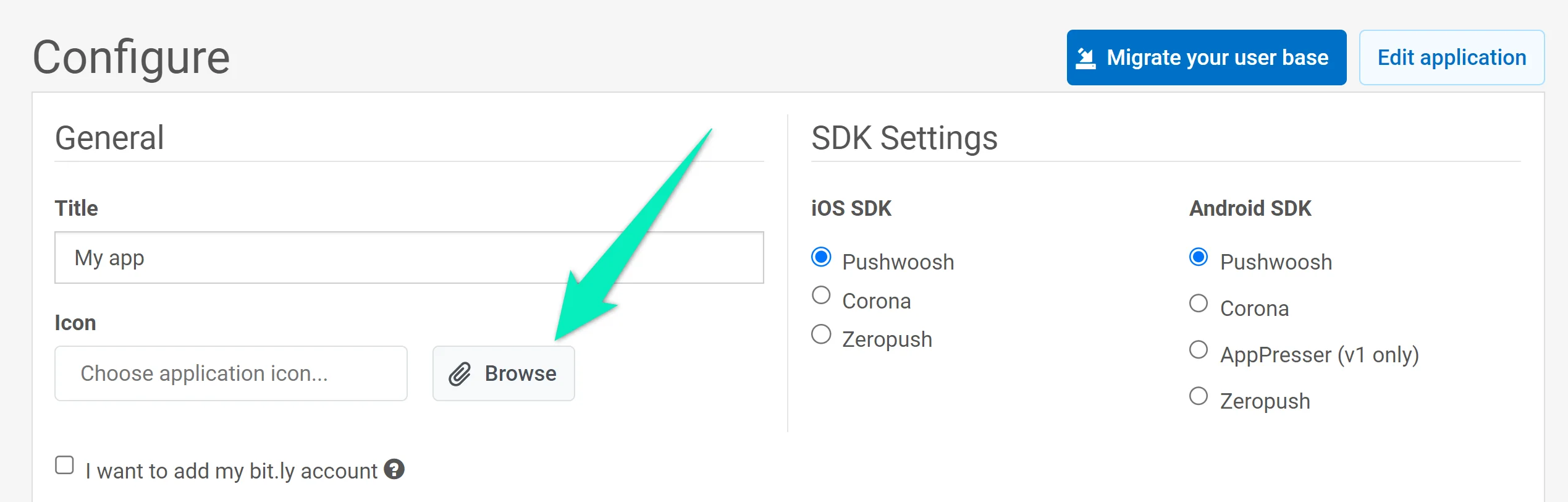
Anchor link toPour accéder aux paramètres du projet, allez dans la section Configure platforms et cliquez sur Edit project :
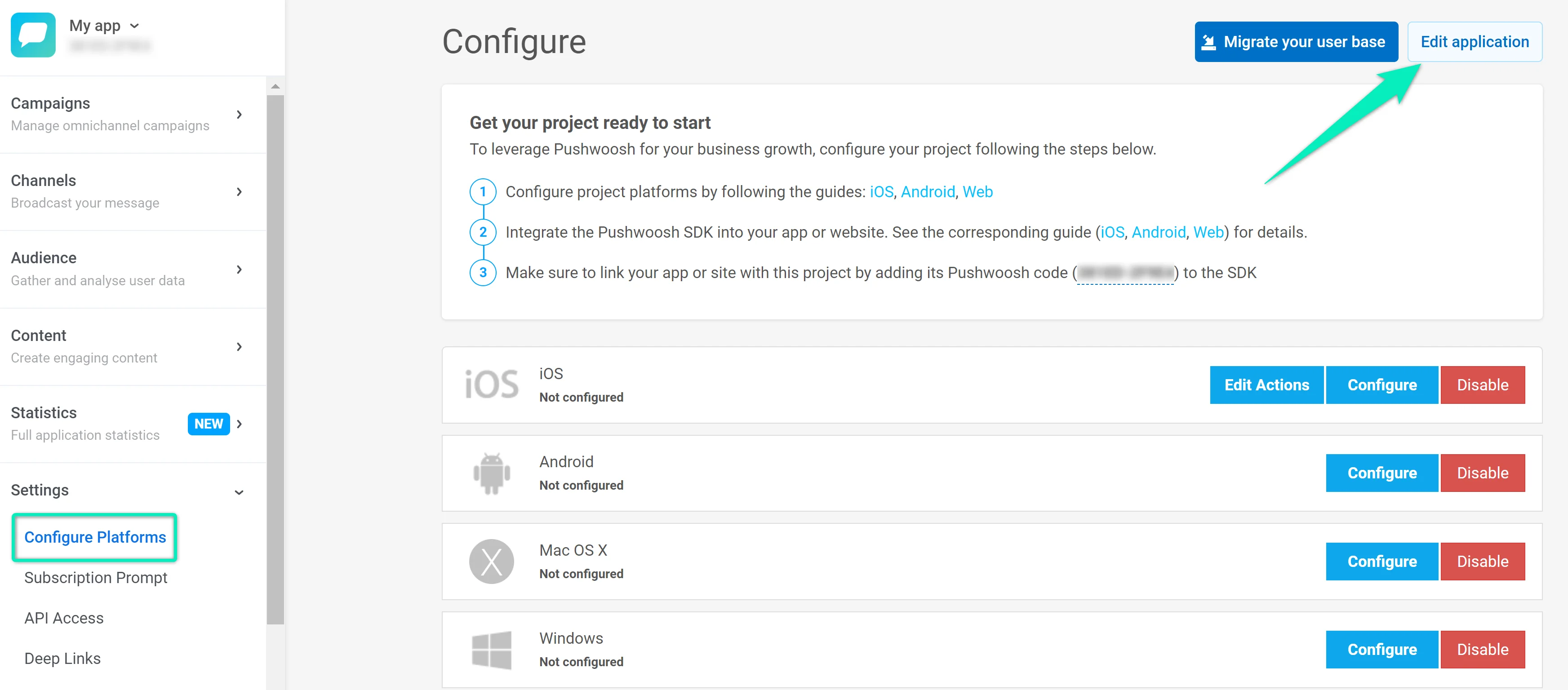
La boîte de dialogue Edit project vous permet de modifier les éléments suivants :
- Title : Mettez à jour le nom du projet dans le champ TITLE.
- Icon : Cliquez sur Browse… à côté de l’icône actuelle pour télécharger une nouvelle image (de préférence pas plus grande que 512×512 px et 1 Mo). L’icône est affichée à côté du nom de l’application dans les notifications push.
- Bit.ly : Cochez I want to add my bit.ly account, puis entrez votre jeton d’accès bit.ly dans le champ ACCESS TOKEN. L’utilisation de votre propre compte garantit que les liens dans vos messages sont raccourcis et envoyés dans les limites de votre raccourcisseur.
- Email Notification Settings : Cochez I want to receive Daily Application Performance Emails pour recevoir des rapports de performance quotidiens. Les rapports sont envoyés pour les applications ayant 50 abonnés ou plus. L’e-mail du destinataire est affiché sous la case à cocher. Vous pouvez vous désabonner à tout moment.
Cliquez sur Save pour appliquer vos modifications ou sur Cancel pour les annuler.