Multi-Armed Bandit
L’élément Multi-Armed Bandit envoie une notification push aux utilisateurs, tout comme l’élément Push. Au lieu d’un seul préréglage, vous fournissez plusieurs variantes de contenu. L’optimisation s’exécute en continu sur des données en direct, sans redémarrer manuellement le test ni conserver une répartition de trafic fixe. Pushwoosh dirige davantage de trafic vers la variante qui est la plus ouverte ou qui génère le plus de conversions.
Ajoutez l’élément Multi-Armed Bandit après l’événement ou la condition qui doit le déclencher, puis configurez l’élément.
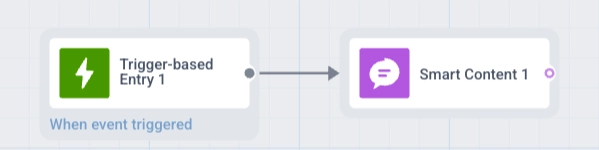
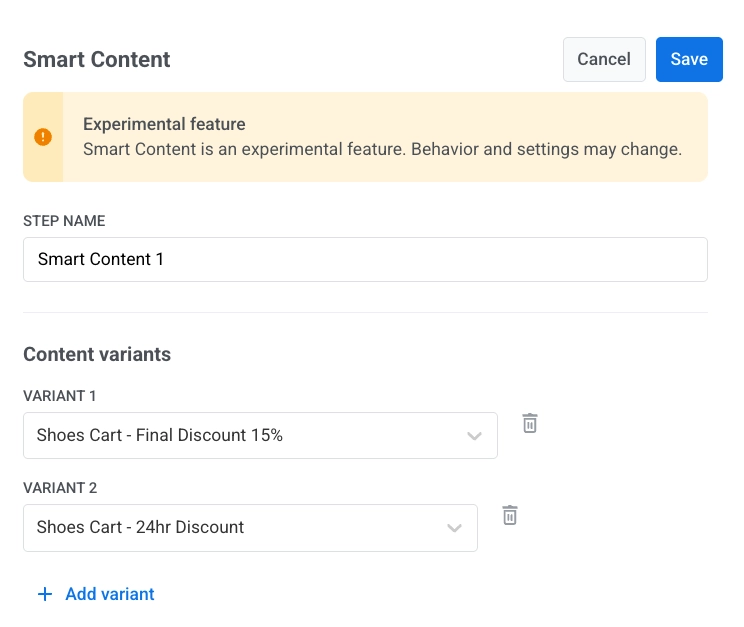
Ajouter des variantes de contenu
Anchor link to- Double-cliquez sur l’élément Multi-Armed Bandit pour ouvrir ses paramètres.
- Dans Variantes de contenu, sélectionnez au moins deux préréglages de push différents.
- Cliquez sur Ajouter une variante pour inclure plus de préréglages. Il n’y a pas de limite supérieure.
Si l’approbation de contenu est activée pour votre compte, ce sélecteur n’affiche pas l’état de la version ni ne désactive les préréglages non approuvés, mais chaque variante doit tout de même être Approuvée. Le lancement ou la reprise du Journey se bloque sur toute variante qui ne l’est pas.
Choisir la métrique de succès
Anchor link toDans la section Récompense, choisissez ce qui compte comme une victoire pour une variante :
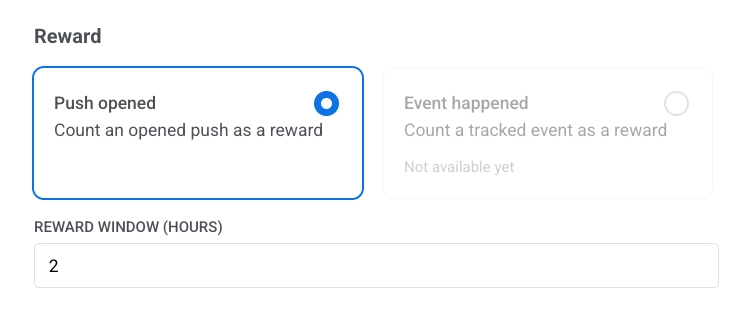
- Push ouvert : une variante gagne un envoi lorsque l’utilisateur ouvre cette notification push.
- Événement survenu : une variante gagne un envoi lorsque l’utilisateur déclenche un événement après avoir reçu cette notification push, par exemple un achat. Sélectionnez l’événement dans Événement de récompense. La liste affiche les événements du projet du journey. En savoir plus sur les événements.
Avec Événement survenu, Pushwoosh attribue l’événement à la dernière notification push que cet élément a envoyée à l’utilisateur avant l’événement, si l’événement survient dans la fenêtre de récompense de cette notification. Si l’utilisateur déclenche l’événement plusieurs fois dans la fenêtre, cette notification ne compte toujours que pour une seule conversion.
Définissez la Fenêtre de récompense (heures) pour déterminer combien de temps Pushwoosh attend l’ouverture ou l’événement après un envoi :
| Récompense | Fenêtre par défaut | Fenêtre autorisée |
|---|---|---|
| Push ouvert | 2 heures | 1–72 heures |
| Événement survenu | 24 heures | 1–168 heures (7 jours) |
Vous ne pouvez pas enregistrer l’élément avec une fenêtre en dehors de la plage autorisée pour la récompense sélectionnée.
Dans un nouvel élément, changer de récompense fait passer la fenêtre à la valeur par défaut de cette récompense. Dans un élément enregistré, la fenêtre conserve sa valeur : vérifiez donc qu’elle convient à la nouvelle récompense.
Pushwoosh ne compare les variantes qu’une fois la fenêtre de récompense écoulée depuis les premiers envois. Une fenêtre plus longue capture davantage d’ouvertures ou d’événements tardifs, mais le Multi-Armed Bandit attend aussi plus longtemps avant de pouvoir apprendre de chaque envoi.
Personnaliser les variantes et ajouter des bons de réduction
Anchor link toPersonnaliser avec du Contenu Dynamique
Anchor link toActivez Personnaliser le message avec les attributs d’événement pour remplir les placeholders de vos préréglages de variantes avec les valeurs d’un événement, au lieu des tags d’appareil. Le Multi-Armed Bandit collecte les placeholders utilisés dans toutes vos variantes sélectionnées en une seule liste, vous mappez donc chaque placeholder une seule fois, quel que soit le préréglage qui finit par être envoyé.
En savoir plus sur la personnalisation dans les journeys.
Remplacer les placeholders Liquid
Anchor link toActivez Remplacer les placeholders Liquid et sélectionnez un événement pour alimenter ses attributs dans les tags Liquid de vos préréglages de variantes qui correspondent par leur nom. Si vous activez à la fois le Contenu Dynamique et la personnalisation Liquid, Liquid a la priorité.
Utiliser des bons de réduction
Anchor link toActivez Utiliser des bons de réduction pour joindre un code unique d’un pool de bons de réduction à la variante qui est envoyée. Créez vos préréglages de variantes avec le placeholder {{voucher}} à l’avance, puis sélectionnez le Pool de bons de réduction d’où tirer les codes. En option, utilisez Attribuer un Tag pour enregistrer le code livré dans un tag utilisateur.
En savoir plus sur les bons de réduction.
Définir le type de message
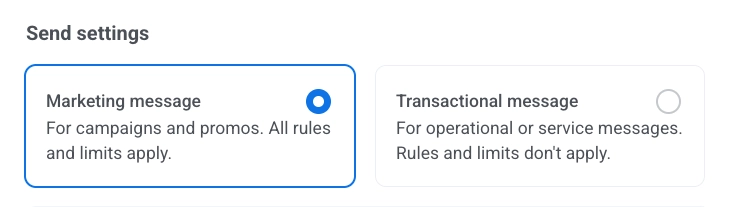
Anchor link toChoisissez Message marketing ou Message transactionnel :
- Message marketing : Pour les campagnes et les promotions. Toutes les règles et limites s’appliquent. Respecte : le plafonnement de la fréquence et la période de silence. Exclut : les utilisateurs du groupe de contrôle.
- Message transactionnel : Pour les messages opérationnels ou de service. Les règles et limites ne s’appliquent pas. Contourne : le plafonnement de la fréquence. Envoyé à : les utilisateurs du groupe de contrôle.
Aucun type de message n’est présélectionné. Tant que vous n’en avez pas choisi un, l’élément affiche l’avertissement Type de message non sélectionné. Si l’élément n’est atteint que depuis une Entrée basée sur l’audience, Message marketing s’affiche avec un badge Par défaut. Choisissez Message transactionnel s’il s’agit d’un message de service.
Découvrez comment le type de message affecte la livraison.
Configurer les paramètres de livraison des messages
Anchor link toDéfinir le plafonnement de la fréquence
Anchor link toUtilisez le Plafonnement de la fréquence pour limiter la fréquence à laquelle les utilisateurs reçoivent des messages push, évitant ainsi le sur-messaging et réduisant le taux de désabonnement. Dans les paramètres de l’élément Multi-Armed Bandit, choisissez l’une des options suivantes :
-
Utiliser les paramètres globaux de plafonnement de la fréquence
Appliquez les limites à l’échelle du projet configurées dans vos paramètres globaux de plafonnement de la fréquence.
Par exemple, si la limite globale est fixée à 3 messages en 9 jours, les messages supplémentaires dépassant cette limite seront ignorés.
-
Envoyer les messages sans plafonnement global de la fréquence
L’utilisateur recevra ce message même s’il a dépassé les limites de messages du canal. Utilisez cette option avec prudence pour éviter le sur-messaging.
-
Utiliser un plafonnement de fréquence personnalisé
Définissez une limite de messages personnalisée pour ce message. Si l’utilisateur dépasse ce plafond personnalisé, le message sera ignoré et l’utilisateur passera à l’étape suivante.
Choisissez un mode de comptage pour cette limite personnalisée : Fenêtre glissante ou Jour calendaire.
Définir les limites de débit d’envoi
Anchor link toLe paramètre Débit d’envoi contrôle la vitesse à laquelle les messages sont livrés à votre audience. L’ajustement du débit d’envoi vous aide à gérer la vitesse de livraison, à prévenir la surcharge du backend et à améliorer la délivrabilité globale.
Choisissez l’une des options suivantes :
- Utiliser les paramètres globaux de débit d’envoi Applique les limites de débit d’envoi configurées dans les paramètres de livraison des messages de votre projet. Si aucune limite n’est définie, tous les messages seront envoyés immédiatement. Utilisez cette option lorsque vous souhaitez que la vitesse de livraison suive les règles par défaut de votre projet. En savoir plus sur les limites de débit d’envoi globales

- Envoyer les messages sans débit d’envoi global Envoie les messages aussi vite que possible, en ignorant toutes les limites de débit d’envoi globales. À utiliser avec prudence pour éviter de surcharger votre backend ou de créer des pics de livraison.

- Utiliser un débit d’envoi personnalisé Remplace le débit d’envoi global pour ce message uniquement. Vous permet de spécifier le nombre de messages envoyés par minute, vous donnant un contrôle total sur la vitesse de livraison. Les messages seront envoyés au débit personnalisé que vous définissez dans l’élément de message.

Lorsque vous avez terminé de configurer l’élément Multi-Armed Bandit, cliquez sur Enregistrer.
Comment le Multi-Armed Bandit choisit une variante
Anchor link toLe Multi-Armed Bandit n’alterne pas uniformément entre les variantes ni n’exécute une répartition fixe 50/50 comme le split A/B/n. Au lieu de cela, il surveille en permanence quelle variante est la plus ouverte, ou mène le plus souvent à l’événement de récompense, et envoie progressivement cette variante à une plus grande partie des utilisateurs. Il continue d’envoyer les autres variantes assez souvent pour continuer à apprendre à partir de données réelles.
Quelques points à savoir sur son comportement :
- Il faut un certain temps et un certain volume pour qu’un leader clair émerge. Au début, les variantes sont envoyées de manière presque égale.
- Pushwoosh évite d’envoyer la même variante au même utilisateur deux fois de suite, afin que les gens ne reçoivent pas le même message à plusieurs reprises.
- La sélection est basée sur la performance globale de chaque variante pour tous les utilisateurs du journey, et non sur les préférences d’un utilisateur individuel.
Même après qu’une variante est confirmée comme gagnante, le Multi-Armed Bandit continue de fonctionner. Contrairement à un split A/B/n, il ne verrouille pas le gagnant et n’achemine pas tout le trafic vers lui. La variante gagnante continue de recevoir la plus grande part des envois, tandis que les autres reçoivent toujours une part plus petite pour que Pushwoosh puisse continuer à apprendre. Si les performances changent avec le temps, le Multi-Armed Bandit s’adapte et peut déplacer le trafic vers un nouveau leader.
Scénario d’exemple : Récupérer un panier abandonné
Anchor link toUtilisez le Multi-Armed Bandit lorsque les utilisateurs ajoutent des articles à leur panier mais ne finalisent pas leur commande. L’exemple ci-dessous démarre un journey sur un événement Panier abandonné et teste trois variantes de push pour ramener les utilisateurs.
- Préparez les préréglages de push. Créez trois préréglages de push dans votre compte avant de construire le journey. En savoir plus sur la création de préréglages de push.
Pour ce scénario de panier abandonné, vous pourriez créer des préréglages comme ceux-ci :
- Rappel de panier : « Des articles attendent dans votre panier »
- Urgence panier : « Votre panier expire dans 1 heure »
- Réduction panier : « Obtenez 10 % de réduction si vous finalisez votre commande maintenant »
-
Créez le journey. Dans Campagnes → Customer Journey Builder, cliquez sur Créer une campagne et choisissez Construire un Journey à partir de zéro. Ajoutez un élément Entrée basée sur un déclencheur au canevas.
-
Définissez le déclencheur. Créez ou activez un événement Panier abandonné qui se déclenche lorsqu’un utilisateur ne finalise pas sa commande dans les quelques heures. Dans l’élément Entrée basée sur un déclencheur, sélectionnez cet événement comme déclencheur du journey. En savoir plus sur les événements.
-
Ajoutez l’élément Multi-Armed Bandit. Placez l’élément Multi-Armed Bandit après le déclencheur, puis ouvrez ses paramètres.
-
Ajoutez des variantes de contenu. Dans Variantes de contenu, sélectionnez les trois préréglages que vous avez créés à l’étape 1.
-
Choisissez la métrique de succès. Dans Récompense, sélectionnez Push ouvert. Réglez la Fenêtre de récompense sur 2 heures. Cette fenêtre est assez longue pour attraper les ouvertures des utilisateurs qui ne vérifient pas leur téléphone tout de suite, mais assez courte pour continuer à apprendre rapidement.
-
Terminez la configuration et lancez. Configurez le type de message et les paramètres de livraison, cliquez sur Enregistrer et activez le journey.
Après le lancement
Anchor link toLe Multi-Armed Bandit peut se comporter à peu près comme ceci. La répartition réelle du trafic et le calendrier dépendent du volume d’envoi et de la façon dont les utilisateurs répondent à chaque variante.
D’abord, Pushwoosh envoie les trois variantes de manière presque égale, car il n’a pas encore assez de données. À mesure que les ouvertures arrivent, il commence à déplacer plus de trafic vers la variante qui est la plus ouverte. Par exemple, si « Obtenez 10 % de réduction si vous finalisez votre commande maintenant » surpasse constamment les deux autres, elle pourrait recevoir environ 60 % des envois tandis que les deux autres se partagent le reste.
Pushwoosh continue d’envoyer également les variantes moins performantes. Cela permet de continuer l’apprentissage et suit la règle selon laquelle un utilisateur qui vient de recevoir une variante ne recevra pas cette même variante la prochaine fois qu’il atteindra cette étape.
Examiner les résultats
Anchor link toAprès avoir enregistré l’élément et lancé le journey, ouvrez le panneau de statistiques de l’élément Multi-Armed Bandit pour voir comment vos variantes se comportent.
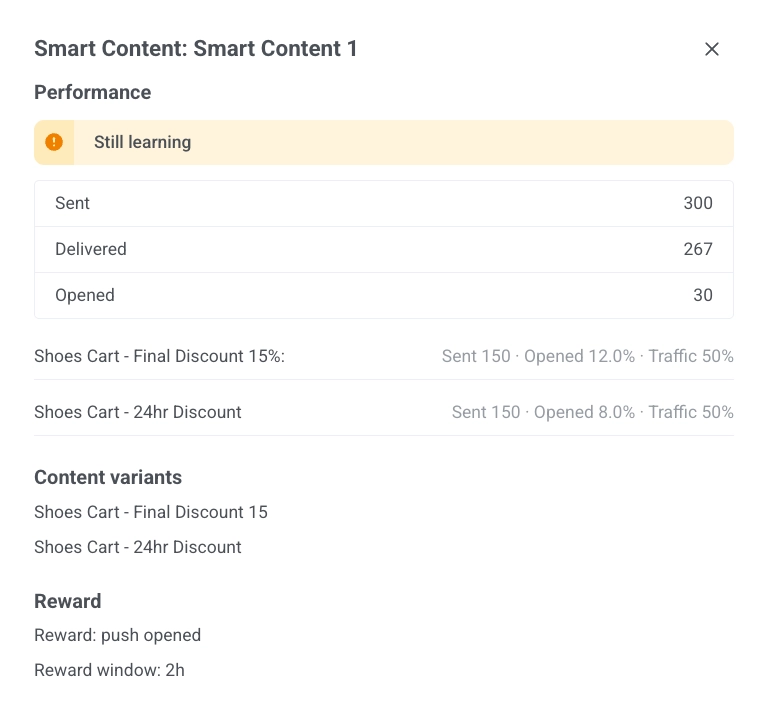
Une bannière en haut affiche l’état actuel de l’expérience :
- Pas encore assez de données : Le Multi-Armed Bandit n’a pas collecté suffisamment d’envois pour dire quoi que ce soit de significatif.
- Toujours en apprentissage : il y a des données, mais aucune variante n’est encore un leader clair et statistiquement significatif.
- Leader significatif : une variante est confirmée comme surpassant les autres. Elle est marquée d’un badge Gagnant.
Pour chaque variante, vous verrez :
- Envoyé : combien de fois cette variante a été envoyée.
- Ouvert (avec Push ouvert) ou Converti (avec Événement survenu) : la part des envois qui ont obtenu la récompense dans la fenêtre de récompense.
- Trafic : la part actuelle des nouveaux envois allant à cette variante.
Multi-Armed Bandit vs. A/B/n split
Anchor link toLe Multi-Armed Bandit et le split A/B/n optimisent tous deux vos messages, mais ils fonctionnent différemment. Utilisez le tableau ci-dessous pour décider lequel correspond à votre cas d’utilisation.
| Multi-Armed Bandit | Split A/B/n | |
|---|---|---|
| Mécanique | Déplace continuellement le trafic vers la variante la plus performante en fonction des ouvertures ou des événements de conversion en direct | Divise les utilisateurs en branches à pourcentage fixe que vous définissez à l’avance. Les branches peuvent contenir des flux en aval entièrement différents |
| Variantes | Au moins deux préréglages de push requis. Pas de limite supérieure sur les variantes | Jusqu’à quatre branches par test |
| Répartition du trafic | Commence de manière presque égale, puis se déplace automatiquement à mesure que les données arrivent | Pourcentage fixe que vous définissez, reste fixe jusqu’à ce qu’un gagnant soit choisi |
| Durée | Fonctionne en continu, sans fin définie | Fonctionne jusqu’à ce que la significativité statistique soit atteinte ou que vous l’arrêtiez manuellement |
| Gagnant | Ne se verrouille jamais : la variante gagnante reçoit plus de trafic, mais les autres en reçoivent toujours un peu | Se verrouille après qu’un gagnant est choisi : les branches perdantes se désactivent, et tous les nouveaux utilisateurs sont dirigés vers le gagnant |
| Idéal pour | Optimisation continue du contenu pour une seule étape de message (préréglages de push uniquement, pour l’instant) | Tester des flux ou des séquences structurellement différents lorsque vous voulez une décision unique et définitive |