Intégration WooCommerce
Le plugin Pushwoosh for WooCommerce connecte votre boutique WordPress à Pushwoosh. Les clients deviennent des contacts e-mail et SMS, les commandes et les paniers abandonnés deviennent des événements à partir desquels vous pouvez lancer des Customer Journeys, et votre boutique bénéficie du push web avec une cloche d’abonnement.
Aperçu de l’intégration
Anchor link toWooCommerce est un plugin d’e-commerce open source pour WordPress. Le plugin Pushwoosh for WooCommerce envoie les données de votre boutique directement à Pushwoosh via l’API Pushwoosh. Le plugin envoie les données en arrière-plan, il ne ralentit donc pas le paiement.
Type d’intégration
Anchor link toDestination : cette intégration envoie des données de votre boutique WooCommerce vers Pushwoosh.
Prérequis
Anchor link to- WordPress 6.4 ou version ultérieure, WooCommerce 8.2 ou version ultérieure et PHP 8.1 ou version ultérieure
- Un accès administrateur à votre site WordPress
- Un compte Pushwoosh avec une application pour votre boutique
- Une adresse de site en HTTPS, si vous souhaitez utiliser le push web. Les navigateurs n’enregistrent le push web que sur les sites HTTPS.
Le plugin fonctionne avec le stockage des commandes haute performance (HPOS) ainsi qu’avec les pages Panier et Paiement classiques et basées sur les blocs.
Ce que le plugin synchronise
Anchor link toLe tableau indique ce que devient chaque entité WooCommerce dans Pushwoosh :
| WooCommerce | Pushwoosh |
|---|---|
| Client ou acheteur invité | Utilisateur avec un contact e-mail, plus un contact SMS si le numéro de téléphone est un numéro mobile valide |
| Nom du client, consentement et champs mappés | Tags |
| Commande créée, mise à jour ou annulée | Événements PW_OrderCreated, PW_OrderUpdated, PW_OrderCanceled |
| Panier abandonné | Événements PW_AbandonedCart et PW_AbandonedCartUpdate avec un lien qui restaure le panier |
| Visiteur de la boutique qui autorise les notifications | Abonné push web lié à l’e-mail du client |
L’ID utilisateur dans Pushwoosh est l’adresse e-mail du client en minuscules : l’e-mail du compte pour les clients enregistrés, l’e-mail de facturation pour les invités. Les contacts, les événements et les abonnés push web d’un même client sont tous rattachés au même utilisateur.
Cas d’utilisation
Anchor link to- Envoyer un e-mail ou un push lorsqu’un acheteur laisse des articles dans son panier, avec un bouton qui restaure ce panier.
- Remercier les acheteurs après une commande, assurer un suivi à l’expédition d’une commande ou reconquérir des clients après une annulation.
- Segmenter les clients par ville, par pays ou selon tout champ client que vous mappez à un tag.
- Envoyer des promotions par push web aux visiteurs de la boutique qui se sont abonnés via la cloche.
Préparer votre application Pushwoosh
Anchor link toEffectuez ces étapes avant d’activer le plugin. Si le plugin envoie un événement qui n’existe pas encore, Pushwoosh le crée automatiquement et devine les types d’attributs à partir des premières valeurs reçues. Un type deviné peut être incorrect (par exemple, un prix enregistré comme entier), et les données envoyées avant que vous ne corrigiez le type sont perdues.
Créer les jetons d’API
Anchor link toLe plugin utilise deux jetons d’API de l’appareil (Device API token). Créez-les tous les deux dans Settings → API Access et donnez-leur accès à votre application :
- Créez un jeton d’API de l’appareil pour le serveur. Le plugin l’utilise pour enregistrer les contacts et envoyer les événements. Il ne quitte jamais votre serveur.
- Créez un second jeton d’API de l’appareil pour la boutique. Le plugin l’insère dans chaque page de la boutique pour lancer le push web, il est donc public. Un jeton distinct vous permet de le remplacer sans toucher au jeton du serveur.
Un jeton d’API serveur est facultatif. Avec lui, les paramètres du plugin affichent la liste des tags de votre application, ce qui est utile pour mapper les champs clients aux tags.
Créer les événements
Anchor link toCréez cinq événements personnalisés dans Audience → Événements → Créer un événement → Événement personnalisé : PW_OrderCreated, PW_OrderUpdated, PW_OrderCanceled, PW_AbandonedCart et PW_AbandonedCartUpdate. Découvrez comment créer des événements personnalisés.
Attribuez à chaque événement les attributs qu’il reçoit, avec les types suivants :
| Attribut | Type | Événements |
|---|---|---|
orderId | string | Tous |
source | integer | Tous |
orderNumber, status, wcStatus | string | Événements de commande |
email, customerId, shippingMethod, currency | string | Tous |
orderUrl | string | Événements de panier |
totalPrice, shippingAmount, discountAmount | decimal (prix) | Tous |
taxAmount | decimal (prix) | Événements de commande |
createdDate | date | Tous |
updatedDate | date | Événements de commande |
abandonedDate | date | Événements de panier |
items | list | Tous |
historical | boolean | Événements de commande |
Si orderId est déjà défini comme integer dans vos événements de commande, changez-le en string. Avec integer, Pushwoosh ne comptabilise pas les articles de la commande comme des ventes pour les recommandations de meilleures ventes dans le bloc Produits de l’e-mail.
Créer les tags
Anchor link toCréez ces tags sur la page Tags :
| Tag | Type |
|---|---|
firstName | string |
lastName | string |
acceptsMarketing | integer |
Créez également un tag pour chaque champ client que vous prévoyez de mapper, comme décrit dans Mapper les champs clients aux tags. Le mappage par défaut utilise les tags City et Country.
Configurer le push web
Anchor link toPour utiliser le push web, configurez la plateforme Web de votre application. Consultez Configuration du push web.
Installer le plugin
Anchor link to- Dans votre panneau d’administration WordPress, allez dans Plugins → Add New Plugin.
- Recherchez Pushwoosh for WooCommerce.
- Cliquez sur Install Now.
- Cliquez sur Activate. WooCommerce doit déjà être activé.
Vous pouvez également télécharger l’archive zip du plugin depuis wordpress.org et la téléverser dans Plugins → Add New Plugin → Upload Plugin.
Connecter le plugin à Pushwoosh
Anchor link toAllez dans WooCommerce → Settings → Pushwoosh et remplissez la section Connection :
- Laissez API URL sur
https://api.pushwoosh.com, sauf si le support Pushwoosh vous a fourni une autre adresse. - Dans Application code, saisissez votre code d’application.
- Dans Device API token, collez le jeton du serveur que vous avez créé.
- Dans Web SDK token, collez le jeton de la boutique.
- Facultativement, dans Server API token (optional), collez un jeton d’API serveur.
- Cliquez sur Save changes.
- Cliquez sur Check connection.
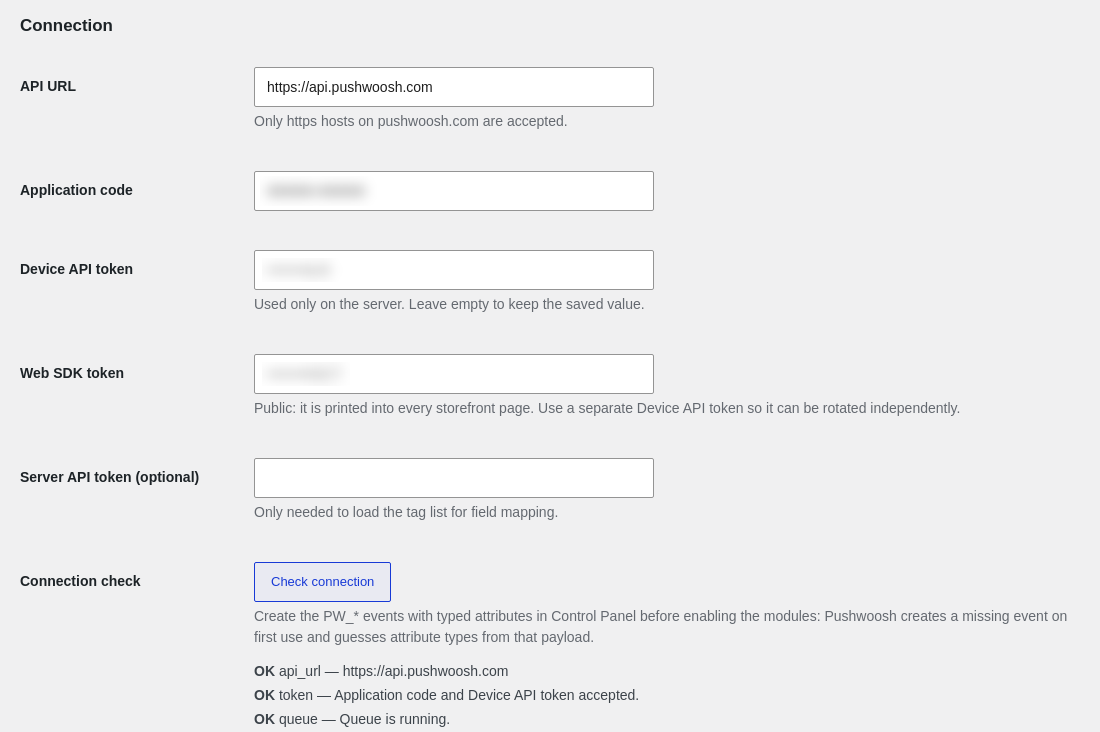
Check connection vérifie :
- L’URL de l’API
- Le code d’application et le jeton
- La file d’envoi
- Le service worker du push web, si le push web est activé
Il n’envoie pas d’événements de test, car un événement de test créerait les événements avec des attributs vides. Si la vérification indique que le jeton n’a pas pu être vérifié, votre application accepte n’importe quel jeton d’API de l’appareil. Demandez au support Pushwoosh d’activer la vérification du jeton d’API de l’appareil pour l’application.
Les jetons enregistrés sont affichés masqués. Pour conserver un jeton enregistré, laissez son champ vide lorsque vous enregistrez les paramètres.
Activer les modules
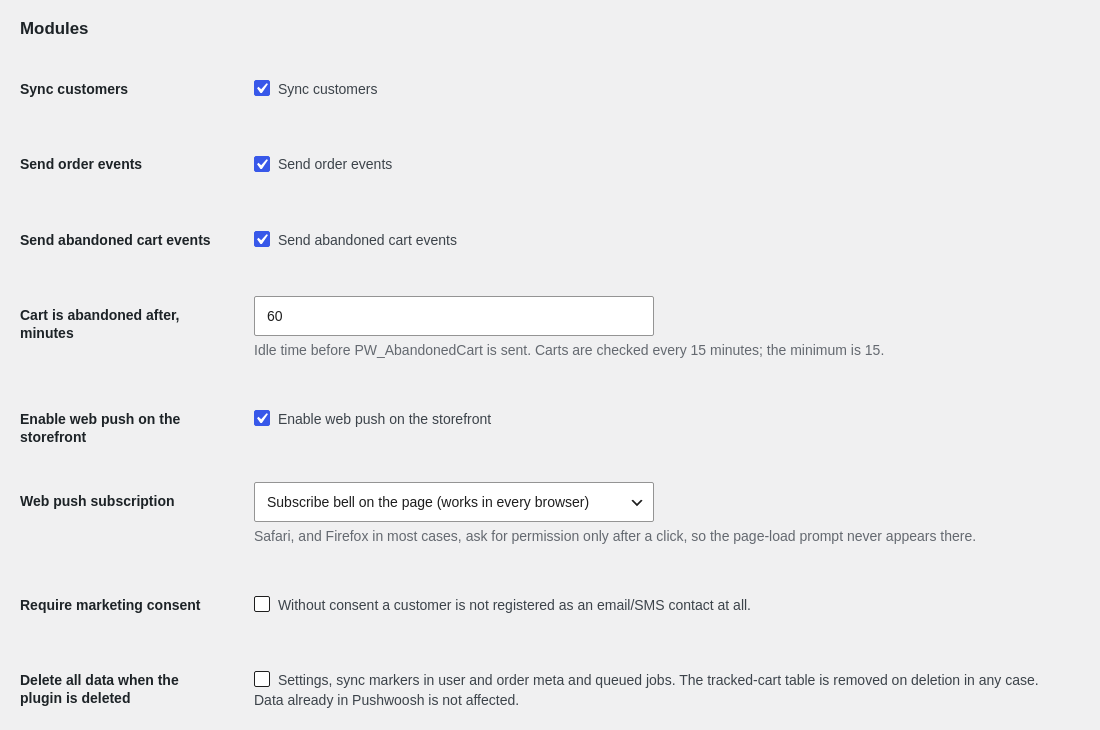
Anchor link toDans la section Modules, activez les données que vous souhaitez envoyer, puis cliquez sur Save changes :
- Sync customers : enregistre les clients comme contacts dans Pushwoosh lors de leur inscription et à chaque enregistrement de leur profil.
- Send order events : envoie les événements de commande. Seules les commandes créées après l’activation de cette option reçoivent
PW_OrderCreated. Pour envoyer les commandes passées, consultez Importer les clients et les commandes existants. - Send abandoned cart events : envoie les événements de panier. Réglez Cart is abandoned after, minutes sur la durée pendant laquelle un panier doit rester inchangé avant l’envoi de
PW_AbandonedCart. La valeur par défaut est 60, le minimum est 15. - Enable web push on the storefront : charge le push web sur chaque page de la boutique. Consultez Configurer le push web.
- Require marketing consent : n’envoie rien pour les clients qui n’ont pas accepté les communications marketing. Consultez Recueillir le consentement marketing.
- Delete all data when the plugin is deleted : lorsque vous supprimez le plugin, il supprime également ses paramètres, ses données dans les enregistrements des utilisateurs et des commandes, ainsi que les tâches en file d’attente. La table des paniers suivis est supprimée, que cette option soit activée ou non. Les données déjà présentes dans Pushwoosh sont conservées.
Mapper les champs clients aux tags
Anchor link toDans la section Customer tags, utilisez Field → tag mapping pour envoyer davantage de données clients sous forme de tags. Écrivez une paire source = Tag par ligne :
billing_city = Citybilling_country = Countryshipping_postcode = Postcodemeta:loyalty_level = Loyalty level- Source est un champ client, comme
billing_cityoushipping_postcode, oumeta:suivi d’une clé de métadonnée d’utilisateur ou de commande. - Tag est le nom d’un tag qui existe déjà dans votre application Pushwoosh.
firstName, lastName et acceptsMarketing sont toujours envoyés, vous n’avez donc pas besoin de les mapper. Lorsqu’un jeton d’API serveur est enregistré, la section liste les tags qui existent dans votre application et affiche les lignes de mappage qu’elle a ignorées.
Recueillir le consentement marketing
Anchor link toLe plugin ajoute la case à cocher I agree to receive news and offers by email and SMS au formulaire d’inscription ainsi qu’aux pages de paiement classique et basée sur les blocs. La réponse est enregistrée sur le client et sur la commande, et envoyée comme tag acceptsMarketing (1 ou 0). Un client qui a déjà donné son accord ne voit plus la case à cocher, et une case non cochée lors d’une commande ultérieure ne retire pas un accord donné précédemment.
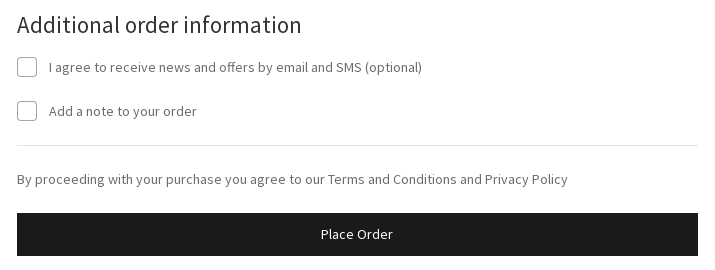
Ce que change Require marketing consent :
- Désactivé (par défaut) : chaque client est enregistré comme contact, et
acceptsMarketingvous indique qui a donné son accord. Utilisez-le pour filtrer votre audience dans les segments. - Activé : les clients sans consentement n’ont aucun contact e-mail ou SMS, leurs commandes n’envoient aucun événement et leurs paniers n’envoient aucun événement de panier.
Lorsque vous activez l’option, les contacts existants ne sont pas supprimés immédiatement. Un client enregistré synchronisé auparavant sans consentement est supprimé de Pushwoosh au prochain enregistrement de son profil, ou lorsque vous relancez l’import des clients. Les contacts invités ne sont pas supprimés.
La page de paiement basée sur les blocs affiche la case à cocher à partir de WooCommerce 8.9. Sur les versions antérieures, avec Require marketing consent activé, les paniers provenant de cette page de paiement n’envoient aucun événement.
Événements et tags envoyés par le plugin
Anchor link toCette section liste chaque événement et chaque tag envoyés par le plugin, afin que vous puissiez construire des segments et des journeys à partir d’eux.
Contacts et tags
Anchor link toLe plugin enregistre chaque client comme contact e-mail et, lorsque le téléphone de facturation est un numéro mobile valide, comme contact SMS. La langue du contact est la langue de la boutique utilisée par le client lors de son inscription ou de son paiement. Chaque contact reçoit les tags suivants :
| Tag | Valeur |
|---|---|
firstName | Prénom de facturation, ou prénom du compte si la facturation est vide |
lastName | Nom de facturation, ou nom du compte si la facturation est vide |
acceptsMarketing | 1 si le client a accepté les communications marketing, sinon 0 |
| Tags mappés | Valeurs des champs de votre mappage de champs |
Le plugin synchronise les clients aux moments suivants :
- Clients enregistrés : lors de leur inscription et à chaque enregistrement de leur profil.
- Acheteurs invités : à partir de leur commande, avec Sync customers activé.
- Invités qui abandonnent un panier : juste avant l’événement de panier, afin que l’événement ait un utilisateur auquel se rattacher.
- Clients qui modifient l’e-mail de leur compte : le plugin supprime l’ancien utilisateur dans Pushwoosh et enregistre le nouveau.
Pushwoosh rejette certains contacts et le plugin ne réessaie pas de les envoyer : les e-mails sur des domaines invalides ou jetables et les numéros de téléphone qui ne sont pas mobiles. Ils sont journalisés comme décrit dans Vérifier que l’intégration fonctionne.
Événements de commande
Anchor link toLe plugin envoie un événement à chaque changement de statut d’une commande :
| Événement | Quand il est envoyé |
|---|---|
PW_OrderCreated | La première fois qu’une commande créée après l’activation de Send order events est synchronisée, quel que soit son statut à ce moment-là |
PW_OrderUpdated | Chaque changement de statut ultérieur, sauf l’annulation. C’est aussi le premier événement d’une commande créée avant l’activation de Send order events. |
PW_OrderCanceled | La commande passe au statut Cancelled |
Les commandes en brouillon et échouées n’envoient aucun événement.
Pushwoosh comptabilise également les articles de PW_OrderCreated et PW_OrderUpdated comme des ventes pour les recommandations de meilleures ventes dans le bloc Produits de l’e-mail.
L’attribut status utilise les mêmes valeurs que l’intégration Magento, de sorte que les journeys créés pour Magento fonctionnent sans modification. Le statut WooCommerce d’origine se trouve dans wcStatus :
| Statut WooCommerce | status |
|---|---|
| Pending payment, On hold | pending |
| Processing | processing |
| Completed | complete |
| Refunded | closed |
| Cancelled | canceled |
| Statut personnalisé | Le slug du statut tel quel |
Chaque événement de commande comporte les attributs suivants :
| Attribut | Valeur |
|---|---|
orderId | ID de la commande |
orderNumber | Numéro de commande affiché au client |
source | Toujours 1 |
email | E-mail de facturation |
customerId | L’ID utilisateur : e-mail du compte, ou e-mail de facturation pour les invités |
items | Produits commandés, voir ci-dessous |
createdDate, updatedDate | Date de création et de dernière modification de la commande, dans le fuseau horaire de la boutique |
shippingMethod | Nom du premier mode de livraison |
totalPrice | Total de la commande |
shippingAmount, taxAmount, discountAmount | Totaux de la livraison, des taxes et des remises |
currency | Code de la devise de la commande |
status, wcStatus | Statut de la commande, voir le tableau ci-dessus |
historical | true pour les commandes passées envoyées par l’import, sinon false |
Chaque entrée de items contient productId, sku, name, description (description courte), price (prix unitaire hors taxes), quantity, imageUrl, productUrl et category (noms des catégories séparés par des virgules).
Exemple d’attributs de PW_OrderCreated :
{ "orderId": "1042", "orderNumber": "1042", "source": 1, "email": "jane@example.com", "customerId": "jane@example.com", "items": [ { "productId": "17", "sku": "TSHIRT-M", "name": "T-shirt", "description": "Cotton T-shirt", "price": 20.0, "quantity": 2, "imageUrl": "https://shop.example.com/wp-content/uploads/tshirt.jpg", "productUrl": "https://shop.example.com/product/t-shirt/", "category": "Clothing, T-shirts" } ], "createdDate": "2026-09-30T12:00:00+02:00", "updatedDate": "2026-09-30T12:00:00+02:00", "shippingMethod": "Flat rate", "totalPrice": 47.6, "shippingAmount": 5.0, "taxAmount": 7.6, "discountAmount": 5.0, "currency": "EUR", "status": "pending", "wcStatus": "on-hold", "historical": false}Événements de panier abandonné
Anchor link toUn panier est considéré comme abandonné lorsqu’il possède un e-mail, reste inchangé plus longtemps que Cart is abandoned after, minutes et qu’aucune commande n’est passée à partir de celui-ci :
| Événement | Quand il est envoyé |
|---|---|
PW_AbandonedCart | La première fois qu’un panier est abandonné |
PW_AbandonedCartUpdate | Le même panier a été modifié après PW_AbandonedCart et est de nouveau abandonné |
Le plugin vérifie les paniers toutes les 15 minutes, l’événement arrive donc normalement dans les 15 minutes qui suivent le seuil.
Si l’acheteur passe une commande avant cela, depuis la même session ou avec le même e-mail de facturation, le panier est clôturé et aucun événement n’est envoyé. Si l’acheteur remplit à nouveau un panier clôturé, celui-ci recommence avec PW_AbandonedCart.
Le plugin a besoin de l’e-mail de l’acheteur pour envoyer un événement de panier :
- Acheteur connecté : l’e-mail du compte.
- Invité : l’e-mail saisi dans le champ d’e-mail de facturation lors du paiement, même si la commande n’est jamais passée.
Les attributs des événements de panier sont orderId (ID du panier), source, email, customerId, items, createdDate, abandonedDate (date de la dernière modification du panier), shippingMethod, totalPrice, shippingAmount, discountAmount, currency et orderUrl. Dans les événements de panier, les prix des articles incluent les taxes.
Lien de récupération du panier
Anchor link toorderUrl est un lien qui restaure le panier de l’acheteur. Utilisez-le comme lien du bouton dans votre rappel :
- L’ouverture du lien place les articles enregistrés dans le panier et redirige l’acheteur vers le paiement. Il fonctionne dans n’importe quel navigateur, y compris un navigateur depuis lequel l’acheteur n’a jamais visité votre boutique.
- Le lien ne connecte personne.
- Le lien est valable 14 jours. Une fois qu’une commande a été passée à partir du panier, ou que le panier a été supprimé, le lien ouvre à la place la page de panier habituelle du visiteur.
Les liens de récupération cessent de fonctionner lorsque vous supprimez le plugin, même si vous le réinstallez, car la clé qui les signe est supprimée avec le plugin.
Créer un journey de panier abandonné
Anchor link toCet exemple envoie un e-mail contenant les articles du panier et un bouton qui restaure le panier. Il nécessite que Send abandoned cart events et Send order events soient tous les deux activés, afin que le journey puisse savoir quand l’acheteur a effectué un achat.
Créer l’e-mail
Anchor link toCréez un e-mail dans l’éditeur de contenu d’e-mail, puis affichez les articles du panier de l’une des deux manières suivantes :
- Bloc Produits : affiche le panier tel que Pushwoosh le stocke au moment de l’envoi. Si l’acheteur a modifié le panier après
PW_AbandonedCart, l’e-mail affiche les articles les plus récents. - Liquid : affiche les articles de l’événement
PW_AbandonedCartqui a lancé le journey, dans la mise en page que vous rédigez vous-même.
Afficher les articles avec le bloc Produits
Anchor link to- Ajoutez un bloc Produits à l’e-mail.
- Réglez Source sur Panier.
- Définissez le Nombre maximal de produits affichés.
La source Panier nécessite les Modèles de contenu sur votre plan et un jeton d’accès API dans Settings → API Access. Sans jeton, l’e-mail ne peut pas être enregistré.
Afficher les articles avec Liquid
Anchor link toAjoutez le contenu du panier au corps de l’e-mail avec Liquid. Les placeholders prennent leurs valeurs dans l’événement PW_AbandonedCart qui lance le journey :
<p>Your cart total is {{ totalPrice }} {{ currency }}.</p><table> {% for item in items %} <tr> <td><img src="{{ item.imageUrl }}" width="64" alt=""></td> <td><a href="{{ item.productUrl }}">{{ item.name }}</a></td> <td>× {{ item.quantity }}</td> <td>{{ item.price }} {{ currency }}</td> </tr> {% endfor %}</table>Ajouter le bouton de récupération
Anchor link toLe bloc Produits n’ajoute pas de lien qui restaure le panier : ajoutez donc ce bouton, quelle que soit la manière dont vous affichez les articles :
- Ajoutez un bouton à l’e-mail.
- Définissez le lien du bouton sur
{{ orderUrl }}. - Enregistrez l’e-mail.
Créer le journey
Anchor link to- Ajoutez une Entrée basée sur un déclencheur avec l’événement
PW_AbandonedCart. - Ajoutez une étape Attendre le déclencheur.
- Définissez sa période d’attente, par exemple 1 heure.
- Dans Attendre le déclencheur, nommez la branche Order placed.
- Ajoutez l’événement
PW_OrderCreatedà la branche Order placed. - Terminez la branche Order placed par un élément Sortie ou en la laissant sans connexion sortante. L’acheteur a déjà effectué un achat.
- Dirigez la branche Non déclenché vers une étape E-mail.
- Dans l’étape E-mail, sélectionnez l’e-mail que vous avez créé.
- Dans l’étape E-mail, activez Remplacer les placeholders Liquid et sélectionnez l’événement
PW_AbandonedCart. - Terminez la branche après l’étape E-mail par un élément Sortie ou en la laissant sans connexion sortante.
- Lancez le journey.
Le plugin attend déjà la durée de Cart is abandoned after, minutes avant d’envoyer PW_AbandonedCart. La période d’attente de Attendre le déclencheur s’ajoute à cette durée, gardez-la donc courte.
Définissez la période d’attente directement dans Attendre le déclencheur, sans étape Délai distincte avant celle-ci.
Attendre le déclencheur ne capte que les PW_OrderCreated envoyés après que l’acheteur l’a atteint. Un acheteur qui commande pendant un Délai reçoit quand même le rappel, et un bloc Produits dans celui-ci n’affiche aucun article, car la commande efface le tag PW_AbandonedCartID à partir duquel le bloc lit le panier.
Pour envoyer plutôt un rappel par push, utilisez une étape Push et activez Personnaliser le message avec les attributs d’événement pour insérer orderUrl ou totalPrice. Consultez Contenu dynamique et modèles Liquid dans les journeys.
Configurer le push web sur la boutique
Anchor link toLorsque le push web est activé, chaque page de la boutique charge le Web SDK de Pushwoosh, et les visiteurs peuvent s’abonner aux notifications de votre boutique.
Choisissez comment les visiteurs sont invités à s’abonner :
- Subscribe bell on the page (works in every browser) : affiche une cloche dans le coin de la page. Le navigateur demande l’autorisation après que le visiteur a cliqué dessus. C’est l’option par défaut.
- Ask on page load (Chrome and Edge only) : le navigateur demande l’autorisation dès l’ouverture de la page. Safari et, dans la plupart des cas, Firefox n’affichent une demande d’autorisation qu’après un clic, de sorte que les visiteurs utilisant ces navigateurs ne sont pas sollicités du tout.
Pour activer le push web :
- Assurez-vous que la plateforme Web est configurée dans votre application, comme décrit dans Configurer le push web.
- Dans WooCommerce → Settings → Pushwoosh, remplissez Web SDK token.
- Activez Enable web push on the storefront.
- Dans Web push subscription, choisissez comment les visiteurs sont invités à s’abonner.
- Cliquez sur Save changes.
- Cliquez sur Check connection pour vous assurer que le service worker se charge.
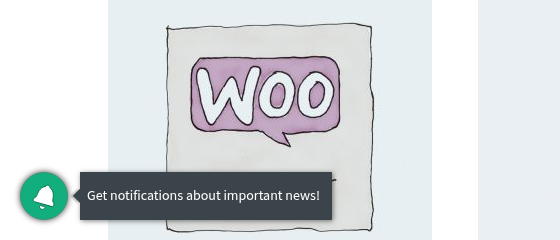
Vous pouvez modifier le texte de la cloche, l’invite d’abonnement, le titre et l’image par défaut des notifications ainsi que les paramètres Safari dans la configuration du push web de votre application. Ces paramètres remplacent les valeurs par défaut du plugin.
Comment les abonnés sont liés aux clients
Anchor link toUn nouvel abonné est d’abord anonyme. Le plugin lie l’abonné à l’utilisateur du client dans Pushwoosh :
- Après la connexion d’un client.
- Sur la page de confirmation de commande, pour chaque acheteur, y compris les invités.
Lorsqu’un client se déconnecte ou retire son consentement, le lien créé lors de la connexion est supprimé. Avec Require marketing consent activé, un abonné n’est lié que lorsque le client ou la commande dispose du consentement.
Service worker
Anchor link toLe plugin sert le service worker du push web depuis /pushwoosh-sw/ sur votre site et l’exclut de la mise en cache des pages de WP Rocket, LiteSpeed Cache et W3 Total Cache. Si Check connection signale un statut incorrect pour le service worker, demandez à votre développeur de vérifier que l’URL n’est ni bloquée ni mise en cache par le serveur.
Le service worker couvre l’ensemble du site : il remplace donc tout autre service worker enregistré à la racine du site, par exemple celui d’un plugin PWA ou d’un autre fournisseur de push. Votre développeur peut ajouter les scripts de cet autre service worker avec le filtre pushwoosh_wc_service_worker_imports.
Importer les clients et les commandes existants
Anchor link toEnvoyez les clients et les commandes qui existaient avant l’installation du plugin depuis la section Historical sync de WooCommerce → Settings → Pushwoosh :
- Sync existing customers : enregistre tous les clients ayant le rôle Customer, puis les acheteurs invités des commandes passées.
- Send past orders : envoie un événement
PW_OrderCreatedavechistoricaldéfini surtruepour chaque commande passée qui n’en a jamais eu. Les commandes annulées sont ignorées.
La section affiche la progression de chaque exécution. Les deux exécutions se contentent de mettre les appels en file d’attente, et Action Scheduler les envoie en arrière-plan.
Sur une boutique volumineuse, demandez à votre développeur d’exécuter l’import avec WP-CLI. Ajoutez --since=YYYY-MM-DD pour n’importer que les enregistrements à partir de cette date :
wp pushwoosh sync customers --since=2025-01-01wp pushwoosh sync orders --historical --since=2026-01-01Exporter et effacer les données personnelles
Anchor link toLe plugin fonctionne avec les outils de données personnelles de WordPress dans Tools → Export Personal Data et Tools → Erase Personal Data :
- Export inclut les données que le plugin conserve sur le client : l’e-mail synchronisé, la réponse au consentement, la langue et les paniers suivis du client.
- Erase supprime ces données et les paniers suivis du client, annule les appels Pushwoosh en attente pour cet e-mail, et supprime l’utilisateur et ses contacts dans Pushwoosh. Le client n’est plus synchronisé, sauf s’il coche la case de consentement lors d’un paiement ultérieur.
L’effacement ne supprime pas les commandes. Une commande que WooCommerce conserve continue d’envoyer des événements de commande avec son e-mail de facturation lorsque son statut change. L’anonymisation des commandes se règle dans les paramètres de confidentialité propres à WooCommerce.
Ajoutez les données que vous envoyez à Pushwoosh à la politique de confidentialité de votre boutique.
Vérifier que l’intégration fonctionne
Anchor link to- Passez une commande de test avec un e-mail que vous pourrez retrouver, et cochez la case de consentement.
- Ouvrez User Explorer et recherchez cet e-mail.
- Vérifiez que l’utilisateur dispose d’un contact e-mail avec les tags
firstName,lastNameetacceptsMarketing. - Vérifiez que les événements de l’utilisateur incluent
PW_OrderCreated.
Si les données n’arrivent pas, ouvrez WooCommerce → Status → Logs et sélectionnez la source pushwoosh. Le journal affiche chaque appel échoué avec sa raison. Les jetons ne sont jamais journalisés et les e-mails sont masqués.
Comment le plugin gère les erreurs :
- Erreurs réseau et erreurs temporaires du serveur : l’appel est relancé après 1, 5, 15, 60 et 240 minutes, puis journalisé comme erreur.
- Données rejetées, comme un contact sur un domaine d’e-mail jetable : journalisées comme erreur et non relancées.
- Jeton rejeté : l’envoi est suspendu et l’administration WordPress affiche une notification avec un bouton Resume sending. Les appels en file d’attente sont conservés. Corrigez le jeton dans les paramètres, puis cliquez sur Resume sending.