Intégration Meta Ads
L’intégration Meta Ads vous permet de synchroniser les audiences Pushwoosh avec vos comptes publicitaires Meta. Utilisez-la pour cibler ou exclure des utilisateurs dans des campagnes publicitaires et ajouter des publicités payantes comme un autre canal dans votre parcours client.
Cas d’utilisation
Anchor link toUtilisez cette intégration pour :
- cibler les utilisateurs à forte valeur dans plusieurs canaux pour augmenter les achats ou l’engagement
- recibler les utilisateurs qui sont moins réactifs sur d’autres canaux
- créer des audiences de suppression afin que les clients fidèles ne reçoivent pas de publicités inutiles
Prérequis
Anchor link toAvant de connecter Meta Ads, assurez-vous que :
- Vous avez le rôle Admin dans votre compte Pushwoosh. Consultez Gérer l’accès et les autorisations des utilisateurs pour savoir comment fonctionnent les rôles et les autorisations.
- Vous avez un Facebook Business Manager configuré pour gérer les actifs Facebook de votre marque, y compris les comptes publicitaires, les pages et les applications.
- Vous avez un Compte publicitaire Facebook actif lié à votre Business Manager.
- L’administrateur de votre Facebook Business Manager vous a accordé les autorisations Gérer les campagnes ou Gérer les comptes publicitaires pour les comptes publicitaires que vous prévoyez d’utiliser avec Pushwoosh.
- Vous avez accepté les conditions générales du compte publicitaire pour ces comptes.
- Vous avez accepté les Conditions des Audiences Personnalisées de Facebook pour les comptes publicitaires Facebook que vous prévoyez d’utiliser avec Pushwoosh.
Configurer Meta Ads dans Pushwoosh
Anchor link to-
Dans Pushwoosh, allez dans Paramètres > Intégrations tierces.
-
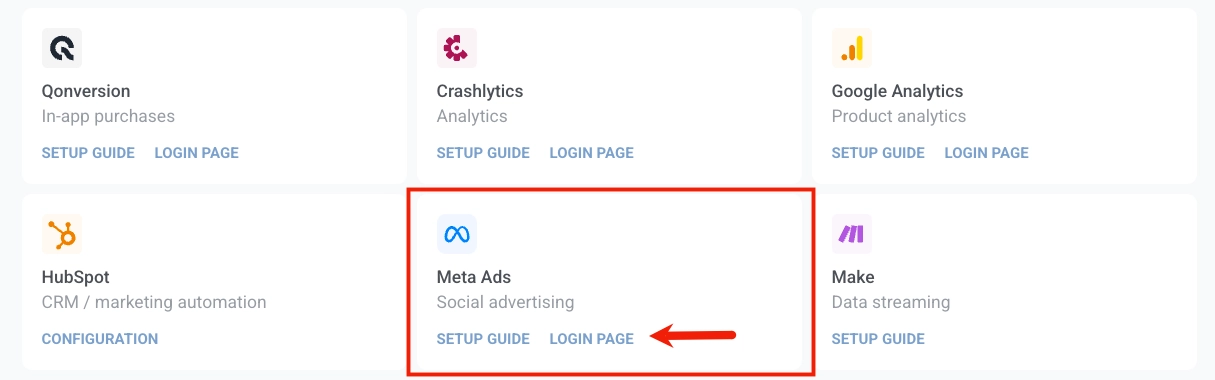
Dans la carte Meta Ads, cliquez sur Page de connexion.
-
Connectez-vous à votre compte Meta, puis cliquez sur Continuer.
-
Sélectionnez les comptes publicitaires que vous souhaitez connecter.
-
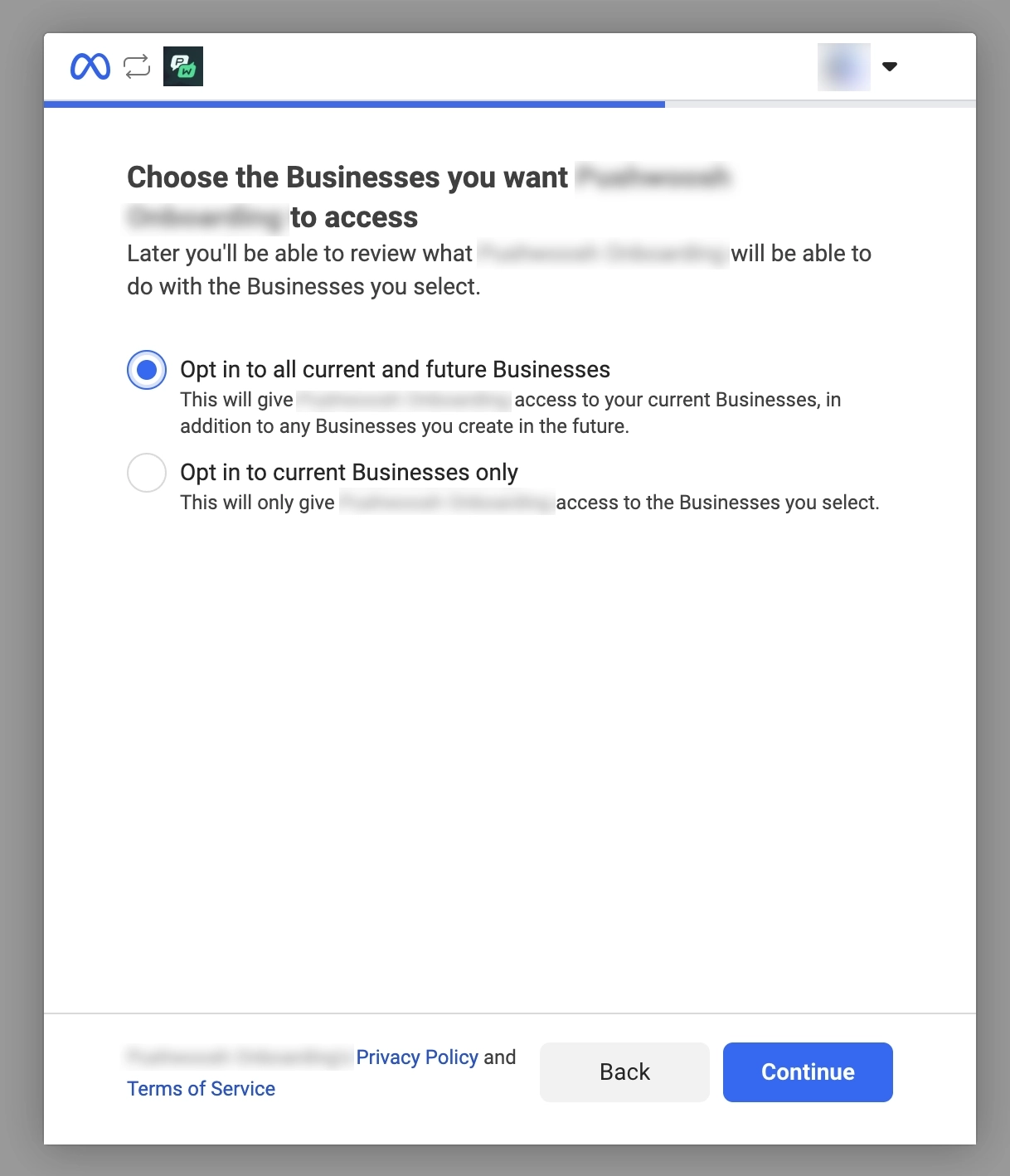
Examinez les autorisations demandées pour l’accès au compte publicitaire et à l’entreprise.
-
Cliquez sur Enregistrer. Meta affiche alors une confirmation que votre compte est connecté.
Vérifier l’état de la connexion
Anchor link toAprès la configuration, vous serez redirigé vers la page Meta Ads dans Pushwoosh.
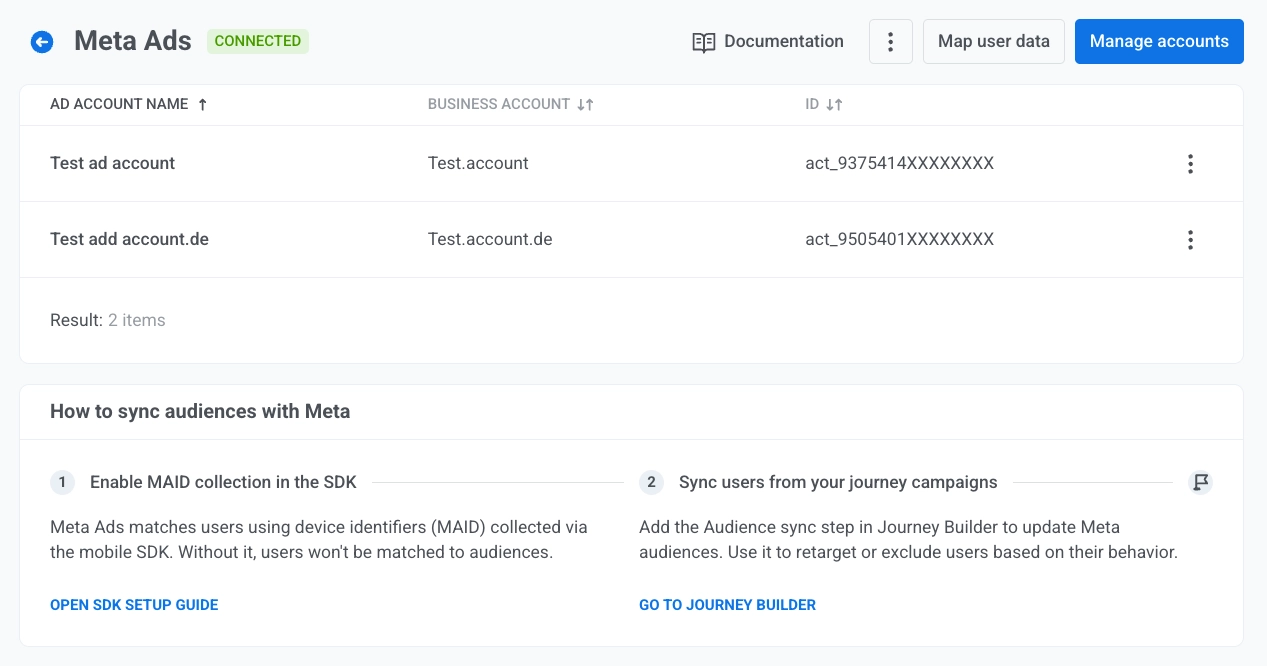
Le tableau des comptes publicitaires liste chaque compte connecté avec :
- Nom du compte publicitaire
- Compte professionnel
- ID
Ouvrez les trois points à la fin d’une ligne et choisissez Supprimer le compte publicitaire pour supprimer ce compte publicitaire de la liste dans Pushwoosh.
Gérer les comptes publicitaires connectés
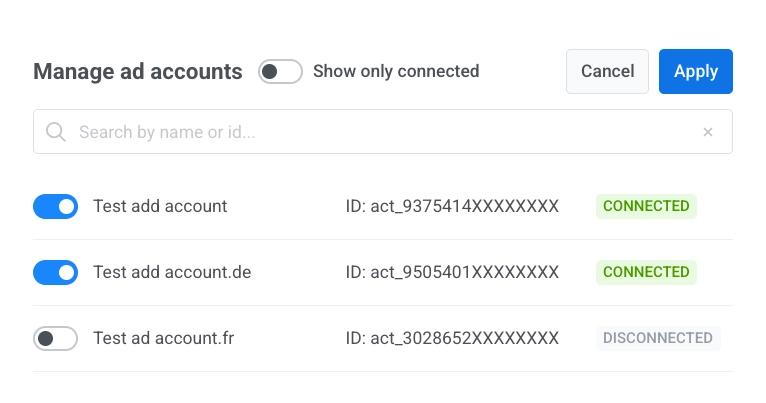
Anchor link toSur la page Meta Ads, cliquez sur Gérer les comptes pour ouvrir la boîte de dialogue. Utilisez le bouton à bascule sur chaque ligne pour inclure ou exclure ce compte publicitaire de l’intégration. Cliquez sur Appliquer pour enregistrer les modifications ou sur Annuler pour fermer sans enregistrer.
Pour ajuster la vue de la liste :
- Activez ou désactivez Afficher uniquement les comptes connectés pour limiter les lignes qui apparaissent.
- Tapez dans Rechercher par nom ou id… pour trouver des comptes dans la liste.
Mapper les tags du projet aux champs Meta
Anchor link toLe mappage des propriétés utilisateur vous permet d’indiquer à Pushwoosh quels attributs utilisateur Meta doivent mettre à jour quels champs Nom du Tag dans votre projet. De cette façon, lorsque les données proviennent de Meta, elles sont enregistrées là où vous vous y attendez.
-
Sur la page Meta Ads, cliquez sur Mapper les données utilisateur.
-
Pour chaque Champ Facebook dans la colonne de gauche, choisissez un Nom de Tag dans votre projet à partir du contrôle de droite. Mappez uniquement les lignes dont vous avez besoin.
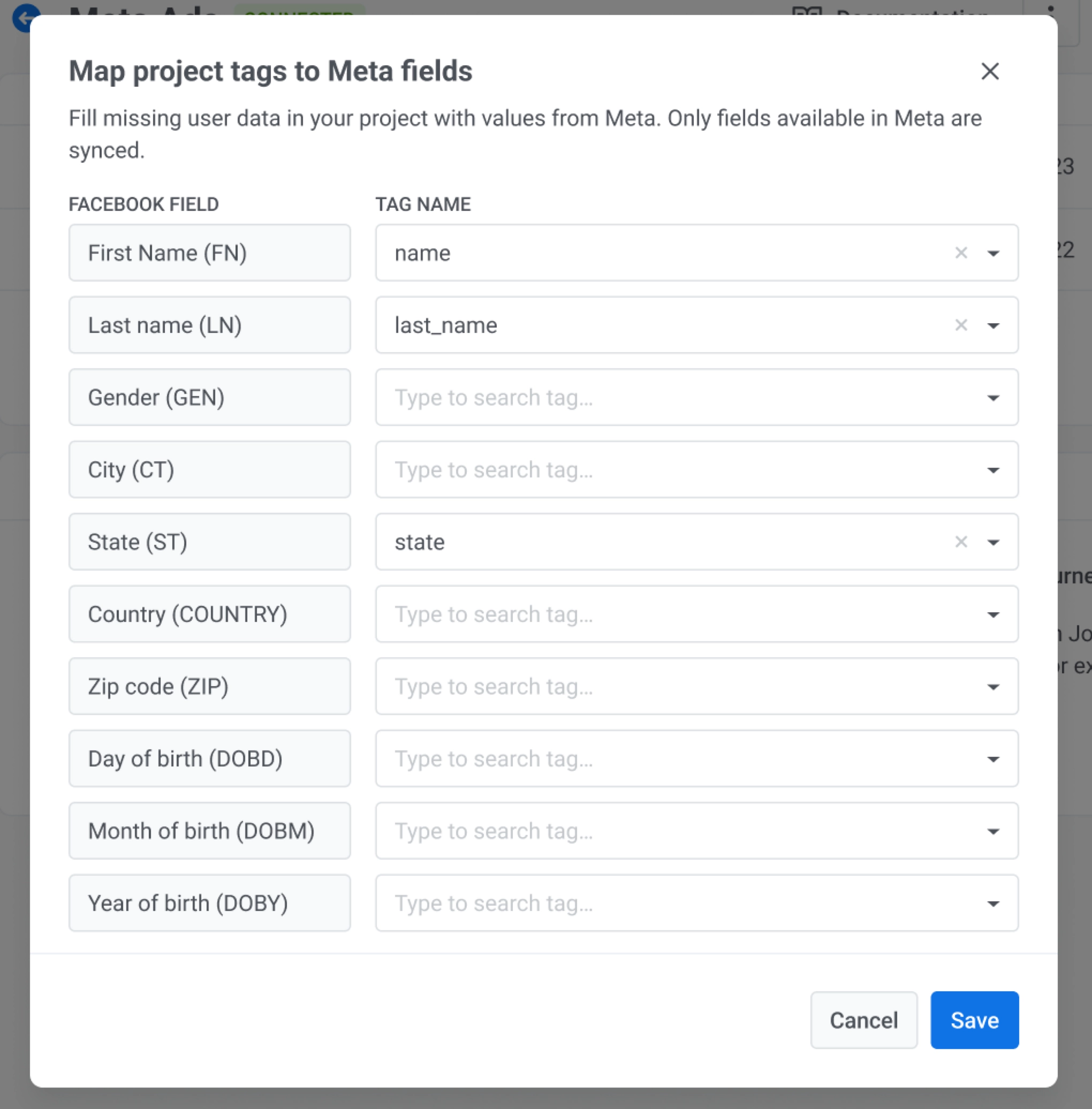
- Cliquez sur Enregistrer pour appliquer le mappage ou sur Annuler pour fermer sans enregistrer.
Activer la collecte de MADID dans le SDK
Anchor link toMeta Ads fait correspondre les utilisateurs à l’aide d’identifiants d’appareil (MADID) collectés via le SDK mobile. Le SDK Pushwoosh ne collecte pas automatiquement les identifiants publicitaires (GAID sur Android, IDFA sur iOS). Les deux plateformes exigent le consentement explicite de l’utilisateur avant que l’identifiant puisse être lu. Dans votre application, demandez le consentement de l’utilisateur, lisez l’identifiant lorsque cela est autorisé, et transmettez la valeur au SDK.
1. Ajouter la dépendance
implementation 'com.google.android.gms:play-services-ads-identifier:...'2. Déclarer l’autorisation AD_ID (requise pour targetSdk ≥ 33)
Ajoutez ceci à votre AndroidManifest.xml :
<uses-permission android:name="com.google.android.gms.permission.AD_ID"/>3. Récupérer le GAID et le transmettre au SDK
getAdvertisingIdInfo doit être appelé sur un thread d’arrière-plan :
String gaid = AdvertisingIdClient.getAdvertisingIdInfo(context).getId();
Pushwoosh.getInstance().setAdvertisingId(gaid);
Pour effacer la valeur stockée sur le backend, passez null ou une chaîne vide :
Pushwoosh.getInstance().setAdvertisingId(null);Notes sur le comportement :
- Si la valeur n’a pas changé depuis le dernier appel réussi, aucune requête réseau n’est effectuée.
- Si la requête réseau échoue, réessayez au prochain lancement de l’application.
- L’appel est ignoré lorsque
Pushwoosh.stopCommunication()est actif. - L’UUID nul (
00000000-0000-0000-0000-000000000000) est traité de la même manière quenull— le MADID stocké est effacé sur le backend.
1. Ajouter la description d’utilisation à Info.plist
Apple exige cette clé avant d’afficher la boîte de dialogue d’autorisation ATT :
<key>NSUserTrackingUsageDescription</key><string>Nous utilisons votre identifiant publicitaire pour vous montrer des publicités pertinentes.</string>2. Déclarer le domaine de suivi dans votre manifeste de confidentialité
Si votre application utilise l’IDFA pour le suivi, Apple vous demande de lister les domaines qui reçoivent des données de suivi dans votre manifeste de confidentialité (PrivacyInfo.xcprivacy). Consultez TN3182 pour les exigences complètes.
Définissez NSPrivacyTracking sur true et ajoutez le domaine de suivi Pushwoosh à NSPrivacyTrackingDomains :
<key>NSPrivacyTracking</key><true/><key>NSPrivacyTrackingDomains</key><array> <string>tracking.svc-nue.pushwoosh.com</string></array>3. Demander l’autorisation de suivi et transmettre l’IDFA au SDK
ATTrackingManager nécessite iOS 14 ou une version ultérieure. Si votre cible de déploiement est inférieure à iOS 14, enveloppez l’appel dans une vérification de disponibilité.
Le SDK Pushwoosh n’appelle pas ATTrackingManager. Demandez l’autorisation de suivi dans votre application, puis transmettez le résultat au SDK :
import AppTrackingTransparencyimport AdSupport
if #available(iOS 14, *) {    ATTrackingManager.requestTrackingAuthorization { status in        let idfa = status == .authorized            ? ASIdentifierManager.shared().advertisingIdentifier.uuidString            : nil        Pushwoosh.configure.setAdvertisingId(idfa)    }}
Pour effacer la valeur stockée sur le backend, passez nil ou une chaîne vide :
Pushwoosh.configure.setAdvertisingId(nil)Notes sur le comportement :
- Si la valeur n’a pas changé depuis le dernier appel réussi, aucune requête réseau n’est effectuée.
- Si la requête réseau échoue, appelez à nouveau
setAdvertisingIdau prochain lancement de l’application. - L’appel est ignoré lorsque
Pushwoosh_ALLOW_SERVER_COMMUNICATIONest désactivé. - L’UUID nul (
00000000-0000-0000-0000-000000000000) est traité de la même manière quenilou une chaîne vide — le MADID stocké est effacé sur le backend.
Appelez
requestTrackingAuthorizationdepuis le flux principal de l’interface utilisateur de votre application. Apple recommande de le faire après avoir affiché votre propre écran explicatif, et non immédiatement au lancement.
Comment ça marche
Anchor link toUne fois que vous appelez setAdvertisingId, le SDK envoie la valeur au point de terminaison de suivi de Pushwoosh en tant que champ madid avec le code de l’application et l’ID matériel de l’appareil. Pushwoosh utilise cet identifiant pour faire correspondre vos enregistrements d’appareils avec les audiences Meta Ads pour la synchronisation.
Synchroniser les audiences dans les Journeys
Anchor link toLe point de synchronisation d’audience dans le Journey Builder relie votre Journey à une Audience Personnalisée Meta. Chaque fois qu’un utilisateur atteint ce point, Pushwoosh demande à Meta de l’ajouter à l’audience ou de l’en retirer.
Par exemple, vous pouvez l’utiliser pour cesser de montrer une publicité de webinaire aux utilisateurs qui se sont déjà inscrits, afin de ne pas gaspiller de budget publicitaire sur des personnes qui n’ont plus besoin de la voir.
Pour configurer la synchronisation d’audience :
-
Ouvrez le Journey Builder.
-
Ajoutez une Entrée basée sur l’audience. Dans Source de l’audience, choisissez un segment ou une liste Pushwoosh qui définit qui entre dans ce Journey. Par exemple, un segment Utilisateurs avec le tag
webinar_registereddéfini surtrue. Seuls ces utilisateurs parcourront le Journey et atteindront la synchronisation d’audience. -
Ajoutez le point de synchronisation d’audience.
-
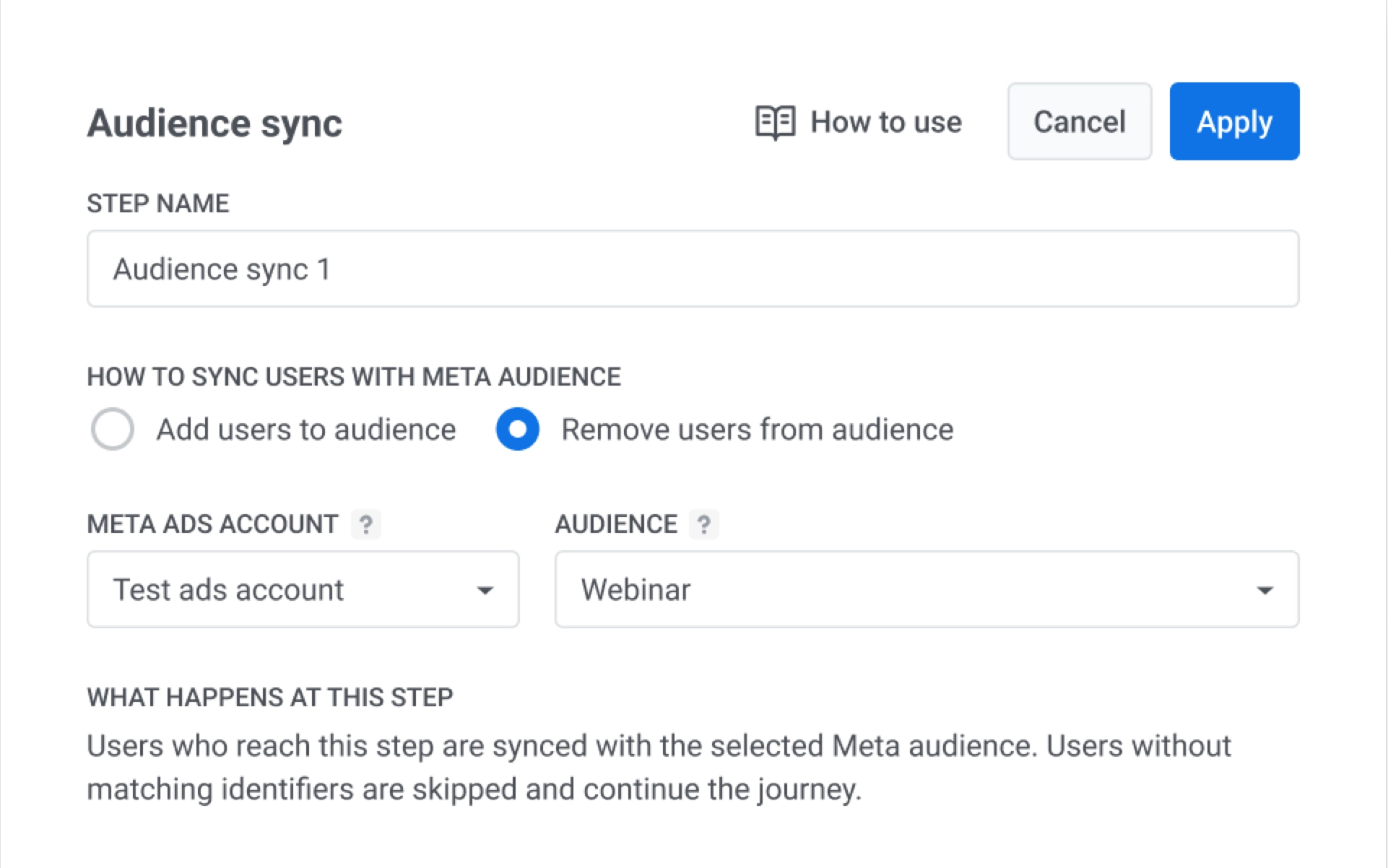
Sous Comment synchroniser les informations des utilisateurs avec l’audience publicitaire, choisissez une option :
- Ajouter des utilisateurs à l’audience. Ajoute chaque utilisateur qui atteint cette étape à l’audience que vous sélectionnez. Par exemple, utilisez ceci pour commencer à montrer une publicité aux utilisateurs qui se sont inscrits mais n’ont pas encore participé.
- Supprimer des utilisateurs de l’audience. Supprime chaque utilisateur qui atteint cette étape de cette audience. Dans cet exemple, sélectionnez cette option pour cesser de montrer la publicité du webinaire aux utilisateurs qui se sont déjà inscrits.
-
Dans PLATEFORME PUBLICITAIRE, choisissez Meta Ads. Pour synchroniser avec une audience Google Ads à la place, consultez Intégration Google Ads.
-
Dans Compte Meta Ads, sélectionnez le compte publicitaire connecté.
-
Dans Audience, sélectionnez l’audience Meta, par exemple Webinaire.
-
Cliquez sur Appliquer pour enregistrer le point ou sur Annuler pour fermer sans enregistrer.
-
Terminez la configuration du Journey, puis lancez-le.
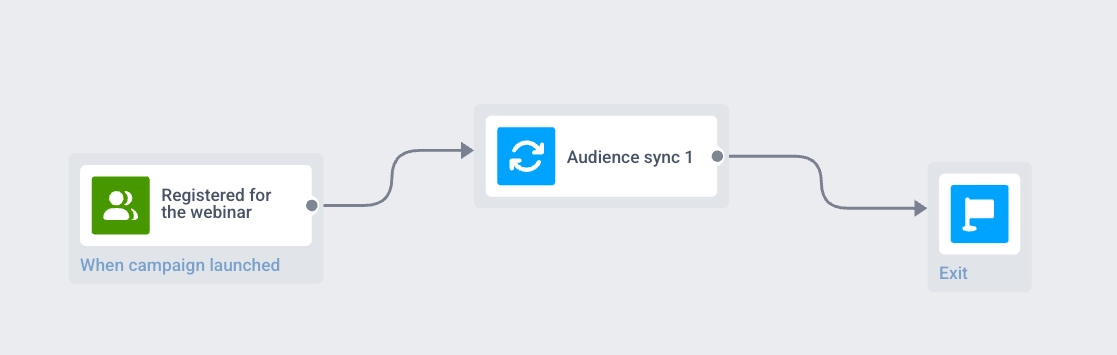
Lorsque ces utilisateurs atteignent la synchronisation d’audience, ils sont retirés de l’audience Webinaire dans Meta, de sorte qu’ils ne voient plus la publicité du webinaire là-bas.
Comportement et gestion des erreurs
Anchor link toLe traitement du Journey dépend de la disponibilité du compte et de l’audience Meta :
- Meta met à jour l’audience uniquement lorsqu’il peut faire correspondre l’utilisateur à partir des données fournies par Pushwoosh. Si Meta ne peut pas faire correspondre l’utilisateur, l’audience ne change pas pour cet utilisateur, et il continue dans le Journey.
- Si un profil atteint le point de synchronisation d’audience alors que le compte publicitaire connecté est déconnecté, le Journey s’arrête pour ce profil et Pushwoosh envoie des notifications système et par e-mail.
- Si une audience sélectionnée n’est pas trouvée dans Meta et que l’API renvoie une erreur, le Journey s’arrête pour ce profil et Pushwoosh envoie des notifications système et par e-mail.
Statistiques de synchronisation d’audience
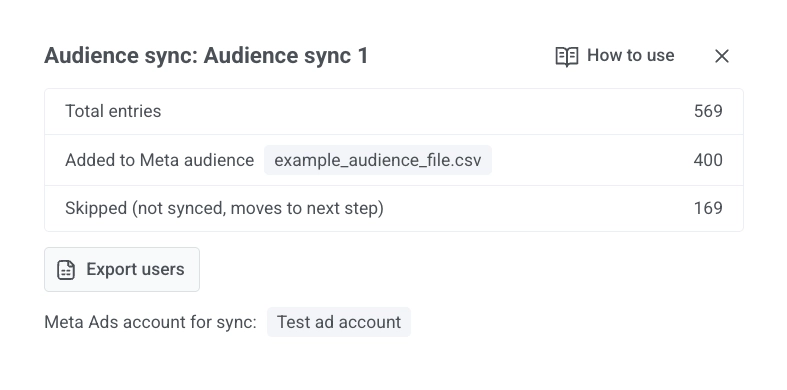
Anchor link toAprès le lancement, ouvrez les statistiques de l’étape Synchronisation d’audience pour voir le volume d’entrées, les ajouts et les suppressions, et les profils ignorés. Pour plus de détails sur les métriques, consultez Synchronisation d’audience dans les Statistiques de Customer Journey.