Points d'intégration
Utilisez les points d’intégration pour transmettre les données de parcours aux outils CRM, d’analyse, de tableur ou d’IA que vous utilisez déjà, sans avoir à construire un Webhook brut pour chaque destination. Chaque point est une étape de parcours prête à l’emploi pour un outil spécifique, par exemple HubSpot, Google Sheets ou Amplitude.
Intégrations disponibles
Anchor link to| Point | Quand l’utiliser |
|---|---|
| Adapty : accorder un niveau d’accès | Quand le parcours doit accorder un accès premium sans achat. Par exemple, récompenser un voyageur avec un niveau d’accès payant en guise de compensation. En savoir plus |
| Adapty : mettre à jour les attributs de profil | Quand Adapty doit choisir un paywall en utilisant les données que le parcours connaît déjà. Par exemple, écrire le segment du voyageur ou l’étape atteinte sur son profil Adapty. En savoir plus |
| Adjust : envoyer un événement | Quand vous voulez que l’activité du parcours apparaisse dans les rapports d’attribution d’Adjust. Par exemple, envoyer un événement de conversion pour qu’il atteigne vos réseaux publicitaires. En savoir plus |
| Airtable : créer un enregistrement | Quand le parcours doit stocker une ligne dans Airtable. Par exemple, ajouter un enregistrement de prospect ou de cas avec des champs provenant du voyageur. En savoir plus |
| Amplitude : définir les propriétés de l’utilisateur | Quand vous avez besoin que les segments Amplitude correspondent aux tags Pushwoosh. Par exemple, synchroniser le niveau de l’abonnement ou le statut de l’essai sur le profil utilisateur Amplitude. En savoir plus |
| Amplitude : suivre un événement | Quand vous voulez que l’activité du parcours apparaisse dans les analyses Amplitude. Par exemple, enregistrer qu’un push de bienvenue a été envoyé pour qu’il apparaisse dans les entonnoirs Amplitude. En savoir plus |
| AppsFlyer : envoyer un événement | Quand vous voulez que l’activité du parcours apparaisse dans les rapports d’attribution d’AppsFlyer. Par exemple, envoyer un événement de conversion pour qu’il atteigne vos réseaux publicitaires. En savoir plus |
| BigQuery : insérer une ligne | Quand le parcours doit écrire dans BigQuery. Par exemple, insérer une ligne pour les rapports d’entrepôt ou les jointures. En savoir plus |
| Dynamics 365 : créer ou mettre à jour un enregistrement | Quand le parcours doit maintenir Dynamics 365 (Dataverse) synchronisé. Par exemple, créer ou mettre à jour une ligne correspondant à une clé. En savoir plus |
| Gemini : générer du texte | Quand vous avez besoin d’une courte copie IA en milieu de parcours pour un message ultérieur. Par exemple, rédiger une ligne avec Gemini et la réutiliser dans un push, un e-mail ou un SMS. En savoir plus |
| Google Sheets : ajouter une ligne | Quand vous voulez que les valeurs du parcours apparaissent dans un tableur en temps réel. Par exemple, ajouter le HWID et le nom de la campagne pour un simple journal d’opérations. En savoir plus |
| HubSpot : ajouter un événement à la chronologie | Quand vous voulez que l’activité du parcours apparaisse sur la chronologie d’un contact HubSpot, à côté de ses e-mails et appels. Par exemple, enregistrer qu’un voyageur a passé une étape et s’il est abonné aux notifications push. En savoir plus |
| HubSpot : créer ou mettre à jour un contact | Quand le parcours doit créer ou rafraîchir un contact dans le CRM HubSpot. Par exemple, faire un upsert par e-mail après qu’un prospect a rempli un formulaire. En savoir plus |
| HubSpot : obtenir les propriétés du contact | Quand une étape ultérieure a besoin de données déjà stockées sur un contact HubSpot. Par exemple, lire une propriété pour l’afficher dans un message ou créer une branche en fonction de celle-ci. En savoir plus |
| HubSpot : mettre à jour l’abonnement | Quand les équipes de vente ou de marketing par e-mail ont besoin de voir l’état de l’abonnement push d’un contact. Par exemple, l’écrire sur le contact HubSpot après une étape du parcours. En savoir plus |
| LLM : générer du texte | Quand vous avez besoin d’une courte copie IA en milieu de parcours pour un message ultérieur. Par exemple, rédiger une ligne avec Claude et la réutiliser dans un push, un e-mail ou un SMS. En savoir plus |
| Mattermost : publier un message | Quand une étape du parcours doit notifier votre équipe dans Mattermost. Par exemple, publier un message lorsqu’une conversion de grande valeur se produit. En savoir plus |
| Microsoft Fabric : ingérer une ligne | Quand le parcours doit alimenter les analyses de Microsoft Fabric. Par exemple, ingérer une ligne dans une table Eventhouse. En savoir plus |
| Mixpanel : définir un profil | Quand vous avez besoin que les profils et segments Mixpanel correspondent aux tags Pushwoosh. Par exemple, synchroniser l’e-mail ou le plan sur le profil Mixpanel. En savoir plus |
| Mixpanel : suivre un événement | Quand vous voulez que l’activité du parcours apparaisse dans les analyses Mixpanel. Par exemple, enregistrer une étape pour pouvoir l’utiliser dans les entonnoirs Mixpanel à côté des événements de produit. En savoir plus |
| OpenAI : générer du texte | Quand vous avez besoin d’une courte copie IA en milieu de parcours pour un message ultérieur. Par exemple, rédiger une ligne avec OpenAI et la réutiliser dans un push, un e-mail ou un SMS. En savoir plus |
| Salesforce : créer ou mettre à jour un enregistrement | Quand le parcours doit maintenir Salesforce synchronisé. Par exemple, créer ou mettre à jour un Contact correspondant à un ID externe. En savoir plus |
| Slack : publier un message | Quand une étape du parcours doit notifier votre équipe dans Slack. Par exemple, publier un message lorsqu’une conversion de grande valeur se produit. En savoir plus |
| Snowflake : insérer une ligne | Quand le parcours doit écrire dans Snowflake. Par exemple, insérer une ligne pour un rapport ou un pipeline en aval. En savoir plus |
| Supabase : insérer une ligne | Quand le parcours doit écrire dans une table Supabase. Par exemple, insérer une ligne que votre application lit déjà depuis cette base de données. En savoir plus |
Installer une intégration
Anchor link toL’installation d’un modèle de point et la connexion d’un compte de service sont deux choses distinctes, effectuées à deux endroits différents :
- Installer le modèle : depuis le créateur de parcours ou depuis les Paramètres. Cela rend le point disponible pour être ajouté à un parcours.
- Connecter le compte de service : également requis pour ces points, chacun d’une manière différente. Les détails se trouvent dans chaque guide :
- Google Sheets : ajouter une ligne, BigQuery : insérer une ligne, Microsoft Fabric : ingérer une ligne, Salesforce : créer ou mettre à jour un enregistrement, et Dynamics 365 : créer ou mettre à jour un enregistrement — sous Paramètres > Intégrations tierces > Services connectés, et non sous Intégrations de parcours client.
- HubSpot : ajouter un événement à la chronologie — via l’intégration HubSpot installée depuis HubSpot, et non Paramètres > Intégrations tierces.
Installer depuis le créateur de parcours
Anchor link to- Dans le panneau de gauche du parcours, ouvrez la section Intégrations.
- Faites glisser une intégration qui n’est pas encore installée sur le canevas.
Cela installe le modèle et ajoute le point au canevas en une seule action.
Si vous ne voyez pas du tout la section Intégrations dans le panneau de gauche, contactez le support Pushwoosh pour demander l’accès. Une fois activée, vous verrez le catalogue complet, peu importe ce qui est déjà installé.
Installer depuis les Paramètres
Anchor link to- Ouvrez Paramètres > Intégrations tierces.
- Sous Intégrations de parcours client, trouvez l’intégration et cliquez sur Installer.
Après l’installation depuis les Paramètres, faites glisser l’intégration de la section Intégrations du panneau de gauche du parcours sur le canevas, puis configurez le point.
Gérer les intégrations installées
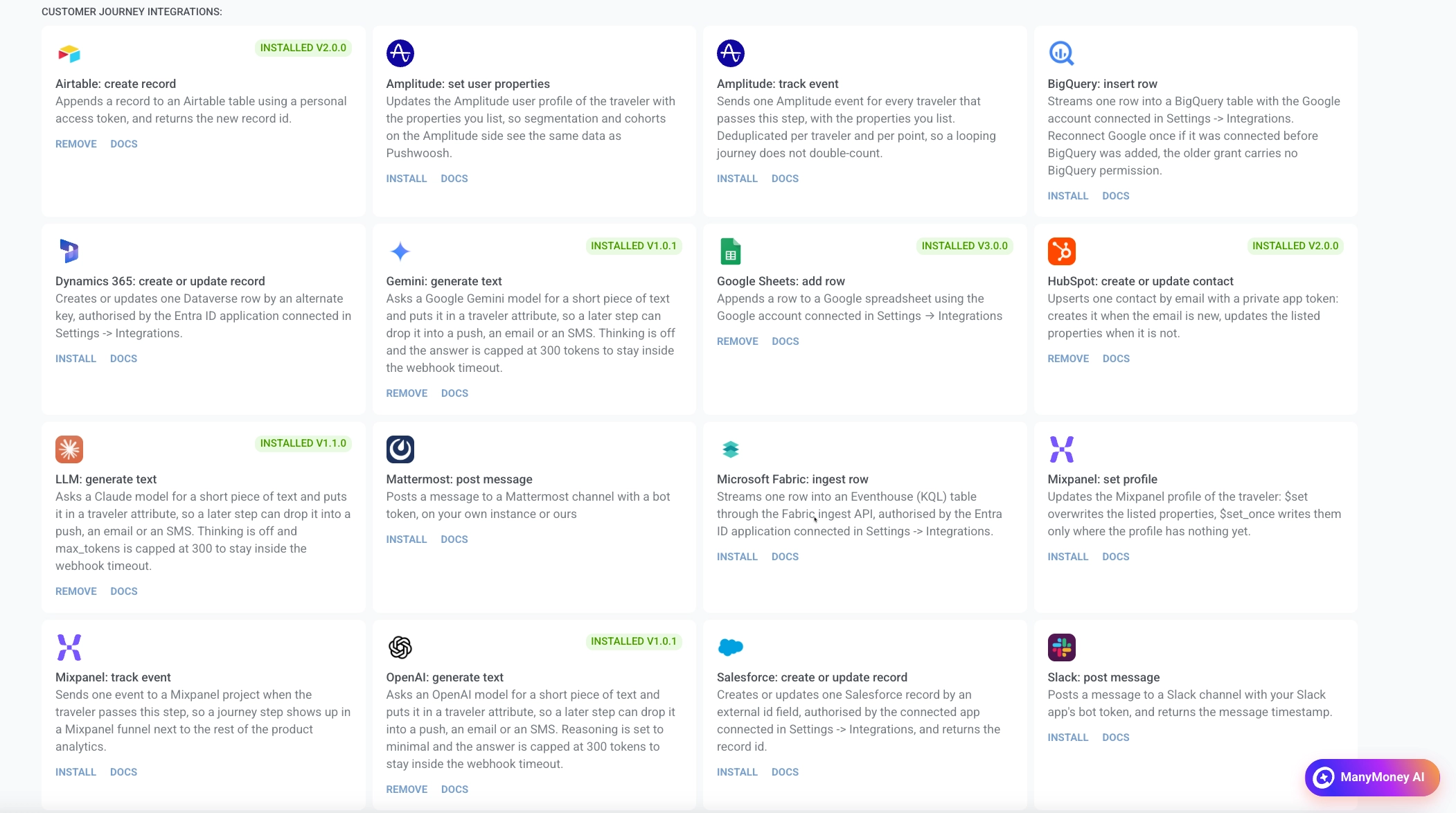
Anchor link toSur une carte installée sous Intégrations de parcours client :
- Pour supprimer une intégration, cliquez sur Supprimer.
- Pour ouvrir le guide de configuration, cliquez sur Docs.
Un badge Installé avec la version signifie que l’intégration est installée sur le compte.
Configurer le point
Anchor link toOuvrez le point sur le canevas et remplissez ses champs. Pushwoosh envoie la requête à la destination pour vous. La manière de remplir chaque champ est expliquée dans le guide de ce point.
Configuration des champs de liste et de clé/valeur
Anchor link toCertains champs vous permettent d’ajouter autant de lignes que la destination en a besoin, au lieu de remplir un ensemble de cases fixes. Il existe deux formes :
- Liste de valeurs : une valeur par ligne. Par exemple, Colonnes dans Google Sheets : ajouter une ligne, ou Propriétés à lire dans HubSpot : obtenir les propriétés du contact.
- Paires nom et valeur : un nom et une valeur par ligne. Par exemple, Propriétés dans HubSpot : créer ou mettre à jour un contact, ou Champs dans Airtable : créer un enregistrement. Chaque point nomme ce champ en fonction de ce qu’il contient.
Lorsque les lignes d’un champ sont des valeurs à envoyer, comme Colonnes ou Propriétés à écrire, vous pouvez insérer des informations sur le voyageur actuel (ID de l’appareil, tag, etc.) au lieu d’un texte fixe. Lorsque les lignes sont des noms, comme Propriétés à lire, elles ne prennent qu’un identifiant simple. Consultez le guide de ce point.
Erreurs et requêtes échouées
Anchor link toSi la requête vers la destination échoue, le voyageur quitte le parcours à cette étape. Voir Erreur de requête.
Les points d’intégration suivent les mêmes délais d’attente, tentatives, limites de débit et temps de recharge des points de terminaison que le Webhook.
Quelques modèles, comme les deux points HubSpot qui recherchent un contact, déclarent des branches supplémentaires pour une réponse que la destination traite comme un résultat normal plutôt qu’un refus — par exemple, un contact non trouvé. Une réponse qui correspond à l’une de ces branches n’est pas une requête échouée : elle ignore les tentatives, ne refroidit pas le point et envoie le voyageur dans cette branche au lieu de l’abandonner. Consultez la page propre au point pour savoir ce qui déclenche chaque branche.