Médiathèque
La médiathèque est la bibliothèque d’images intégrée à votre projet. Téléchargez des images une seule fois et réutilisez-les dans les notifications Push, les push web, les e-mails, les messages in-app, les Pages Cloud et d’autres contenus, directement dans l’éditeur ou via une URL stable.
Pour ouvrir la médiathèque, allez dans Content > Media storage dans le Panneau de Contrôle Pushwoosh.
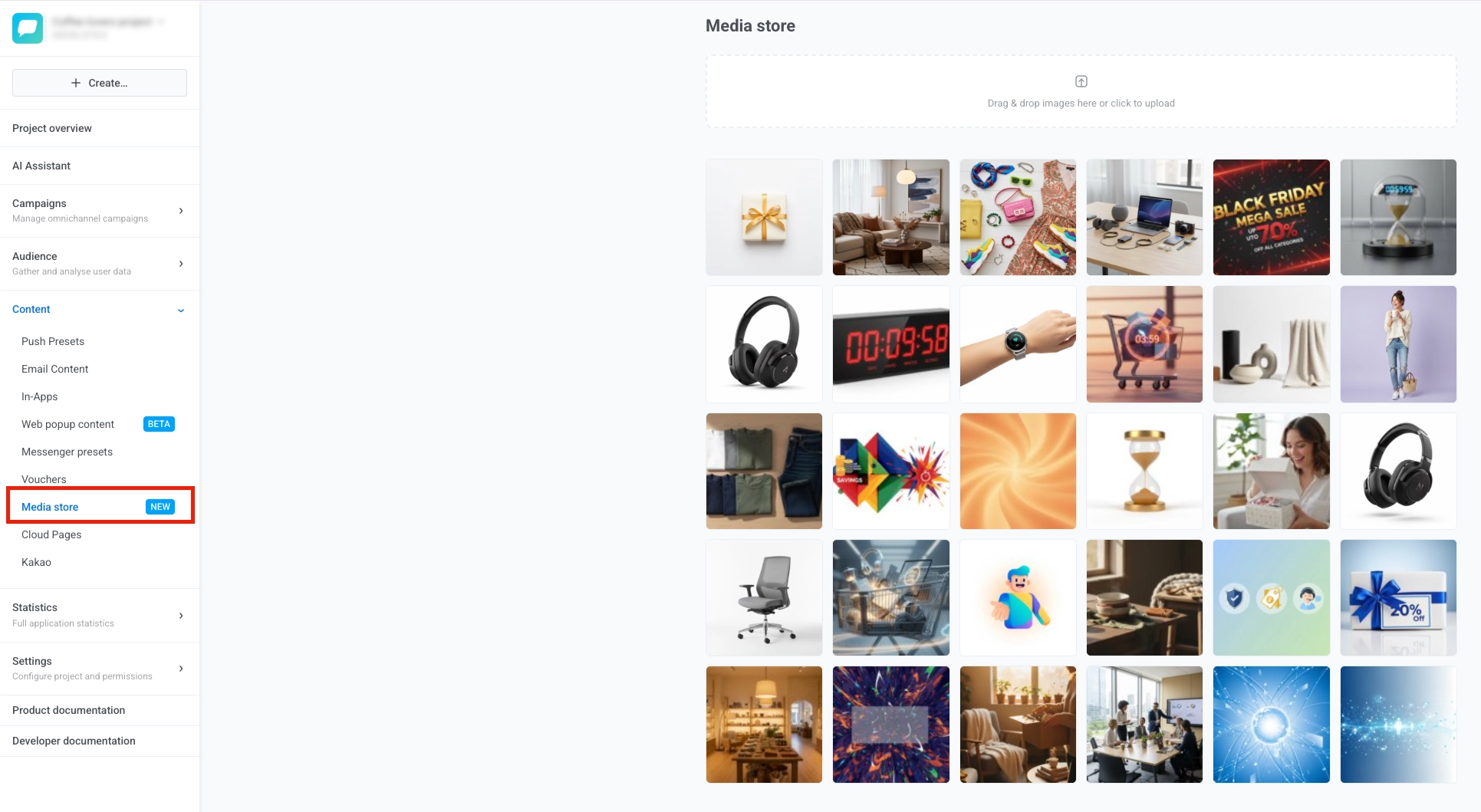
Télécharger des images
Anchor link toPour télécharger des images dans la médiathèque :
- Glissez-déposez un ou plusieurs fichiers image sur la zone de téléchargement.
- Cliquez sur la zone de téléchargement pour ouvrir le sélecteur de fichiers et sélectionner des images depuis votre appareil.

Lorsque le téléchargement est terminé, vos images apparaissent dans la grille ci-dessous, les plus récentes en premier, et vous pouvez cliquer sur Previous ou Next pour parcourir les pages plus anciennes si nécessaire.
Créer des variantes d’image
Anchor link toUne variante est une copie redimensionnée et recadrée d’une image originale avec un rapport d’aspect spécifique. Les variantes sont utiles lorsque la même image nécessite des proportions différentes pour différents canaux ou emplacements.
Pour créer une variante :
- Passez la souris sur une image et cliquez sur le bouton Edit. Le panneau Create variant s’ouvre.
- Choisissez un Rapport d’aspect pour définir la forme de l’image recadrée afin qu’elle s’adapte à l’emplacement où vous l’utiliserez.
- Définissez la Taille. Choisissez si votre valeur définit la Largeur ou la Hauteur, puis entrez le nombre de pixels. Pushwoosh calcule l’autre dimension à partir du rapport d’aspect sélectionné.
- Pour les images JPEG, définissez la valeur de la Qualité JPEG de 1 à 100. Une valeur plus élevée conserve plus de détails mais produit un fichier plus volumineux.
- Cliquez sur Create variant.
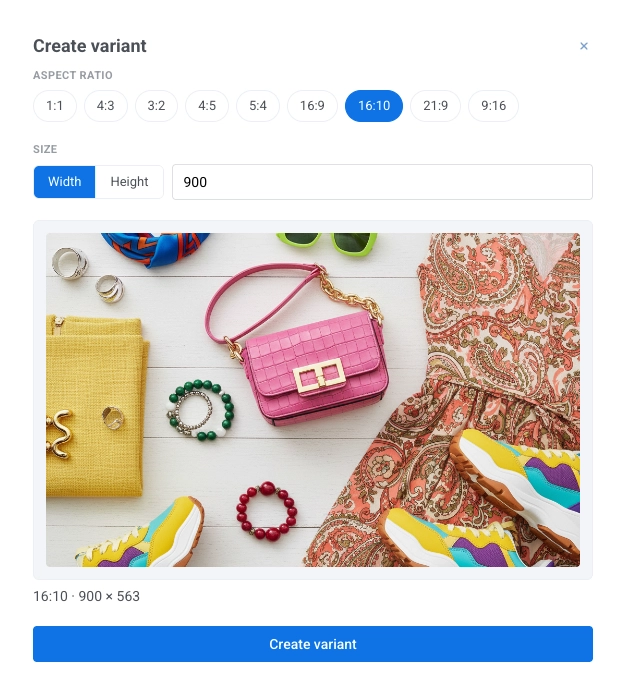
La nouvelle variante est enregistrée à côté de l’original. Vous pouvez créer une variante par rapport d’aspect pour chaque image. Si une variante avec le rapport sélectionné existe déjà, Pushwoosh vous en informe afin que vous ne créiez pas de doublon.
Supprimer des images
Anchor link toVous pouvez supprimer les images dont vous n’avez plus besoin, soit une image originale avec toutes ses variantes, soit une seule variante.
Supprimer une image originale
Anchor link to- Passez la souris sur l’image dans la grille et cliquez sur l’icône Delete.
- Dans la fenêtre de confirmation, cliquez sur Delete.
Supprimer une seule variante sans supprimer l’original
Anchor link to- Passez la souris sur l’image et cliquez sur le bouton Edit pour ouvrir le panneau Create variant.
- Dans la liste des variantes existantes, trouvez celle que vous souhaitez supprimer et cliquez sur son bouton Delete.
- Dans la fenêtre de confirmation, cliquez sur Delete.
Supprimer plusieurs images à la fois
Anchor link toPour supprimer plusieurs images originales en une seule action :
- Cochez la case de chaque image que vous souhaitez supprimer, ou cliquez sur Select all on page pour sélectionner toutes les images de la page actuelle.
- Cliquez sur Delete selected.
- Dans la fenêtre de confirmation, cliquez sur Delete.
Utiliser des images dans votre contenu
Anchor link toLa manière d’ajouter une image de la médiathèque dépend du type de contenu.
Sélectionner une image dans l’éditeur
Anchor link toCertains types de contenu vous permettent de choisir une image de la médiathèque directement dans l’éditeur, sans copier d’URL. Les étapes diffèrent selon le type de contenu :
- Contenu des notifications Push et des push web : Voir Ajouter du contenu multimédia dans les Préréglages Push.
- Pop-ups web : Voir Images dans le contenu des pop-ups web.
- E-mails créés avec AI Email Builder
Copier l’URL d’une image
Anchor link toCopiez une URL depuis la médiathèque et collez-la dans votre éditeur de contenu.
Pour copier l’URL :
- Passez la souris sur l’image que vous souhaitez dans la grille de la médiathèque.
- Cliquez sur le bouton Select (l’icône de coche) sur l’image.
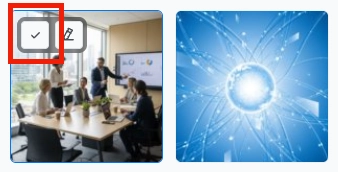
Une fois l’URL copiée dans votre presse-papiers, collez-la dans l’éditeur que vous utilisez.
L’endroit où vous la collez dépend de l’éditeur :
- Champ URL de l’image : Éditeur glisser-déposer et éditeur de Pages Cloud — Bloc Image, ou éditeur in-app
- Attribut
srcHTML : Voir Ajouter des images dans l’éditeur de code HTML
Sélectionner un original ou une variante
Anchor link toPour copier l’URL d’un original ou d’une variante :
- Passez la souris sur l’image dans la grille. Si elle a des variantes, sa vignette affiche un badge avec le nombre (par exemple, 2 var.).
- Cliquez sur le bouton Select pour ouvrir le menu.
- Choisissez Original pour copier l’URL de l’image en taille réelle, ou choisissez une variante listée par son rapport d’aspect pour copier l’URL de cette variante.