Viber
Utilisez l’élément Viber pour envoyer des messages Viber dans un Customer Journey. Faites glisser Viber sur le canevas, puis choisissez le contenu et les paramètres de livraison ci-dessous.
Sélectionner le contenu du message
Anchor link toChoisissez comment définir le contenu du message.
Template
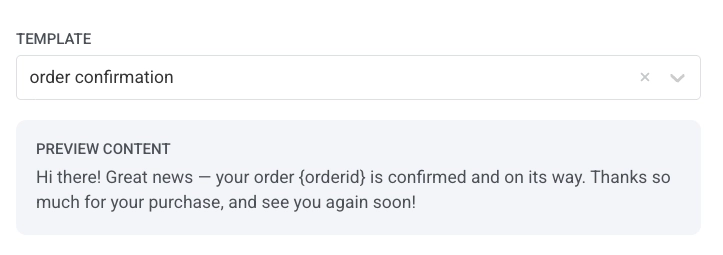
Anchor link toSélectionnez un modèle Viber de votre compte Omni Messaging. Vous créez les modèles dans Omni Messaging, pas dans Pushwoosh, et Rakuten Viber approuve les modèles transactionnels. Les messages envoyés avec un modèle transactionnel approuvé sont facturés au tarif Transactional, plus bas.
Dans la liste des modèles, choisissez :
- Transactional template : conserve un modèle approuvé. Seuls les modèles transactionnels approuvés apparaissent dans la liste.
- Promo template : un modèle de campagne enregistré qui ne nécessite pas d’approbation. Il charge son contenu comme contenu Freeform modifiable : soit du texte avec une image et un bouton (à configurer sous Ajouter une image et un bouton), soit du texte avec des cartes de carrousel (à configurer sous Envoyer un carrousel).
La liste n’affiche que les modèles promotionnels contenant du texte, une image, un bouton ou des cartes de carrousel. Les modèles promotionnels avec un autre contenu, par exemple une vidéo, n’apparaissent pas. Si vous ne voyez pas un modèle, vérifiez son contenu dans Omni Messaging.
Pour modifier l’ordre des modèles dans la liste déroulante, cliquez sur le bouton de tri situé au-dessus. La liste déroulante est triée par Nom A→Z tant que vous ne choisissez pas un autre ordre, et Pushwoosh mémorise l’ordre choisi et l’utilise dans chaque liste déroulante de modèles Viber, aussi bien dans les messages ponctuels que dans les journeys.
Freeform
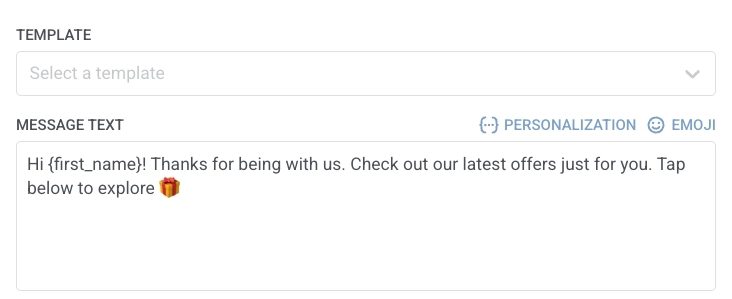
Anchor link toSaisissez du contenu en texte brut directement dans le champ du message. Les messages Freeform ne nécessitent pas d’approbation de modèle, mais sont facturés au tarif Promotional.
Pour les messages transactionnels et OTP, Rakuten Viber exige un modèle approuvé. Le contenu Freeform envoyé pour ces messages est facturé au tarif Promotional.
Ajouter une image et un bouton
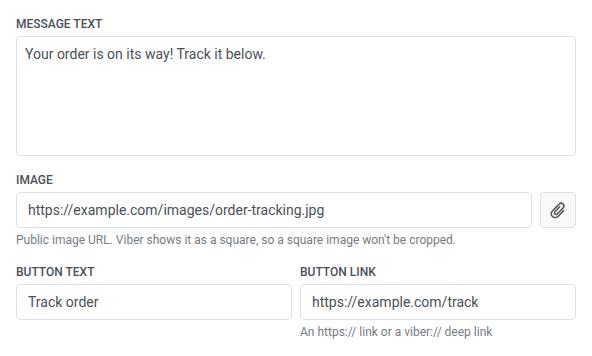
Anchor link toSur un contenu Freeform (saisi à partir de zéro ou chargé depuis un modèle promotionnel), ajoutez une image et un bouton si nécessaire :
- Image : saisissez une URL d’image publique (
http://ouhttps://), ou cliquez sur l’icône de pièce jointe et choisissez un JPG ou PNG depuis la Médiathèque (jusqu’à 10 Mo). Pour une URL saisie, Pushwoosh vérifie qu’il s’agit d’une URLhttp://ouhttps://valide avec un hôte, mais pas le format ni la taille du fichier. Viber affiche l’image sous forme de carré, donc une image carrée ne sera pas rognée. - Button text : saisissez jusqu’à 30 caractères. Nécessite un texte de message et un lien de bouton. Un bouton ne peut pas apparaître seul.
- Button link : saisissez une URL
http://ouhttps://, un lien profondviber://, ou un jeton Omni (un espace réservé que votre fournisseur Viber résout au moment de l’envoi, par exemple{lp-100}).
Envoyer un carrousel
Anchor link toUn carrousel est une rangée de 2 à 5 cartes que le destinataire fait défiler sous le texte du message. Chaque carte comporte un titre, une image et un ou deux boutons.
-
Dans Template, choisissez un modèle de carrousel dans Promo templates. La liste n’affiche que les noms des modèles : vous ne savez donc qu’un modèle est un carrousel qu’une fois que vous l’avez choisi. Son texte de message et ses cartes se chargent dans l’élément, et la section Carousel apparaît.
-
Vérifiez le texte du message. Un carrousel l’exige.
-
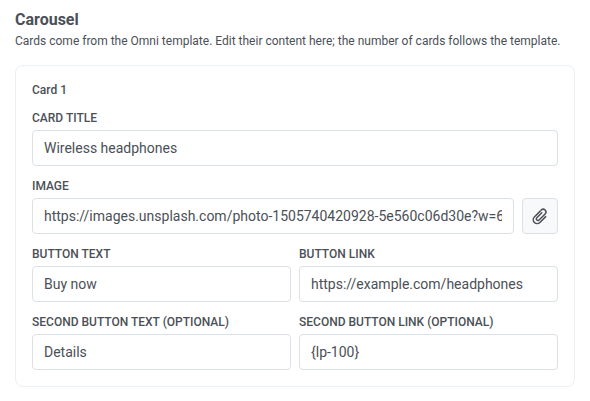
Modifiez chaque carte. Vous ne pouvez pas ajouter ni supprimer de cartes dans l’élément, car leur nombre provient du modèle. Pour modifier ce nombre, modifiez le modèle dans Omni Messaging et choisissez-le à nouveau.
- Card title : de 2 à 38 caractères.
- Image : saisissez une URL d’image publique ou choisissez un JPG ou PNG depuis la Médiathèque (jusqu’à 10 Mo), comme pour une image unique. Le format et la taille d’une URL saisie ne sont pas vérifiés. L’aperçu recadre l’image de chaque carte en carré, donc une image carrée s’affiche en entier.
- Button text et Button link : obligatoires sur chaque carte. Le texte du bouton est limité à 10 caractères. Le lien accepte les mêmes valeurs qu’un bouton unique.
- Second button text (optional) et Second button link (optional) : remplissez les deux ou laissez les deux vides. Le texte du second bouton est limité à 12 caractères.
Si une valeur de carte dépasse une limite, le champ affiche une erreur, par exemple Card title must be 2 to 38 characters, et l’élément ne peut pas être enregistré tant que vous ne l’avez pas corrigée.
-
Pour vérifier l’apparence du carrousel, ouvrez Preview content. Les cartes apparaissent en rangée sous le texte du message. Faites défiler horizontalement pour les voir toutes.
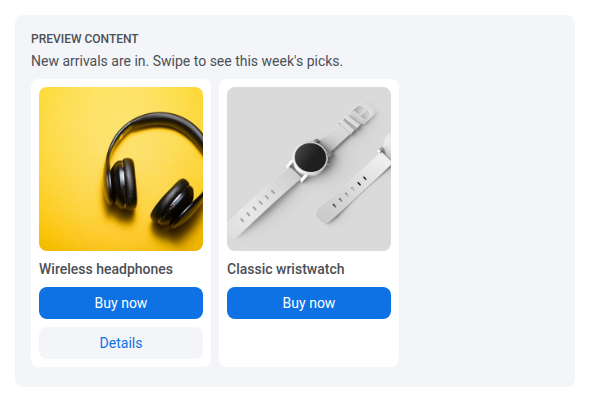
Pour envoyer un carrousel via l’API, consultez le champ carousel dans Référence du payload.
Personnaliser le message avec les attributs d’événement
Anchor link toLorsque votre Template inclut des espaces réservés (par exemple un ID de commande ou un code de vérification), mappez chacun d’eux afin que chaque destinataire voie ses propres valeurs.
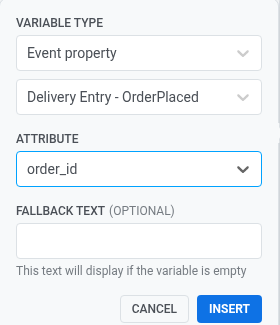
Cliquez sur un espace réservé pour ouvrir le sélecteur de variable. Réglez Variable type sur Event property, choisissez l’événement, puis sélectionnez l’Attribute qui fournit la valeur. Ajoutez éventuellement un Fallback text pour le cas où la valeur serait manquante. Vous pouvez également mapper des espaces réservés à partir d’attributs d’une entrée de journey basée sur l’API. En savoir plus
Définir le type de message
Anchor link toChoisissez Marketing message ou Transactional message. Le type de message définit les règles de livraison. Il ne change pas le tarif Viber de Template ou Freeform.
- Marketing message : à utiliser pour les campagnes et promotions. La limitation de fréquence s’applique. Les utilisateurs du groupe de contrôle ne reçoivent pas le message.
- Transactional message : à utiliser pour les messages opérationnels ou de service. La limitation de fréquence ne s’applique pas. Les utilisateurs du groupe de contrôle reçoivent quand même le message.
Aucun type de message n’est présélectionné. Tant que vous n’en avez pas choisi un, l’élément affiche l’avertissement Type de message non sélectionné. Si l’élément n’est atteint que depuis une Entrée basée sur l’audience, Marketing message s’affiche avec un badge Par défaut. Choisissez Transactional message s’il s’agit d’un message de service.
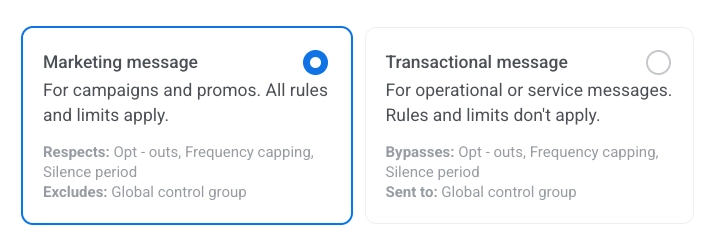
Découvrez comment le type de message affecte la livraison.
Définir la limitation de fréquence
Anchor link toUtilisez la limitation de fréquence pour limiter la fréquence à laquelle les utilisateurs reçoivent des messages Viber, évitant ainsi la sur-sollicitation et réduisant le taux de désabonnement. Choisissez l’une des options suivantes :
-
Use global frequency capping settings
Appliquez les limites à l’échelle du projet configurées dans vos paramètres de limitation de fréquence globale.
Par exemple, si la limite globale est fixée à 3 messages Viber en 9 jours, les messages supplémentaires dépassant cette limite seront ignorés.
-
Send messages without global frequency capping
L’utilisateur recevra ce message même s’il a dépassé les limites de messages du canal. Utilisez cette option avec prudence pour éviter la sur-sollicitation.
-
Use custom frequency capping
Définissez une limite de message personnalisée pour ce message. Si l’utilisateur dépasse cette limite personnalisée, le message sera ignoré et l’utilisateur passera à l’étape suivante.
Choisissez un mode de comptage pour cette limite personnalisée : fenêtre glissante ou jour calendaire.
Diviser le flux par statut de livraison
Anchor link toPour diviser le journey selon le statut de livraison Viber :
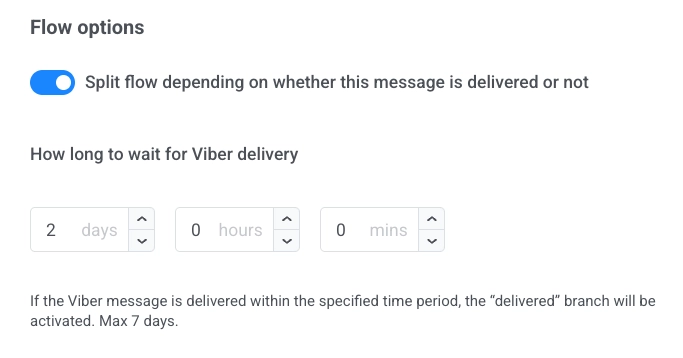
- Activez Split flow depending on whether this message is delivered or not.
- Définissez combien de temps attendre la livraison (maximum 7 jours).
Si le message est livré dans le délai d’attente, les utilisateurs suivent la branche delivered. Sinon, ils suivent la branche not delivered.
Utiliser des bons de réduction
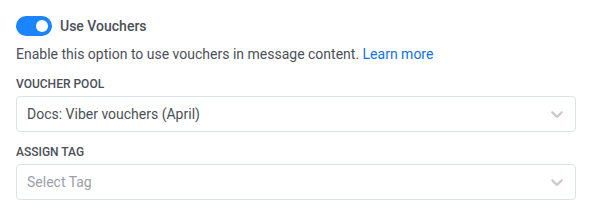
Anchor link toPour inclure un code de bon de réduction unique provenant d’un pool dans le message Viber :
- Assurez-vous que le contenu de votre message Viber inclut l’espace réservé
{{voucher}}. - Dans l’étape du message Viber, activez Use Vouchers.
- Sélectionnez le Voucher Pool approprié qui contient vos codes de bons de réduction. Assurez-vous que le pool est créé à l’avance.
- (Facultatif) Utilisez le champ Assign Tag pour appliquer un tag aux utilisateurs qui reçoivent un bon de réduction. Cela facilite la segmentation et les rapports.
En savoir plus sur les bons de réduction
Après avoir configuré l’élément Viber, cliquez sur Save pour appliquer vos paramètres.