Explorateur d'utilisateurs
La section Explorateur d’utilisateurs offre une vue détaillée de votre audience, vous permettant d’explorer les données individuelles des utilisateurs, y compris leurs appareils, les messages reçus et leurs interactions. Elle rassemble et organise les données clients provenant de multiples points de contact, structurant les informations en temps réel dans des profils utilisateurs centralisés. Cela permet un débogage efficace, une segmentation des utilisateurs et des stratégies marketing ciblées.
L’ouverture de l’Explorateur d’utilisateurs nécessite l’autorisation Personal data dans votre rôle.
Rechercher un utilisateur
Anchor link to- Allez dans Audience → Explorateur d’utilisateurs.
- Dans la barre de recherche, sélectionnez un critère dans le menu déroulant :
- ID utilisateur : recherche par ID utilisateur
- HWID, E-mail, Téléphone : recherche par HWID, adresse e-mail ou numéro de téléphone
- Jeton : recherche par jeton push
- Saisissez la valeur pour le critère sélectionné.
- Cliquez sur Rechercher.
Les utilisateurs correspondants apparaissent dans la liste des résultats sous ID UTILISATEUR. Cliquez sur le nom pour ouvrir le profil de l’utilisateur.

Afficher le profil de l’utilisateur
Anchor link toLa page Afficher l’utilisateur s’ouvre lorsque vous sélectionnez un utilisateur dans les résultats de la recherche. Utilisez les onglets en haut pour consulter les données du profil :
- Aperçu de l’utilisateur : affichez les tags au niveau de l’utilisateur et modifiez les valeurs des tags
- Appareils et plateformes : examinez les canaux, définissez des appareils de test ou gérez un canal
- Historique des événements : recherchez et filtrez les événements, affichez les attributs des événements
- Messages reçus : trouvez des messages par code et ouvrez les détails de livraison
- Boîte de réception : voyez ce qui est actuellement stocké dans la Boîte de réception des messages de l’utilisateur
- Segments : voyez l’appartenance aux segments et ouvrez les paramètres des segments
- Campagnes : voyez l’entrée, le statut et les dates de sortie du Customer Journey
Onglet Aperçu de l’utilisateur
Anchor link toL’onglet Aperçu de l’utilisateur affiche l’ID utilisateur de l’utilisateur et un tableau des tags attribués au niveau de l’utilisateur.
Le tableau inclut chaque tag qui a une valeur pour cet utilisateur.

Modifier les valeurs des tags
Anchor link toPour modifier une valeur de tag dans le tableau :
- Trouvez le tag dans le tableau.
- Cliquez sur l’icône en forme de crayon à côté de la valeur.
- Saisissez une nouvelle valeur.
- Cliquez sur Soumettre pour enregistrer les modifications ou sur Annuler pour les ignorer.

Effacer les données personnelles
Anchor link toPour effacer de manière permanente les données personnelles d’un abonné pour l’application actuelle :
- Cliquez sur le menu à trois points (⋮) à côté de l’ID utilisateur.
- Sélectionnez Effacer les données personnelles.
- Laissez la case Compter le volume d’abord cochée (par défaut) pour voir combien d’enregistrements correspondent avant que quoi que ce soit ne soit supprimé, ou décochez-la pour effacer directement. Décocher la case change le bouton principal de Compter à Effacer les données.
- Saisissez l’identifiant affiché dans la boîte de dialogue pour confirmer. Le bouton reste désactivé jusqu’à ce qu’il corresponde exactement.
- Cliquez sur Compter pour vérifier le volume, ou sur Effacer les données pour effacer, selon l’étape 3.
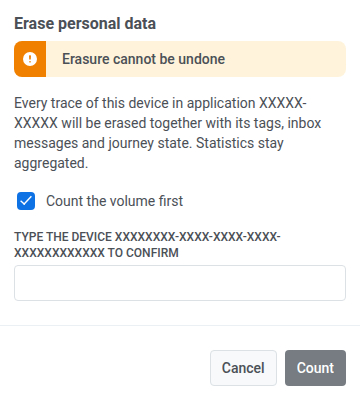
L’effacement retire l’abonné de tout parcours dans lequel il se trouve, ce qui annule également la prochaine étape de ce parcours pour lui. Cela n’annule pas un message programmé ou mis en file d’attente pour lui en dehors d’un parcours, par exemple un envoi différé.
Chaque effacement apparaît comme une ligne dans le journal des Demandes de données à l’échelle du compte, aux côtés des effacements en masse par CSV. Les exécutions de comptage seul y sont masquées par défaut. Activez Afficher les comptages de volume pour les voir. Ouvrez une ligne pour examiner le résultat ou télécharger un rapport CSV. Le compte peut lancer jusqu’à 20 exécutions d’effacement de données, depuis cet endroit ou depuis Demandes de données, sur une période glissante de 24 heures.
Onglet Appareils et plateformes
Anchor link toL’onglet Appareils et plateformes liste chaque canal lié à l’utilisateur. Sélectionnez une plateforme dans la barre latérale gauche pour afficher son profil dans le panneau principal.
Pour chaque plateforme, vous pouvez examiner :
- Statut de l’abonnement (par exemple, Abonné pour l’e-mail, ou Supprimé si Pushwoosh a bloqué l’adresse après un rebond dur ou une plainte pour spam). Voir Réactiver une adresse e-mail supprimée.
- Identifiant de la plateforme (par exemple, une adresse e-mail ou un numéro de téléphone)
- Métadonnées : Dernière activité, Premier abonnement, Localisation, Langue et Fuseau horaire
- Tags attribués à cette plateforme. Le tableau liste les tags par défaut et personnalisés qui ont des valeurs pour ce canal. Vous pouvez modifier les valeurs avec l’icône en forme de crayon.

Définir un appareil de test
Anchor link toAvec un canal sélectionné dans la barre latérale, cliquez sur Définir comme appareil de test en haut de son profil à droite. Dans la boîte de dialogue, saisissez un nom reconnaissable, ajoutez une description si nécessaire, et cliquez sur Appliquer.

Le canal est ajouté comme appareil de test et peut recevoir des messages de test avant que vous ne lanciez une campagne.
Pour le supprimer, cliquez sur Retirer des appareils de test sur ce profil de canal.
Gérer les appareils
Anchor link toUtilisez le menu à trois points (⋮) dans l’en-tête du profil de la plateforme pour gérer ce canal.
Supprimer un appareil
Anchor link toSélectionnez Supprimer l’e-mail pour l’e-mail ou Supprimer l’appareil pour les autres plateformes afin de retirer le canal du profil de l’utilisateur.
Désabonner l’utilisateur des e-mails marketing (e-mail uniquement)
Anchor link toPour un profil e-mail, sélectionnez Désabonner des campagnes e-mail dans le même menu pour que l’utilisateur se désabonne des e-mails marketing sans supprimer l’adresse.

Pushwoosh définit le tag E-mails désabonnés à true pour cette adresse. L’utilisateur ne recevra plus d’e-mails marketing. Les e-mails transactionnels ne sont pas affectés et seront toujours livrés. En savoir plus.
Réactiver une adresse e-mail supprimée
Anchor link toRéactiver retire une adresse de la liste de suppression.
Ce que signifie « Supprimé »
Anchor link toLorsque Pushwoosh supprime une adresse e-mail pour un rebond dur ou une plainte pour spam, son Statut de l’abonnement affiche Supprimé, et Pushwoosh bloque tous les e-mails vers cette adresse, y compris les e-mails transactionnels. Ce n’est pas la même chose que de se désabonner des e-mails marketing, qui ne fait que désabonner l’utilisateur des e-mails marketing.
Consulter le statut de livraison de l’e-mail
Anchor link toSur le profil du canal, ouvrez Statut de livraison de l’e-mail pour voir pourquoi l’adresse a été supprimée :
- Source : Plainte pour spam ou Rebond dur
- Date : le moment où la suppression s’est produite
- Raison : une raison lisible par l’homme basée sur les commentaires du fournisseur de messagerie
- Enregistré dans : le projet où la suppression a été enregistrée. Il s’agit de l’endroit où l’événement a été enregistré, et non des projets concernés par le blocage. La suppression s’applique à l’ensemble de votre compte.
- Codes SMTP et de diagnostic : des détails supplémentaires provenant du serveur de messagerie, affichés lorsqu’ils sont disponibles. Vous n’en avez pas besoin pour réactiver l’adresse.
Comment réactiver
Anchor link toSi vous avez résolu le problème qui a causé la suppression, par exemple corrigé la boîte aux lettres ou si l’abonné a reconfirmé son consentement après une plainte pour spam, réactivez l’adresse pour que Pushwoosh puisse à nouveau lui envoyer des messages :
- Dans l’onglet Appareils et plateformes, sélectionnez l’e-mail dans la barre latérale gauche.
- Cliquez sur Réactiver.
- Si l’adresse a été supprimée pour une plainte pour spam, cochez la case confirmant que le destinataire a renouvelé son consentement. Ceci est requis pour les plaintes pour spam, et la réactivation ne peut pas se poursuivre sans cela. Une réactivation pour rebond dur ignore cette étape.
- Optionnellement, ajoutez un Commentaire (jusqu’à 255 caractères), par exemple une référence à un ticket de support ou la propre confirmation de l’abonné.
- Cliquez sur Réactiver.
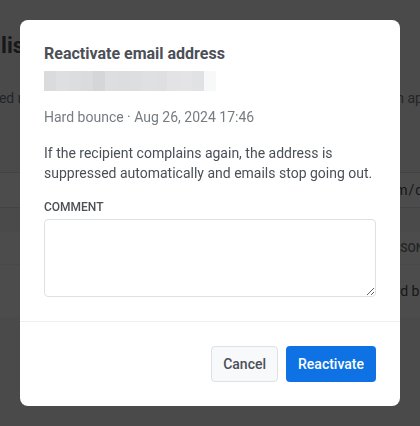
La réactivation efface le tag E-mail rebondi sur l’appareil. Si une plainte pour spam avait retiré l’e-mail de la liste Appareils et plateformes de cet utilisateur, la réactivation ramène ce canal e-mail sur le profil.
La réactivation s’applique à l’ensemble du compte Pushwoosh, pas seulement au projet que vous consultez. L’adresse redevient éligible à la livraison dans chaque projet de ce compte. Pushwoosh enregistre chaque réactivation, y compris qui l’a faite et quand, afin que le support puisse le consulter si nécessaire.
Pour examiner ou réactiver les adresses supprimées sur l’ensemble de votre compte au lieu d’une par une, utilisez la liste de suppression d’e-mails.
Onglet Historique des événements
Anchor link toPushwoosh suit et stocke le journal des événements pour chaque utilisateur pendant une durée maximale d’un an.
Dans l’onglet Historique des événements, utilisez la Recherche pour filtrer les événements par nom. Utilisez le menu déroulant des canaux pour limiter les résultats à une plateforme spécifique.
Les événements sont listés par ordre chronologique. Chaque ligne affiche l’horodatage, le nom de l’événement et l’appareil ou la plateforme.

Cliquez sur la flèche au début d’une ligne pour développer l’événement. La section développée liste les attributs enregistrés pour cet événement, tels que la plateforme, le type d’appareil ou la version de l’application. Les attributs disponibles dépendent du type d’événement.

Par exemple, PW_ApplicationMinimized peut inclure application_version et device_type, et PW_DeviceRegistered peut inclure platform et platform_id.
Voir les événements par défaut pour les noms d’événements système et les attributs typiques.
Onglet Messages reçus
Anchor link toL’onglet Messages reçus liste les messages envoyés à cet utilisateur sur tous les canaux. Utilisez la Recherche pour trouver un message par code de message.
Utilisez le menu déroulant des canaux pour n’afficher que les messages d’une seule plateforme.
Utilisez le sélecteur de type de message à côté du menu déroulant des canaux pour affiner la liste en fonction de la manière dont le message a été envoyé :
- Tous les messages : affiche tous les messages (par défaut).
- Diffusion : n’affiche que les messages de diffusion envoyés à un segment ou à l’ensemble de votre audience.
- Transactionnel : n’affiche que les messages transactionnels envoyés via l’API à cet utilisateur spécifique.

Chaque ligne inclut :
-
Code du message / Source : L’identifiant du message et d’où il a été envoyé (par exemple, Transaction ou Customer Journey Builder). Cliquez sur le code du message pour ouvrir les détails et les statistiques du message. En savoir plus.
-
Envoyé : La date et l’heure d’envoi du message.
-
Ouvert : La date et l’heure auxquelles l’utilisateur a ouvert le message, le cas échéant.
-
Contenu : Un aperçu du message, tel que l’objet de l’e-mail.
Onglet Boîte de réception
Anchor link toL’onglet Boîte de réception montre ce qui est actuellement stocké dans la Boîte de réception des messages de cet utilisateur — par opposition à l’onglet Messages reçus, qui liste tout ce qui a été envoyé aux appareils de l’utilisateur.
Utilisez la Recherche pour filtrer les messages par titre ou par texte.
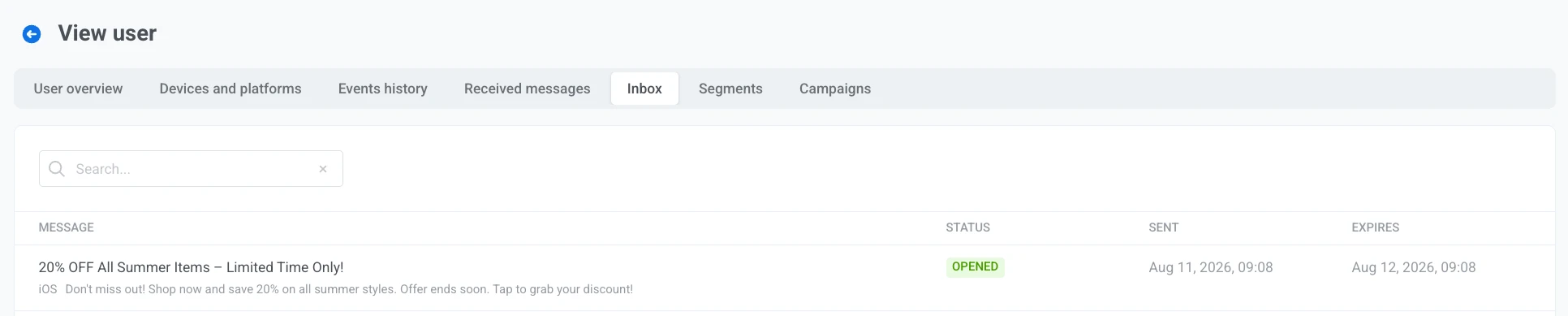
Chaque ligne inclut :
- Message : Le titre du message (ou un aperçu du texte, s’il n’y a pas de titre) et la plateforme à laquelle il a été envoyé.
- Statut : Le statut du message dans la boîte de réception :
- Non livré : le message n’a pas encore atteint la boîte de réception de l’utilisateur.
- Non lu : livré, mais l’utilisateur ne l’a pas ouvert.
- Ouvert : l’utilisateur a ouvert le message depuis la boîte de réception.
- Lu : l’utilisateur a marqué le message comme lu sans l’ouvrir.
- Supprimé par l’utilisateur : l’utilisateur a retiré le message de la boîte de réception.
- Supprimé : le message a été retiré de la boîte de réception par d’autres moyens (par exemple, nettoyage d’expiration).
- Envoyé : La date et l’heure d’envoi du message, ou –– si non disponible.
- Expire le : La date et l’heure d’expiration, Expiré si cette date est passée, ou –– si le message n’a pas d’expiration.
Onglet Segments
Anchor link toL’onglet Segments liste les segments auxquels cet utilisateur appartient actuellement.

Chaque ligne inclut :
- Segment : Le nom du segment. Cliquez sur le nom pour ouvrir le segment et afficher ou modifier ses paramètres.
- Conditions : L’expression de filtre qui définit le segment, y compris les tags et autres règles qui correspondent à cet utilisateur.
Onglet Campagnes
Anchor link toL’onglet Campagnes liste les campagnes Customer Journey dans lesquelles cet utilisateur est entré.
Chaque ligne inclut :
- Campagne : Le nom de la campagne et son type affiché en dessous, tel que Basé sur l’audience ou Basé sur un déclencheur. Cliquez sur le nom pour ouvrir la campagne.
- Date d’entrée : La date et l’heure auxquelles l’utilisateur est entré dans la campagne.
- Statut : Le statut de l’utilisateur dans la campagne :
- DANS LA CAMPAGNE : l’utilisateur progresse actuellement dans le parcours.
- SORTI : l’utilisateur a terminé ou quitté le parcours.
- ABANDON : l’utilisateur a été retiré du parcours en raison d’une erreur.
- Date de sortie : La date et l’heure auxquelles l’utilisateur a quitté la campagne.
