Envoyer des SMS via Customer Journey
Pour envoyer des SMS à l’aide de Customer Journey Builder, ajoutez l’élément SMS à votre parcours et configurez le contenu, le type de message, les paramètres de livraison et le flux divisé optionnel.
Ajouter l’élément SMS
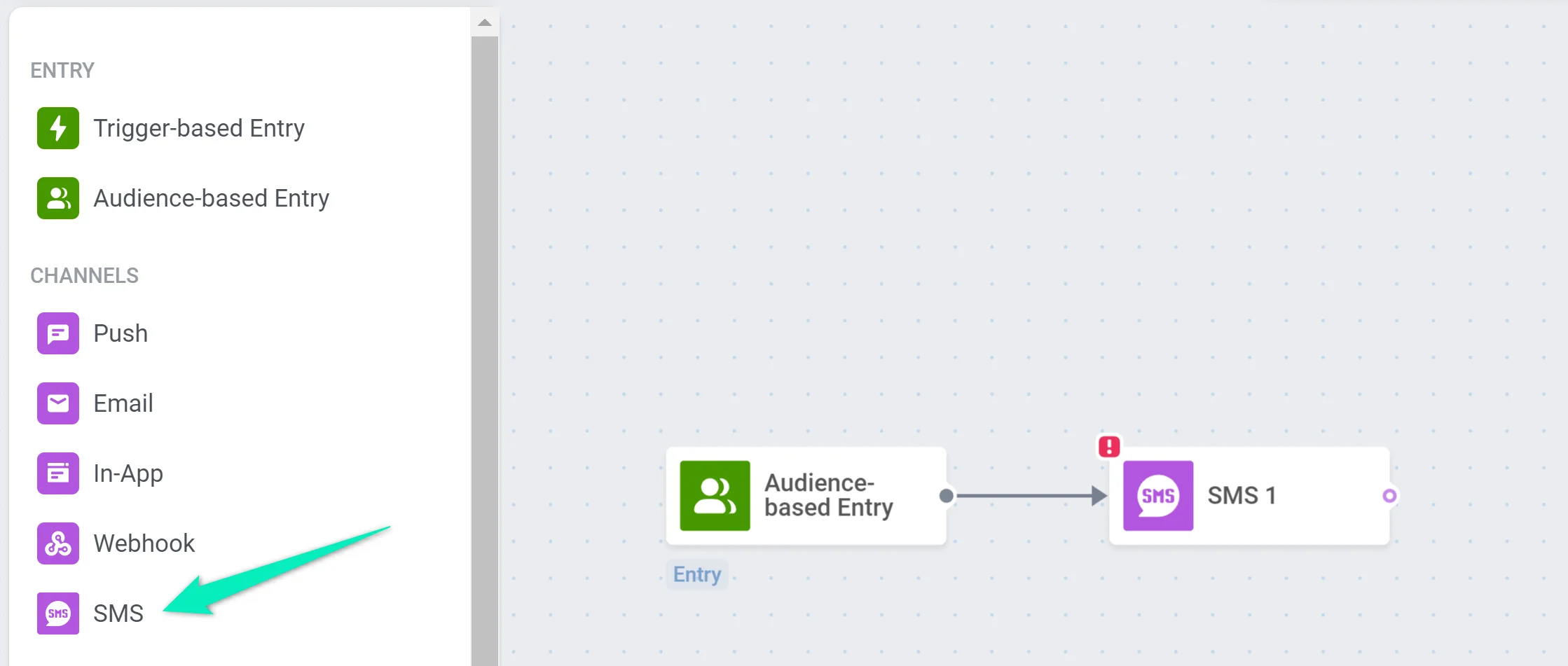
Anchor link toDans Customer Journey Builder, ajoutez l’élément SMS au canevas.
Configurer le contenu du SMS
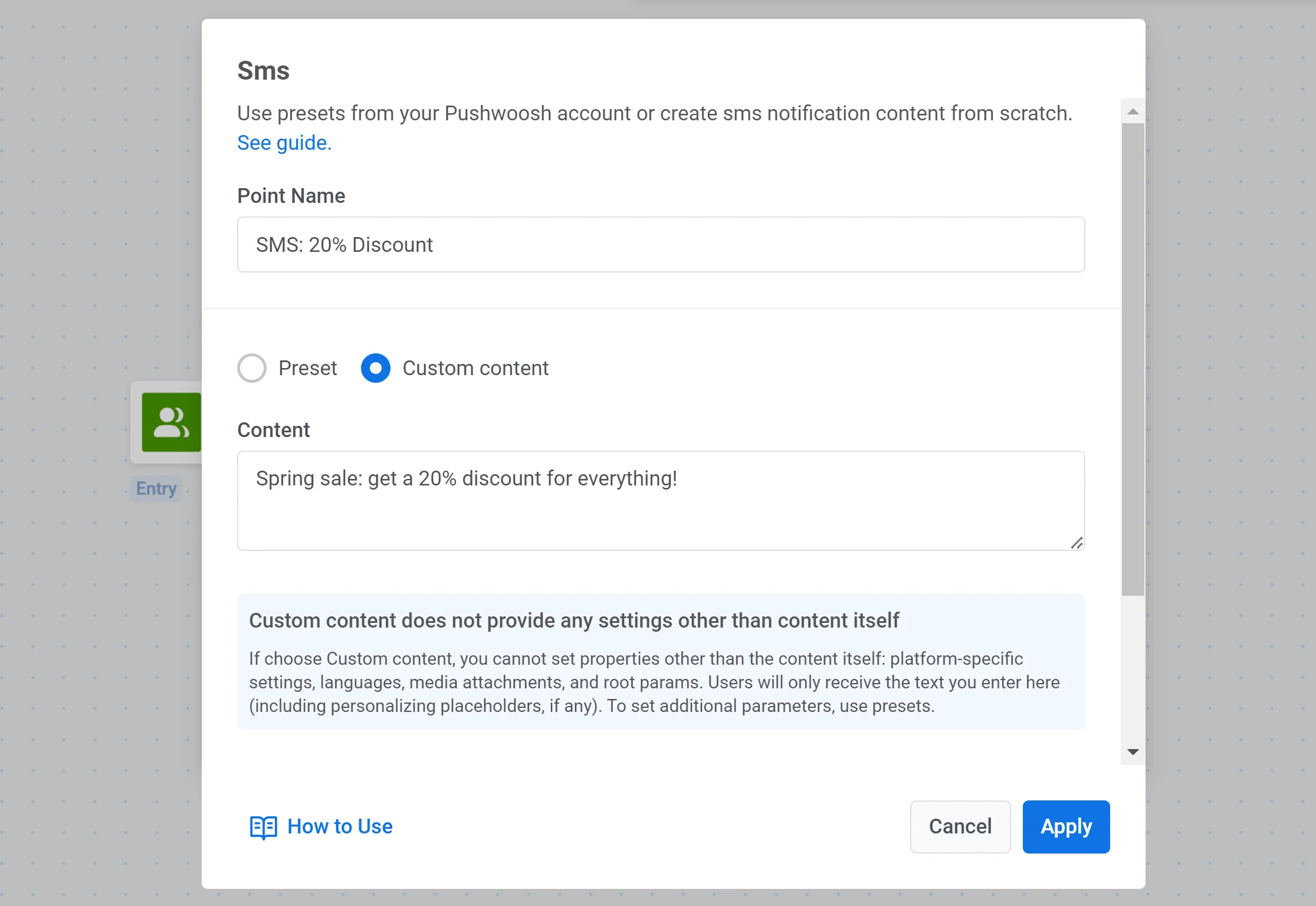
Anchor link toChoisissez un préréglage SMS ou cliquez sur Créer du contenu pour en créer un nouveau. Pour configurer des préréglages à l’avance, consultez les Préréglages SMS. La liste des préréglages commence par les plus récents. Pour changer l’ordre, cliquez sur son bouton de tri.
Choisir le type de message
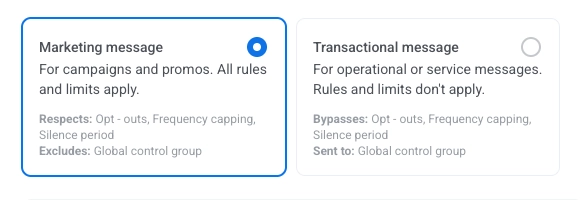
Anchor link toDans l’élément SMS, sélectionnez Message marketing ou Message transactionnel :
- Message marketing : Pour les campagnes et les promotions. Toutes les règles et limites s’appliquent. Respecte : le plafonnement de la fréquence et la période de silence. Exclut : le groupe de contrôle.
- Message transactionnel : Pour les messages opérationnels ou de service. Les règles et limites ne s’appliquent pas. Contourne : le plafonnement de la fréquence. Envoyé à : le groupe de contrôle.
Aucun type de message n’est présélectionné. Tant que vous n’en avez pas choisi un, l’élément affiche l’avertissement Type de message non sélectionné. Si l’élément n’est atteint que depuis une entrée basée sur l’audience, Message marketing est affiché avec un badge Par défaut. Choisissez Message transactionnel s’il s’agit d’un message de service.
Remplacer la personnalisation du message (optionnel)
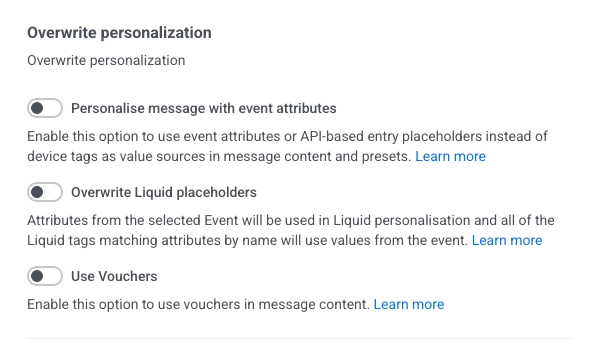
Anchor link toLorsque vous sélectionnez un préréglage, vous pouvez remplacer la manière dont le message est personnalisé :
- Personnaliser le message avec les attributs d’événement : Activez cette option pour utiliser les attributs d’événement ou les placeholders d’entrée basés sur l’API au lieu des tags d’appareil comme sources de valeur dans le contenu du message et les préréglages. En savoir plus
- Remplacer les placeholders Liquid : Activez cette option pour utiliser les valeurs de l’événement sélectionné dans la personnalisation Liquid. Les tags Liquid qui correspondent aux noms des attributs d’événement utiliseront les valeurs de l’événement. En savoir plus
- Utiliser des Vouchers : Activez cette option pour utiliser des vouchers dans le contenu du message. En savoir plus
Configurer les paramètres de livraison des messages
Anchor link toDéfinir le plafonnement de la fréquence
Anchor link toUtilisez le Plafonnement de la fréquence pour contrôler la fréquence à laquelle les utilisateurs reçoivent des SMS, ce qui aide à prévenir la lassitude face aux messages et les désabonnements.
Vous pouvez choisir l’une des options suivantes :
- Utiliser les paramètres globaux de plafonnement de la fréquence Appliquez les limites de SMS à l’échelle du projet définies dans vos Paramètres globaux de plafonnement de la fréquence. Exemple : Si la limite globale est de 3 SMS en 9 jours, tout message supplémentaire sera ignoré.
- Envoyer des messages sans plafonnement global de la fréquence Envoyez le SMS quel que soit le nombre de messages que l’utilisateur a déjà reçus. À utiliser avec prudence pour éviter le sur-envoi de messages et les problèmes de conformité.
- Utiliser un plafonnement de fréquence personnalisé Définissez une limite de SMS personnalisée spécifiquement pour cette étape du message. Si l’utilisateur a atteint la limite, il ignorera ce message et passera à l’étape suivante du parcours. En savoir plus
Définir les limites de débit d’envoi
Anchor link toLe paramètre Débit d’envoi contrôle la vitesse à laquelle les messages sont livrés à votre audience. L’ajustement du débit d’envoi vous aide à gérer la vitesse de livraison, à prévenir la surcharge du backend et à améliorer la délivrabilité globale.
Choisissez l’une des options suivantes :
- Utiliser les paramètres globaux de débit d’envoi Applique les limites de débit d’envoi configurées dans les paramètres de livraison de messages de votre projet. Si aucune limite n’est définie, tous les messages seront envoyés immédiatement. Utilisez cette option lorsque vous souhaitez que la vitesse de livraison suive les règles par défaut de votre projet. En savoir plus sur les limites de débit d’envoi globales

- Envoyer des messages sans débit d’envoi global Envoie les messages aussi rapidement que possible, en ignorant toutes les limites de débit d’envoi globales. À utiliser avec prudence pour éviter de surcharger votre backend ou de créer des pics de livraison.

- Utiliser un débit d’envoi personnalisé Remplace le débit d’envoi global pour ce message uniquement. Vous permet de spécifier le nombre de messages envoyés par minute, vous donnant un contrôle total sur la vitesse de livraison. Les messages seront envoyés au débit personnalisé que vous définissez dans l’élément de message.

Options de flux
Anchor link toActivez la bascule Diviser le flux selon que ce message est livré ou non pour diviser le parcours en fonction de la livraison du SMS.
Ensuite, définissez le temps d’attente de la livraison.
Si le SMS est livré dans le délai spécifié, la branche "delivered" sera activée. Maximum 7 jours.

Créer des branches selon les boutons de réponse RCS
Anchor link toLorsque le préréglage SMS sélectionné contient un modèle RCS avec des boutons de réponse rapide, l’élément crée des branches selon le bouton sur lequel l’utilisateur appuie, et non selon la livraison. Il reçoit une branche pour chaque bouton, nommée d’après le texte du bouton, ainsi qu’une branche Not match, et le canevas affiche Wait for reply: 24 hours en dessous.
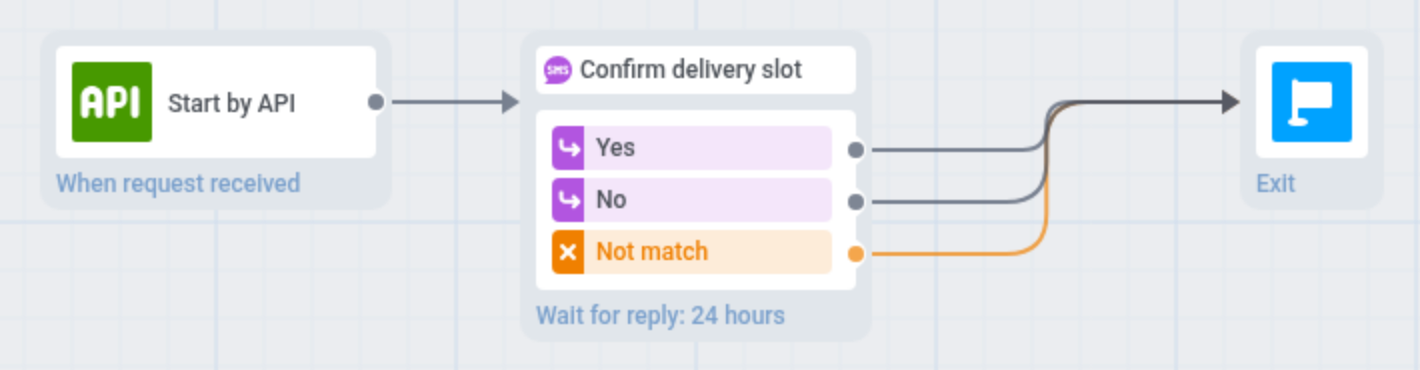
- L’utilisateur dispose de 24 heures au maximum pour appuyer sur un bouton. Un appui envoie l’utilisateur dans la branche de ce bouton. En l’absence d’appui dans les 24 heures, ou si le téléphone ne prend pas en charge le RCS, l’utilisateur passe dans Not match.
- La bascule Diviser le flux selon que ce message est livré ou non n’est pas disponible, car ce sont les boutons qui créent les branches de l’élément.
- Un bouton dont le texte est un mot-clé de désabonnement (STOP, STOPALL, UNSUBSCRIBE, CANCEL, END ou QUIT) désabonne l’utilisateur. Sa branche reste sur le canevas, mais un appui sur ce bouton n’envoie jamais l’utilisateur dans cette branche.
- Seuls les boutons de réponse rapide reçoivent des branches. Un bouton qui ouvre un lien n’en reçoit pas.
Les branches proviennent de la copie des boutons que Pushwoosh enregistre avec le préréglage. Si vous modifiez les boutons dans Twilio, ouvrez le préréglage et enregistrez-le à nouveau pour mettre à jour les branches.
Finaliser et enregistrer le parcours
Anchor link toTerminez la configuration du parcours, en terminant chaque branche par un élément de sortie ou en la laissant sans connexion sortante. Si vous divisez le flux, configurez des actions pour les utilisateurs acheminés vers l’autre branche.
Cliquez sur Lancer la campagne pour exécuter la Vérification avant lancement et corriger les problèmes listés, puis confirmez en cliquant sur Lancer.