Gérer une campagne de Wallet Pass
Après avoir créé une campagne, vous la gérez depuis sa propre page : modifiez le design et envoyez-le aux passes émis, suivez chaque passe émis par la campagne et consultez les révisions passées. Pour l’ouvrir, accédez à Campagnes → Wallet Passes et cliquez sur la campagne dans l’onglet Campagnes. La page comporte trois onglets : Design, Passes et Historique.

Changer le statut de la campagne
Anchor link toUtilisez le statut pour suivre où en est chaque campagne : en cours de conception, en émission active de passes, ou terminée et archivée.
Pour changer le statut, sélectionnez une option dans le menu déroulant Statut en haut de l’onglet Design. La modification est enregistrée immédiatement, sans étape de confirmation distincte, et compte comme une nouvelle révision :
- Brouillon ou Active : vous pouvez émettre de nouveaux passes, joindre des passes existants et envoyer des mises à jour de design. La synchronisation des tags ne s’exécute qu’avec le statut Active.
- Archivée : vous ne pouvez ni émettre ni joindre de passes. Les passes émis précédemment continuent de fonctionner et de recevoir les mises à jour partagées.
Onglet Design
Anchor link toDans l’onglet Design, vous pouvez mettre à jour le modèle de passe, changer les couleurs, modifier les champs partagés et personnels, téléverser de nouvelles images de campagne ou modifier les paramètres de synchronisation des tags.
Mettre à jour le design et envoyer les modifications aux passes
Anchor link to- Dans l’onglet Design, modifiez les informations de base, les couleurs, le type de code-barres, l’expiration, les lieux, un champ partagé ou une image de campagne.
- Cliquez sur Enregistrer.
- Dans la boîte de dialogue Appliquer la modification de la campagne, confirmez la mise à jour :
- Aucun passe ne remplace le champ modifié : cliquez sur Mettre à jour N, garder les modifications manuelles pour envoyer la modification aux N passes.
- Certains passes remplacent le champ modifié : la boîte de dialogue nomme le champ et indique combien de passes le remplacent. Cliquez sur Mettre à jour N, garder les modifications manuelles pour envoyer la modification à tous les passes sauf ceux-là, ou sur Écraser les N pour l’envoyer aux N passes, y compris ceux qui le remplacent. L’écrasement efface le remplacement.
- Tous les passes concernés remplacent le champ modifié : seul Écraser les N est disponible.
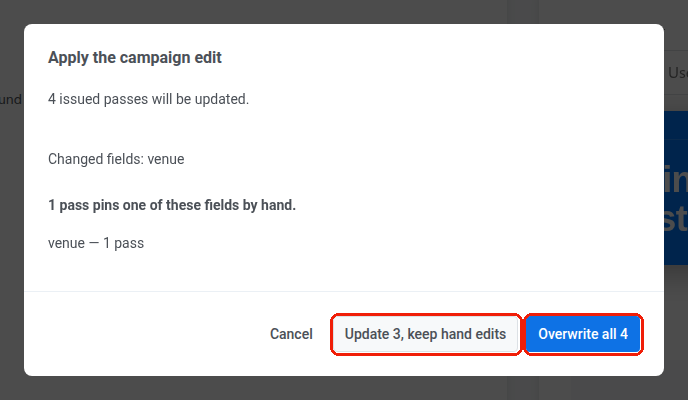
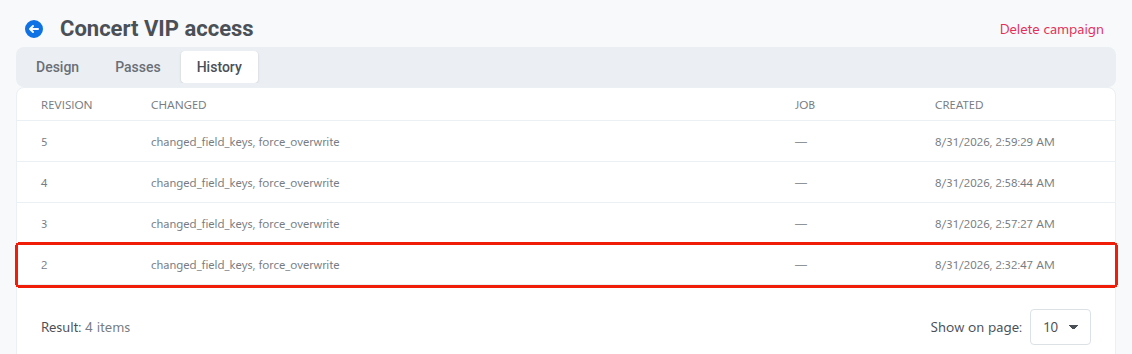
Quel que soit le bouton sur lequel vous cliquez, la mise à jour est enregistrée comme une nouvelle révision (par exemple, Révision 2), ce qui vous permet de vérifier quand elle a changé dans l’onglet Historique.
Pendant la livraison d’une mise à jour aux passes émis, un panneau Mise à jour en cours affiche sa progression sous les onglets, sur chaque onglet de la page de la campagne. Pour arrêter la mise à jour, cliquez sur Annuler l’exécution. Les passes qu’elle n’a pas encore atteints restent sur leur révision précédente.
Pushwoosh marque un passe comme en échec après 5 tentatives de livraison infructueuses. Un passe en échec reste sur sa révision précédente ; il apparaît donc dans le filtre En retard sur la révision de l’onglet Passes.
Remplacer un champ partagé sur un passe individuel
Anchor link toUn champ modifié manuellement sur un passe s’appelle un remplacement. La colonne Champs figés de l’onglet Passes liste les remplacements de chaque passe.
Si vous devez personnaliser un champ partagé pour un utilisateur spécifique, modifiez ce champ directement sur son passe individuel (depuis l’onglet Passes ou Tous les pass) :
- Créer un remplacement : l’enregistrement d’une valeur personnalisée sur un passe individuel détache ce champ des mises à jour à l’échelle de la campagne. Les futures mises à jour de la campagne, y compris une actualisation planifiée par synchronisation des tags, ignoreront ce passe pour ce champ précis.
- Supprimer un remplacement : sur un passe Apple Wallet, modifiez le passe et cliquez sur Utiliser la valeur de la campagne à côté du champ remplacé pour rendre le contrôle à la campagne. Les passes Google Wallet n’ont pas ce bouton : un remplacement sur un passe Google Wallet reste donc en place jusqu’à ce que vous cliquiez sur Écraser les N lors d’une modification de la campagne.
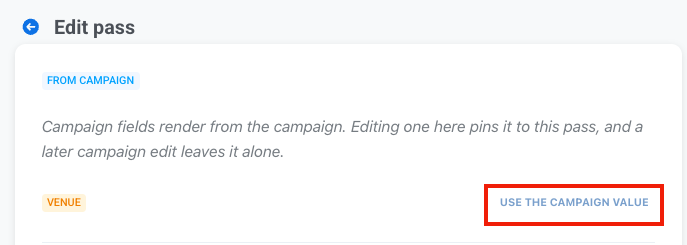
Pour voir quels passes ont des remplacements, ouvrez l’onglet Passes et consultez la colonne Champs figés.
Onglet Passes
Anchor link toUtilisez l’onglet Passes pour vérifier chaque passe émis par la campagne. Pour chaque passe, le tableau affiche le numéro de série, le User ID du destinataire, les champs figés actifs, la révision actuelle et la date de la dernière mise à jour.
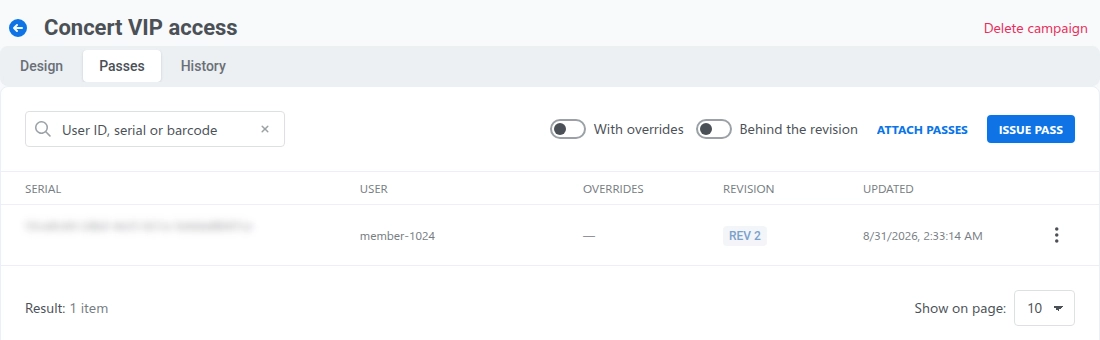
Si la synchronisation des tags est activée, l’onglet affiche également une ligne Tags synchronisés au-dessus du tableau, avec la date et l’heure de la dernière exécution planifiée, ou pas encore avant la première.
Utilisez les filtres du tableau pour trouver des passes spécifiques :
- Avec champs figés : affiche les passes qui ont au moins un remplacement.
- En retard sur la révision : affiche les passes qui ne sont pas sur la dernière révision de la campagne. Un changement de statut, de nom, de description ou de paramètres de synchronisation des tags crée lui aussi une révision sans mettre à jour aucun passe ; après un tel changement, tous les passes apparaissent donc en retard.
Pour émettre de nouveaux passes ou joindre des passes existants, consultez Émettre des passes depuis une campagne.
Ouvrez le menu d’actions d’une ligne (⋮) pour gérer ce passe :
- Modifier : ouvre le passe sur la page de modification de sa plateforme pour changer les champs personnels ou remplacer un champ partagé.
- Télécharger, Envoyer un message, Code QR et Copier le lien d’installation : fonctionnent comme dans Tous les pass. Consultez Afficher et gérer les passes existants. Télécharger n’apparaît que dans les campagnes Apple Wallet, car Google Wallet ne propose pas de fichier de passe téléchargeable.
- Supprimer : supprime le passe. Cette action est irréversible. Sur Apple Wallet, les copies déjà installées cessent de recevoir des mises à jour et deviennent invalides lors de leur prochaine actualisation. Sur Google Wallet, Google ne permet pas de forcer la suppression d’un passe déjà enregistré sur un appareil : il devient donc invalide et est déplacé vers les Passes expirés de l’utilisateur, pendant que Pushwoosh supprime son enregistrement. La suppression d’un passe ici ne supprime ni la campagne ni aucun autre passe émis.
Onglet Historique
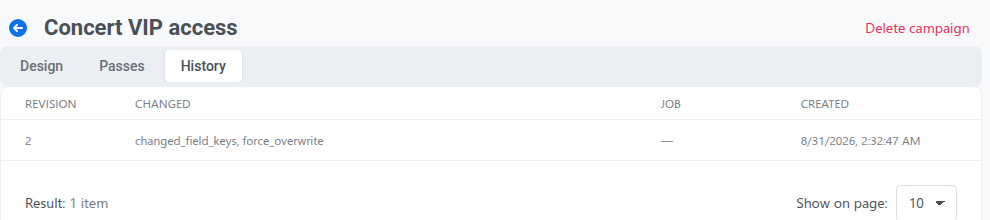
Anchor link toL’onglet Historique liste toutes les révisions de la campagne, de la plus récente à la plus ancienne. Pour chaque révision, il affiche son numéro et sa date de création.
Supprimer une campagne
Anchor link toOuvrez la campagne, cliquez sur Supprimer la campagne en haut à droite de la page, puis confirmez dans la boîte de dialogue Supprimer cette campagne ?.

La suppression d’une campagne ne supprime ni n’invalide les passes déjà émis. Les passes émis conservent leur contenu et leurs images actuels, mais cessent de recevoir les mises à jour partagées. Toute modification ultérieure doit être effectuée sur chaque passe individuellement.