Statistiques des notifications push
Avec Pushwoosh, vous pouvez suivre sans effort les performances de vos notifications push, à la fois individuellement et globalement en tant que canal. Ce guide explique comment utiliser les outils d’analyse des notifications push de Pushwoosh pour surveiller les performances, identifier les tendances et optimiser votre stratégie de messagerie.
Suivre les performances individuelles des messages push dans Customer Journey
Anchor link toVous pouvez facilement suivre les performances des notifications push envoyées dans le cadre de votre Customer Journey directement sur le canevas. Pour afficher les métriques, il vous suffit de survoler un message que vous souhaitez suivre ou d’activer le bouton Afficher les métriques dans les Paramètres du canevas.
Cela affichera les données de performance suivantes pour chaque notification push de votre parcours.
| Objectifs atteints | Indique le nombre d’utilisateurs qui ont atteint l’objectif de conversion à ce point précis. |
|---|---|
| Ouvertes | Affiche le nombre de messages ouverts par les utilisateurs. |
| CTR | Représente le pourcentage d’utilisateurs qui ont cliqué sur (ouvert) la notification push après l’avoir reçue. |
| Abandons | Représente le nombre de messages qui n’ont pas pu être envoyés pour une raison quelconque (par exemple, si le jeton push d’un utilisateur avait expiré) |
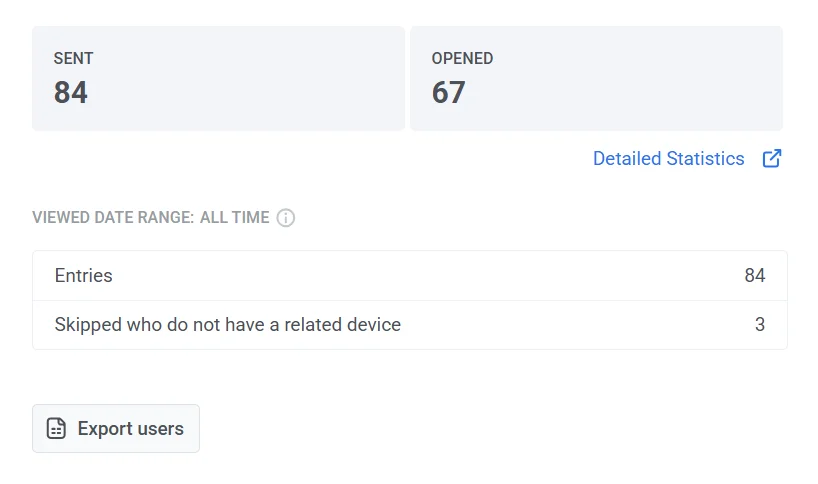
Pour des informations plus détaillées sur l’efficacité d’une notification push, double-cliquez sur l’élément de message sur le canevas. Cette action ouvrira une fenêtre de statistiques détaillées, présentant les métriques clés spécifiques au message, notamment :
- Nombre total de messages envoyés
- Nombre total de messages ouverts
- Nombre total d’entrées
- Le nombre d’utilisateurs qui ont ignoré cet élément de message en raison de l’absence d’un appareil associé.
Consulter les statistiques détaillées des notifications push
Anchor link toPour accéder aux statistiques détaillées d’une notification push, suivez ces étapes :
- Via les messages uniques :
- Naviguez vers Campagnes > Messages uniques.
- Sélectionnez le message que vous souhaitez analyser.
- Cliquez sur le message pour ouvrir la fenêtre des statistiques.
- Pour les notifications dans un Journey :
- Ouvrez le canevas Journey.
- Sélectionnez l’élément Push dans le Journey.
- Cliquez sur Statistiques détaillées pour afficher les informations sur les performances.

Statistiques détaillées des notifications push
Anchor link toUtilisez les Statistiques du message pour vérifier les performances d’un envoi spécifique, du ciblage de l’audience aux ouvertures.

Si un message a été envoyé sur plus d’un canal (par exemple, un push iOS et un e-mail en un seul envoi), des onglets de canal apparaissent au-dessus de Aperçu / Chronologie / Erreurs afin que vous puissiez choisir le canal à afficher. Un message sur un seul canal n’affiche aucun onglet de canal.
Onglet Aperçu
Anchor link toUtilisez l’onglet Aperçu pour vérifier la portée, la livraison et les ouvertures pour ce push.
Si le message a le statut FAIL, l’onglet Aperçu affiche des tirets au lieu des chiffres ainsi qu’un avis indiquant la raison pour laquelle il n’a pas été envoyé. Consultez Pourquoi un message a échoué.
Performance de la campagne
Anchor link toCes cartes résument les performances de ce push à un niveau élevé. La carte Ouvertes n’apparaît que s’il y a des données d’ouverture pour cet envoi. Survolez le ⓘ sur n’importe quelle carte pour voir la formule exacte.
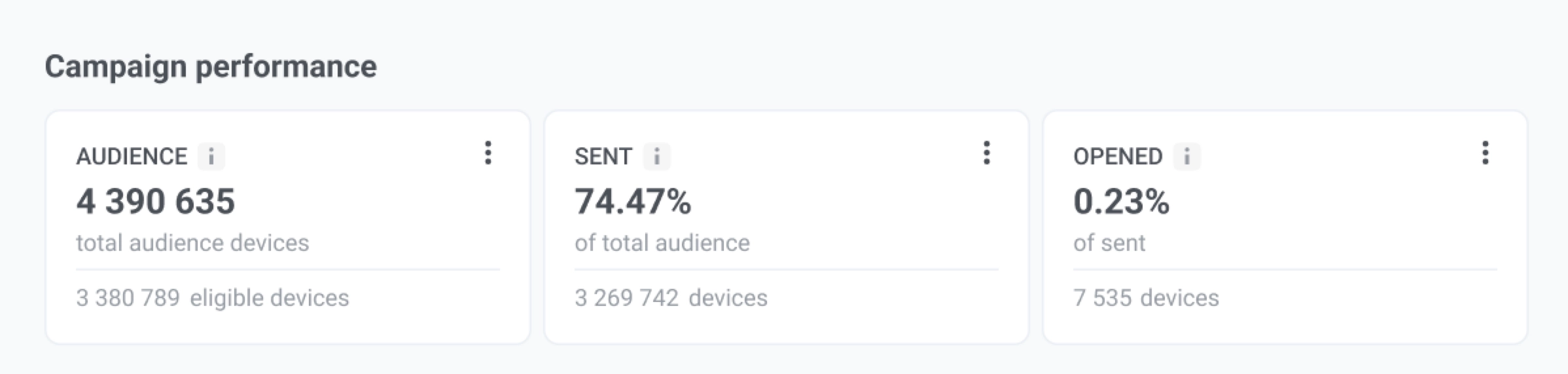
| Carte | Ce qu’elle montre |
|---|---|
| Audience | Total des appareils de l’audience pour cet envoi, et combien sont restés éligibles après les exclusions (par exemple, le plafonnement de la fréquence ou un groupe de contrôle). |
| Envoyés | Part de l’audience totale que Apple, Google ou une autre plateforme a acceptée pour l’envoi, et le nombre d’appareils correspondant. Accepté signifie que la plateforme a pris en charge l’envoi, pas que la notification est déjà apparue sur l’appareil. |
| Ouvertes | Part des appareils destinataires qui ont ouvert la notification au moins une fois, et le nombre d’appareils correspondant. |
Distribution des campagnes
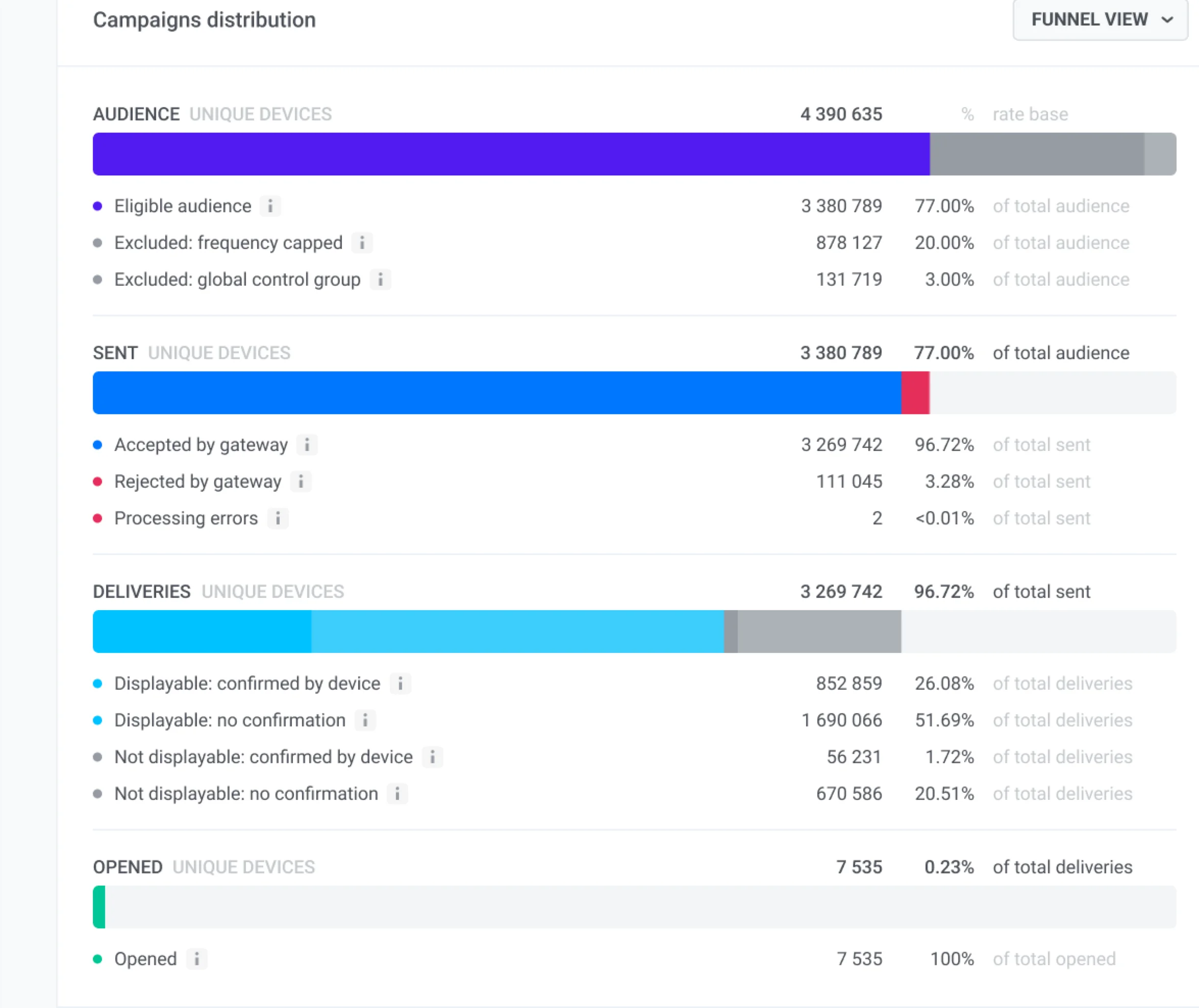
Anchor link toDistribution des campagnes décompose ce push en quatre étapes :
- Audience : qui vous avez ciblé
- Envoyés : qui a été accepté pour l’envoi
- Livraisons : qui a reçu une confirmation de livraison
- Ouvertes : qui a ouvert
Vous pouvez afficher la même répartition de deux manières : sous forme d’entonnoir (par défaut) ou de tableau. Utilisez le menu déroulant de vue dans l’en-tête du bloc pour basculer entre la Vue en entonnoir et la Vue en tableau. Le tableau a une colonne par plateforme plus une colonne récapitulative Toutes les plateformes (masquée lorsqu’il n’y a qu’une seule plateforme). La colonne de pourcentage de la vue en entonnoir n’est pas affichée dans le tableau.
Cliquez sur Actualiser pour recharger les chiffres. À côté, un horodatage comme à 14:05 UTC · 16 sep 2026 indique quand les statistiques ont été chargées pour la dernière fois.
Comment lire l’entonnoir
Anchor link to- Suivez le chemin vers le bas : Audience → Envoyés → Livraisons → Ouvertes.
- Le grand pourcentage sur une étape est la part qui l’a atteinte depuis l’étape précédente.
- La liste sous une étape montre comment ces appareils se sont répartis (par exemple, acceptés vs rejetés).
- Si une ligne est manquante, personne n’est tombé dans ce groupe sur ce push.
- La carte Envoyés et l’étape de l’entonnoir Envoyés peuvent ne pas correspondre : la carte compte toutes les personnes que vous avez ciblées, l’étape de l’entonnoir ne compte que les appareils éligibles.
Ce que chaque étape inclut
Anchor link toQui vous avez ciblé, réparti entre les appareils éligibles et ceux qui ont été exclus par le plafonnement de la fréquence ou un groupe de contrôle global.
Appareils éligibles répartis en :
- Acceptés par la passerelle : Apple, Google ou une autre plateforme a pris en charge le push. Ce n’est pas la même chose que la notification apparaissant sur l’appareil.
- Rejetés par la passerelle : un problème de plateforme ou de jeton. Les détails se trouvent dans l’onglet Erreurs.
- Erreurs de traitement : une défaillance côté Pushwoosh. Si cette part est élevée, contactez le Support Pushwoosh.
Quels appareils acceptés ont confirmé la réception. Confirmé signifie que l’appareil ou la plateforme a signalé la livraison, pas que la personne a vu la notification.
-
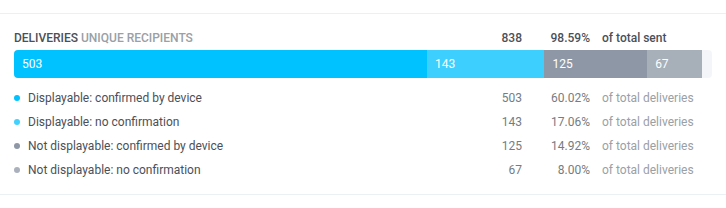
Push mobile de moins de 30 jours : quatre lignes
- Affichable : confirmé par l’appareil
- Affichable : pas de confirmation
- Non affichable : confirmé par l’appareil
- Non affichable : pas de confirmation
Affichable signifie que les notifications étaient autorisées sur l’appareil au moment de l’envoi. Le push aurait pu apparaître. Cela ne signifie pas que la personne l’a vu.
-
Push web, ou push mobile de plus de 30 jours : deux lignes (confirmé / non confirmé). Après 30 jours, les appareils avec les notifications désactivées sont inclus dans les totaux. Une note sous l’étape l’explique.
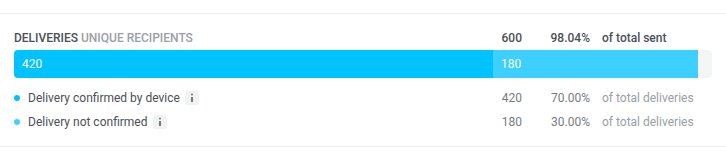
-
Répartition non disponible : une note sous l’étape l’indique. Les totaux de l’étape s’affichent toujours.
-
Les listes ou les tableaux de bord affichent zéro : sur certains comptes, la livraison peut sembler être de zéro en dehors des statistiques du message, alors que cet entonnoir et la Chronologie affichent toujours des chiffres. Fiez-vous à l’entonnoir des statistiques du message pour ce message.
Appareils qui ont ouvert la notification. Les ouvertures sont suivies sur l’ensemble de l’étape Livraisons, donc le nombre d’ouvertures peut être supérieur aux livraisons confirmées si une ouverture est enregistrée sans confirmation de livraison.
Onglet Chronologie
Anchor link toUtilisez l’onglet Chronologie pour voir les performances de ce push heure par heure (ou jour par jour), et pas seulement les totaux de l’Aperçu. Par exemple, vous pouvez repérer quand les ouvertures sont arrivées après l’envoi, ou quand les rejets se sont accumulés. Le graphique (Métrique au fil du temps) a quatre lignes :
- Acceptés par la passerelle : la plateforme de livraison (Apple, Google ou autre) a pris en charge le push.
- Rejetés par la passerelle : la plateforme a rejeté l’envoi (par exemple, un problème de jeton ou de configuration).
- Confirmations de livraison : l’appareil ou la plateforme a signalé que le push a été livré. Ce n’est pas la même chose que la personne qui le voit.
- Ouvertures : quelqu’un a ouvert la notification.
Un tableau récapitulatif sous le graphique totalise chaque métrique pour la fenêtre sélectionnée.
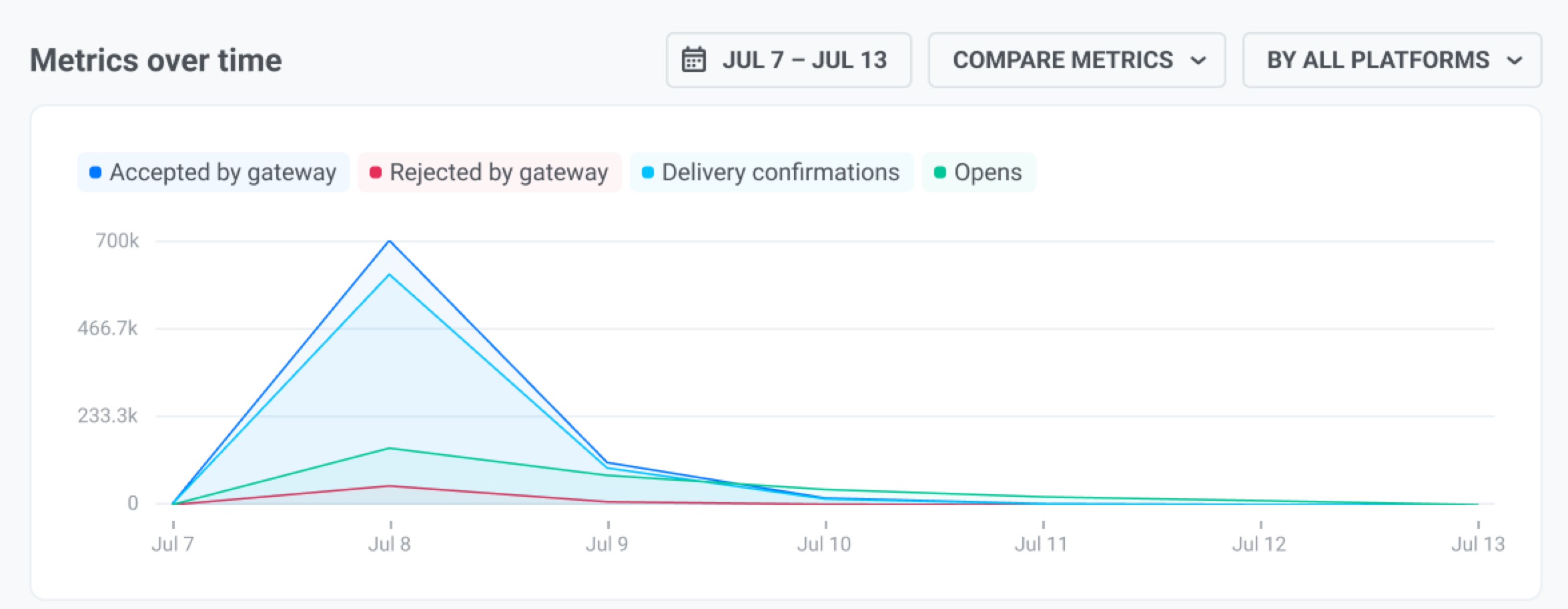
Pour configurer le graphique :
- Définissez la plage de dates (par exemple Toute la période, ou une fenêtre plus courte). Les heures sont en UTC. Pour une fenêtre de moins d’un jour, le graphique trace des points à la minute. Pour une fenêtre d’un jour à un mois, il regroupe les points par heure. Pour des fenêtres plus longues, il regroupe par jour (ou par un pas plus grand).
- Choisissez Comparer les métriques pour tracer les quatre lignes ensemble, ou Comparer les plateformes pour comparer les plateformes pour une seule métrique.
- Utilisez Toutes les plateformes pour conserver toutes les plateformes, ou choisissez une plateforme pour filtrer le graphique et le tableau.
Ces contrôles s’appliquent au graphique, au tableau récapitulatif et au tableau Événements ci-dessous. Ils ne modifient pas les cartes ou l’entonnoir de l’Aperçu.
Événements personnalisés après un appui sur ce push
Anchor link toLe tableau Événements sous le graphique affiche les événements personnalisés que votre application a envoyés après que les utilisateurs ont appuyé sur ce push. Il n’est rempli que si votre application envoie des événements à Pushwoosh.
Chaque événement est attribué au message sur lequel l’utilisateur a cliqué en dernier dans les 72 heures précédant l’événement :
- Ce qui compte comme un clic : Un appui qui ouvre la notification.
- Clics sur d’autres messages : Les clics sur tous les messages de la même application sont pris en compte, donc un événement qui suit un appui sur un message ultérieur est attribué à ce message ultérieur, et non à celui-ci.
- Limites : Un événement n’est attribué qu’à un seul message.

| Colonne | Ce qu’elle montre |
|---|---|
| Événement | Le nom de l’événement. |
| Occurrences | Combien d’événements ont été attribués à ce push. Chaque événement que l’utilisateur envoie après l’appui est compté, jusqu’à ce qu’il clique sur un autre message ou que 72 heures se soient écoulées. |
| Uniques | Combien d’utilisateurs distincts ont envoyé l’événement au moins une fois. |
Les événements sont associés au message par User ID, et non par appareil.
Les contrôles de la Chronologie modifient le tableau de deux façons :
- Plage de dates : filtre les événements, pas les appuis. Un appui antérieur au début de la plage compte toujours pour un événement situé dans la plage.
- Plateforme : filtre les appuis selon la plateforme du push. L’événement lui-même peut provenir de n’importe quelle plateforme, par exemple un achat sur votre site web après un appui sur un push Android.
Chaque ligne a une icône d’exportation. Cliquez dessus pour télécharger au format CSV les appareils correspondant à cette ligne. Le fichier suit la même règle du dernier clic, il correspond donc à la ligne.
Onglet Erreurs
Anchor link toUtilisez l’onglet Erreurs pour voir pourquoi les envois ont été rejetés. Consultez Comment lire l’onglet Erreurs pour savoir ce qu’affiche l’onglet, et Erreurs d’envoi pour connaître la signification de chaque code d’erreur.
Panneau de contenu
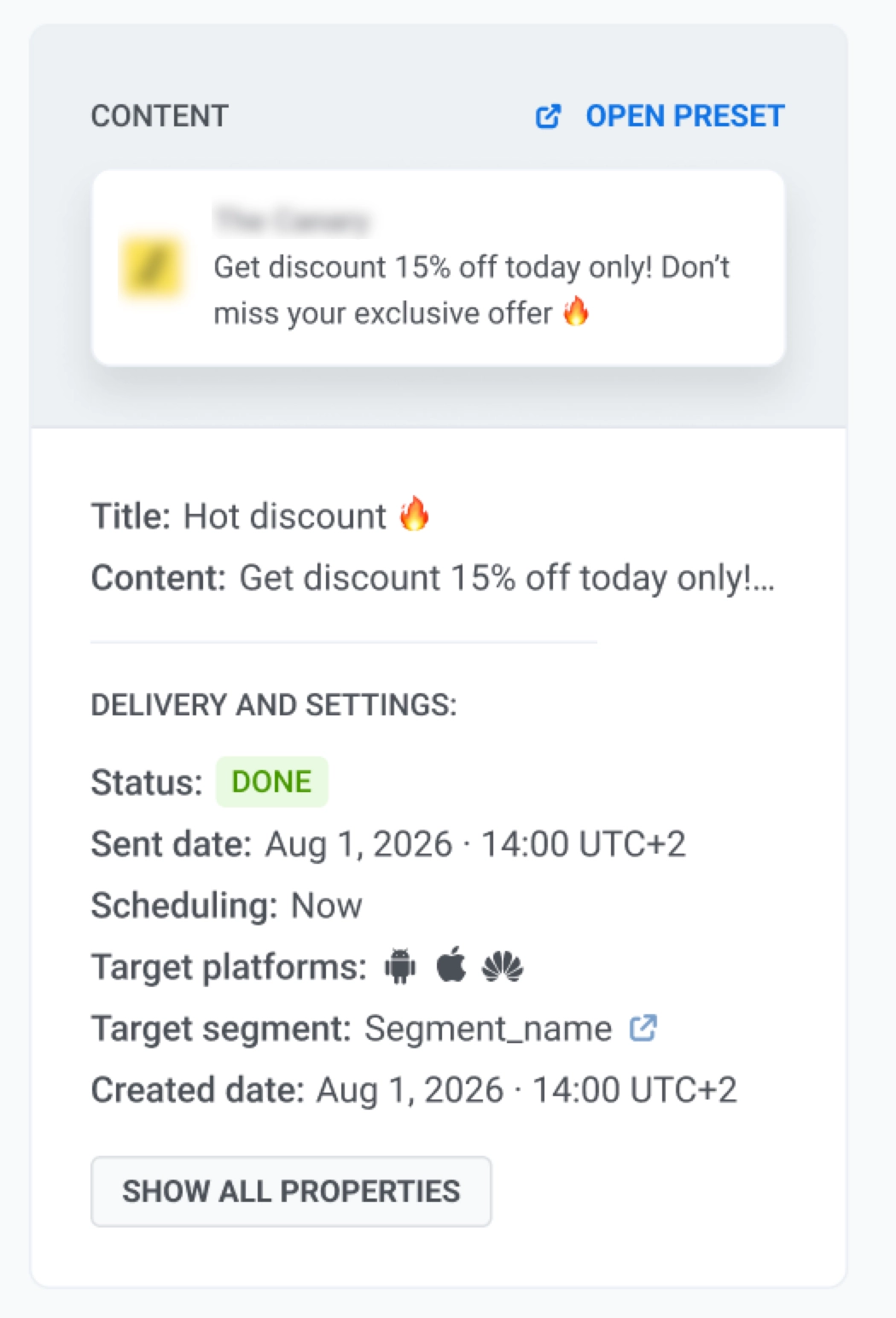
Anchor link toLe panneau Contenu de droite montre la notification telle que les destinataires l’ont vue. Utilisez-le pour vérifier le contenu du message et confirmer les paramètres de livraison.
- Pour afficher ou modifier le préréglage push, cliquez sur Ouvrir le préréglage. Voir Préréglages Push.
- Si le message a été envoyé dans plusieurs langues, utilisez les puces sous l’aperçu pour basculer entre elles.
Livraison et paramètres sous l’aperçu montre comment cet envoi a été configuré.
- Statut : si cet envoi est terminé (Terminé) ou toujours en cours de traitement
- Date d’envoi : quand ce message a réellement été envoyé
- Planification : immédiate, heure sélectionnée, ou Meilleur moment
- Segment cible : l’audience que vous avez définie
- Plateformes cibles : les plateformes sélectionnées, par exemple iOS, Android ou Web
Cliquez sur Afficher toutes les propriétés uniquement si vous avez besoin de détails techniques. L’ID de la requête est utile pour le support ou vos développeurs lors du traçage de cet envoi exact. Les envois de Journey et les envois automatisés n’ont souvent pas d’ID de requête. Ignorez-le lorsque vous ne vérifiez que les performances.
Copier le code du message
Anchor link toPour obtenir un ID pour le support ou vos développeurs lors du traçage de ce push :
- En haut de la page, cliquez sur Code du message.
- L’ID est copié dans votre presse-papiers.
Vous n’en avez généralement pas besoin pour lire les statistiques.
Exporter les destinataires et créer un segment
Anchor link toExporter les destinataires
Anchor link toL’exportation des destinataires nécessite l’autorisation Personal data dans votre rôle.
Pour télécharger les destinataires au format CSV depuis le haut de la page :
- Cliquez sur Exporter les statistiques.
- Confirmez le téléchargement.
Vous pouvez également cliquer sur Exporter la liste depuis :
- Le menu à trois points (⋮) d’une carte sur Aperçu
- Une ligne d’erreur dans l’onglet Erreurs
- Une ligne d’événement dans le tableau Événements de la Chronologie (icône d’exportation)
Exporter les statistiques et Exporter la liste extraient tous deux du même journal par destinataire, qui ne couvre que les 30 derniers jours. Les destinataires plus anciens ne sont pas dans le fichier. La boîte de dialogue de confirmation indique cette limite avant le début du téléchargement.
Ce que le fichier contient
Anchor link toLe fichier contient une ligne par appareil destinataire :
| Colonne | Signification |
|---|---|
hwid | Identifiant de l’appareil |
user_id | UserID de l’appareil, s’il est défini |
platform | Plateforme de l’appareil, par exemple iOS, Android ou Chrome |
send_timestamp | Quand Pushwoosh a transmis le push au fournisseur de la plateforme (APNs, FCM, etc.) |
delivery_timestamp | Quand l’appareil a confirmé la livraison. Vide si la livraison n’est pas suivie pour cette plateforme |
open_timestamp | Quand le destinataire a ouvert le push. Vide s’il ne l’a pas ouvert |
send_error | Nom de l’erreur qui a arrêté l’envoi. Vide pour un envoi réussi |
pae | false uniquement pour un envoi non affichable (voir ci-dessous). true pour tous les autres résultats, y compris une ligne sans envoi du tout — ce n’est pas une lecture en direct de l’état d’autorisation de l’appareil |
send_status | Résultat de l’envoi : Success, Unshowable, ou le nom de l’erreur |
Statuts d’envoi
Success: le fournisseur a accepté le push, et l’appareil peut l’afficher.Unshowable: le fournisseur a accepté le push, mais le destinataire a désactivé les notifications dans les paramètres de l’OS, donc aucune bannière n’apparaît. Ce n’est pas un échec de livraison : le message atteint toujours l’application, et si l’envoi a l’option Enregistrer le message dans la boîte de réception activée, le destinataire peut toujours le trouver et l’ouvrir dans la Boîte de réception des messages. Pushwoosh compte les envois non affichables comme des envois réussis et les signale séparément comme Envois non affichables.- Toute autre valeur est la raison de rejet spécifique du fournisseur, par exemple
Unregisteredpour un jeton iOS qui n’est plus valide. Le CSV écrit chaque nom avec des espaces (Frequency Capping). Les pages de la plateforme sous Erreurs d’envoi utilisent le même nom sans espaces (FrequencyCapping). Faites correspondre la colonneplatformde la ligne à la bonne page pour la liste complète des codes et des mesures à prendre.
Créer un segment à partir des Envoyés ou des Ouvertes
Anchor link toUtilisez cette option lorsque vous souhaitez envoyer un message aux mêmes appareils à nouveau — par exemple, à tous ceux qui ont ouvert ce push, ou à tous ceux que la plateforme a acceptés pour l’envoi.
- Sur Aperçu, trouvez la carte Envoyés ou Ouvertes.
- Cliquez sur le menu à trois points (⋮) de cette carte.
- Cliquez sur Créer un segment.
- Dans la boîte de dialogue Créer un segment, entrez un nom dans Nom du segment.
- Cliquez sur Créer.
Le nouveau segment inclut les appareils de cette carte. Vous pouvez le sélectionner plus tard lorsque vous envoyez un autre push.
La carte Audience n’a que l’option Exporter la liste — pas Créer un segment.
Comprendre la performance globale des notifications push
Anchor link toVous pouvez consulter les analyses globales des notifications push dans la section Tableaux de bord pour évaluer les tendances en matière d’engagement et de portée.
Pour cela, naviguez vers Statistiques > Tableaux de bord > Notifications push
Le tableau de bord fournit des informations complètes sur la performance globale des notifications push, avec des métriques telles que :
- Destinataires
- CTR Push
- Envois Push
- Livraisons Push
- Ouvertures Push
- Installations
- Désinstallations
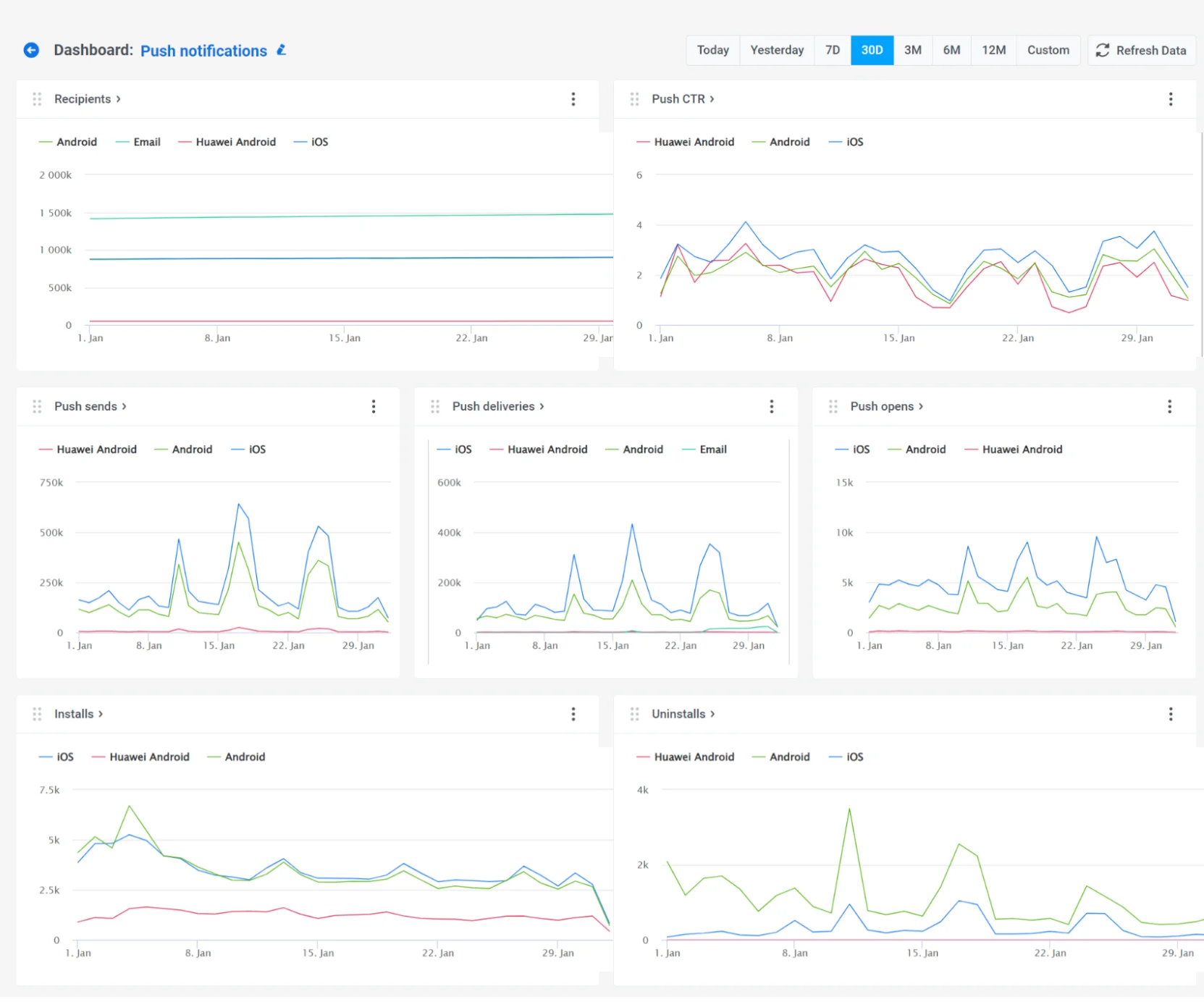
De plus, vous pouvez personnaliser le tableau de bord pour l’adapter à vos besoins en ajoutant ou en supprimant des métriques spécifiques, ou créer un tableau de bord personnalisé entièrement adapté à vos campagnes. En savoir plus