Envoyer des messages WhatsApp uniques
Pour envoyer un message WhatsApp unique dans Pushwoosh, accédez à la section Campagnes, sélectionnez Messages uniques, et cliquez sur Envoyer un message > WhatsApp.
Sélectionner le contenu WhatsApp
Anchor link toÀ l’étape Contenu, choisissez un modèle WhatsApp approuvé dans le menu déroulant, ou sélectionnez Message personnalisé en haut de la liste pour rédiger votre propre texte. L’aperçu à droite affiche le message tel que le destinataire le voit.

Pour modifier l’ordre des modèles dans le menu déroulant, cliquez sur le bouton de tri situé au-dessus. Le menu déroulant est trié par Nom A→Z tant que vous n’avez pas choisi un autre ordre, et Pushwoosh mémorise l’ordre que vous choisissez et l’utilise dans chaque menu déroulant de modèles WhatsApp, aussi bien dans les messages ponctuels que dans les journeys.
Rédiger un message personnalisé
Anchor link toUn message personnalisé est un texte libre que vous rédigez directement dans la campagne, sans modèle. WhatsApp ne livre le texte libre que dans la fenêtre de service client de 24 heures ouverte par le dernier message entrant de l’utilisateur ; un message personnalisé n’est donc envoyé qu’aux contacts dont la fenêtre est encore ouverte.
Pour rédiger un message personnalisé :
- Dans le menu déroulant des modèles, sélectionnez Message personnalisé.
- Saisissez le texte dans Texte du message. Vous pouvez le personnaliser avec des données utilisateur et ajouter des emoji. Le texte peut contenir jusqu’à 4096 caractères.
- Vous pouvez également ajouter une pièce jointe dans URL de la pièce jointe. Saisissez un lien https public, ou cliquez sur l’icône de pièce jointe pour choisir une image dans votre Médiathèque.
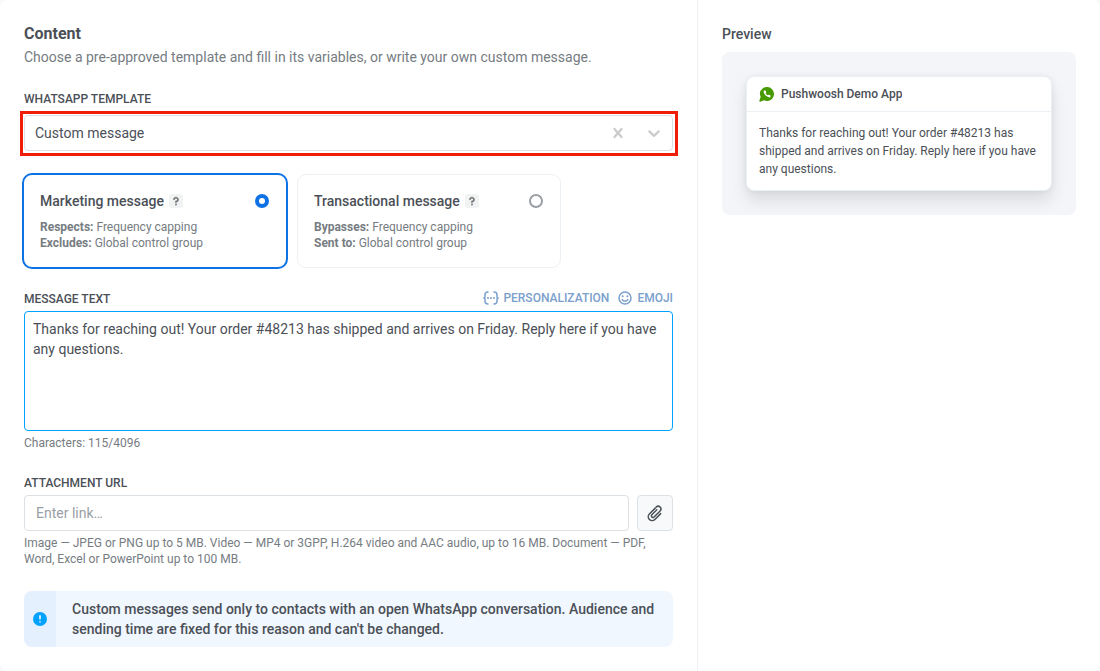
Avec une pièce jointe, le texte est envoyé comme légende et peut contenir jusqu’à 1024 caractères. Le lien doit se terminer par une extension prise en charge :
- Image : JPEG ou PNG, jusqu’à 5 Mo. La Médiathèque ne propose que des images et refuse les fichiers de plus de 5 Mo.
- Vidéo : MP4 ou 3GPP, jusqu’à 16 Mo.
- Document : PDF, Word, Excel, PowerPoint ou TXT, jusqu’à 100 Mo.
WhatsApp télécharge lui-même le fichier depuis le lien. Si le lien n’est pas accessible publiquement ou si le fichier ne respecte pas ces exigences, le message n’est pas livré.
Lorsque vous sélectionnez Message personnalisé, l’audience et l’heure d’envoi sont fixes. La campagne est envoyée à l’audience WhatsApp: 24h window open et part immédiatement. Consultez Sélectionner l’audience et Planifier le message WhatsApp.
Configurer les variables du modèle
Anchor link toSi le modèle sélectionné contient des placeholders dans l’en-tête, le corps ou l’URL d’un bouton, configurez une valeur pour chacun d’eux avant de pouvoir continuer.
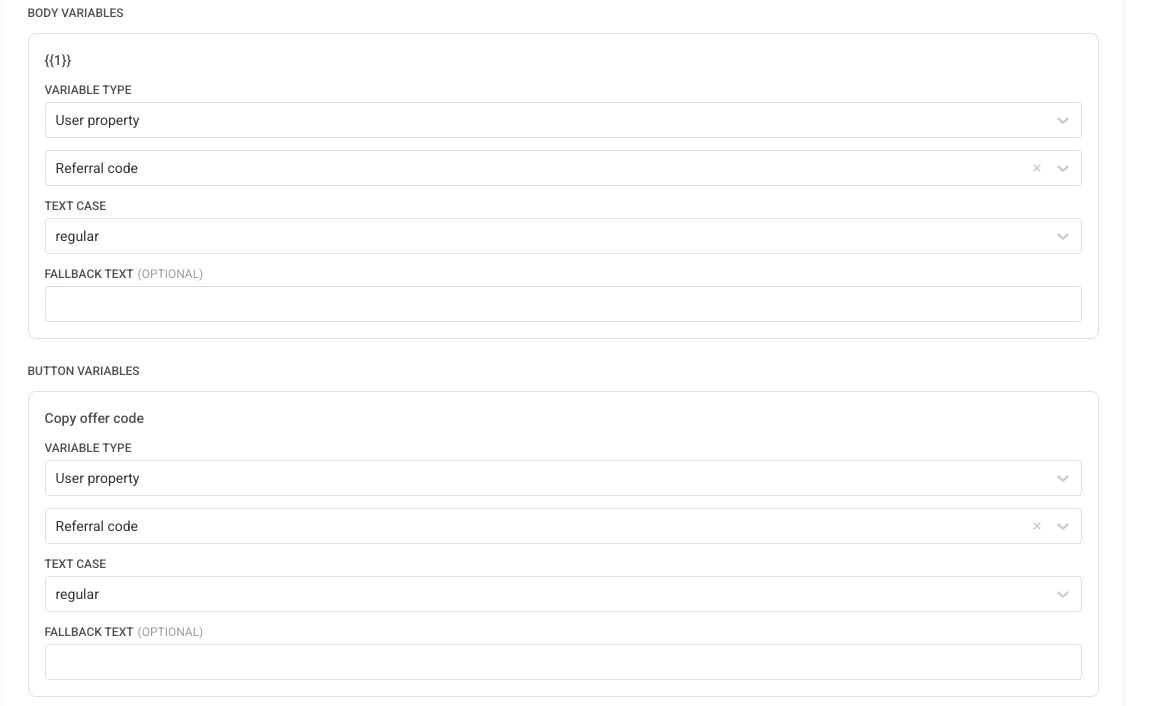
Pour chaque placeholder, choisissez le Type de variable :
- Tag : valeur d’un tag utilisateur (par ex.
first_name). Sélectionnez le tag, un modificateur de casse, et un texte de repli optionnel utilisé lorsque le tag est vide. Les modificateurs disponibles dépendent du type de tag. Les tags de type chaîne de caractères (String) offrent CapitalizeFirst, CapitalizeAllFirst, UPPERCASE, lowercase, et regular. Les tags de type Entier (Integer), Prix (Price) et Date offrent des formats de devise et de date à la place. Consultez Comment personnaliser un push pour la liste complète des modificateurs par type de tag. - Texte personnalisé : une valeur fixe saisie manuellement.
Sélectionner le type de message
Anchor link toChoisissez comment ce message WhatsApp est traité pour les règles d’abonnement et de livraison :
- Message marketing : Respecte le frequency capping. Non envoyé aux utilisateurs du groupe de contrôle.
- Message transactionnel : Envoyé à tous les utilisateurs quel que soit leur statut d’abonnement. Contourne le frequency capping. Livré aux utilisateurs du groupe de contrôle.
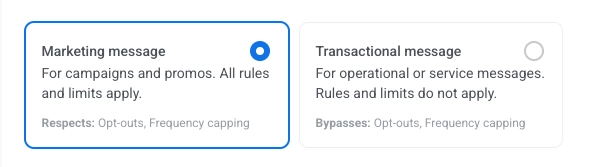
Découvrez comment le type de message affecte la livraison.
Sélectionner l’audience pour votre campagne WhatsApp
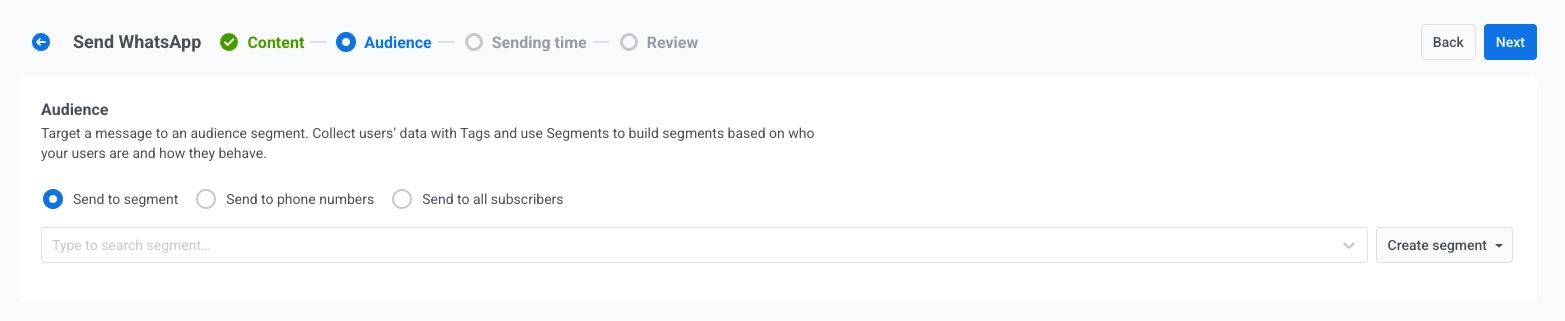
Anchor link toÀ l’étape Audience, définissez qui recevra votre message WhatsApp.
Pour un message personnalisé, cette étape est verrouillée. L’audience est WhatsApp: 24h window open, c’est-à-dire tous les contacts dont la fenêtre de service client de 24 heures est ouverte à cet instant, et l’étape affiche son nombre de destinataires. Si personne n’a de fenêtre ouverte, vous ne pouvez pas envoyer le message. Le nombre est vérifié à nouveau lorsque vous cliquez sur Envoyer maintenant, car des fenêtres continuent de se fermer pendant que le formulaire est ouvert.
Envoyer à un segment
Anchor link toCiblez un segment prédéfini de votre audience en fonction des tags, des événements ou du comportement. Sélectionnez un segment dans le menu déroulant, ou cliquez sur Créer un segment pour en construire ou en importer un.
Envoyer à une liste de numéros de téléphone
Anchor link toEnvoyez le message à une liste spécifique de numéros de téléphone saisis directement dans le formulaire. Les numéros de téléphone qui ne sont pas encore dans votre projet sont automatiquement enregistrés comme appareils WhatsApp et inclus dans l’envoi.
Envoyer à tous les abonnés
Anchor link toCiblez l’ensemble de votre audience joignable par WhatsApp.
Une fois que vous avez défini votre audience, cliquez sur Suivant pour passer à l’étape de planification.
Planifier le message WhatsApp
Anchor link toChoisissez quand envoyer votre message WhatsApp. Un message personnalisé est toujours envoyé immédiatement, les options de planification sont donc verrouillées pour celui-ci.
Envoyer immédiatement
Anchor link toEnvoyez le message dès que la configuration de la campagne est terminée. C’est idéal pour les messages urgents ou sensibles au temps.
Heure sélectionnée
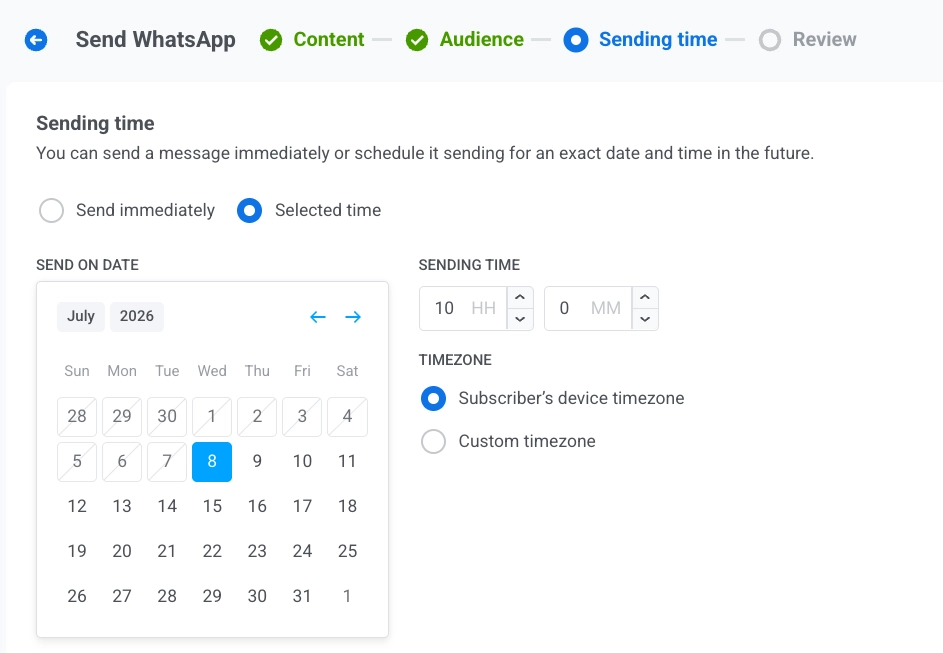
Anchor link toPlanifiez votre message WhatsApp pour une date et une heure spécifiques.
- Définir la date et l’heure : Utilisez le calendrier pour choisir la date, puis spécifiez l’heure en heures et minutes (format 24 heures).
- Sélectionner le fuseau horaire :
- Fuseau horaire de l’appareil de l’abonné : Le message est envoyé à l’heure locale spécifiée pour chaque destinataire.
- Fuseau horaire personnalisé : Le message est envoyé à la même heure pour tous les destinataires, ce qui est utile pour cibler une région particulière.
Configurer les paramètres de livraison des messages
Anchor link toDéfinir le frequency capping
Anchor link toUtilisez le Frequency capping pour limiter la fréquence à laquelle les utilisateurs reçoivent des messages WhatsApp, évitant ainsi le sur-envoi de messages et réduisant les désabonnements. Choisissez l’une des options suivantes :
-
Utiliser les paramètres globaux de frequency capping
Appliquez les limites à l’échelle du projet configurées dans vos paramètres globaux de frequency capping. Par exemple, si la limite globale est de 3 messages en 9 jours, les messages supplémentaires dépassant cette limite sont ignorés.

-
Envoyer des messages sans frequency capping global
L’utilisateur reçoit ce message même s’il a dépassé les limites de messages du canal. À utiliser avec prudence pour éviter le sur-envoi de messages.

-
Utiliser un frequency capping personnalisé
Définissez une limite de messages personnalisée pour ce message. Si l’utilisateur dépasse cette limite personnalisée, le message est ignoré. Sous Mode de comptage, choisissez comment les messages envoyés sont comptés :
- Fenêtre glissante : compte les messages envoyés au cours des N×24 dernières heures avant chaque envoi, où N est le nombre de jours de la limite. Par exemple, avec une limite de 3 messages par 2 jours, un message envoyé le lundi à 9h sort du décompte le mercredi à 9h.
- Jour calendaire : compte les messages envoyés aujourd’hui et pendant les N-1 jours calendaires précédents, à partir de minuit. Avec la même limite de 3 messages par 2 jours, le mercredi, chaque message envoyé depuis mardi minuit compte. Juste après minuit, la fenêtre passe à mercredi et jeudi. Sélectionnez un Fuseau horaire de plafonnement pour définir quand minuit tombe. Si vous n’en sélectionnez pas, les jours calendaires sont comptés en UTC.

Définir les limites de débit d’envoi
Anchor link toLe paramètre Débit d’envoi contrôle la vitesse à laquelle les messages sont livrés à votre audience. L’ajustement du débit d’envoi vous aide à gérer la vitesse de livraison, à prévenir la surcharge du backend et à améliorer la délivrabilité globale.
Choisissez l’une des options suivantes :
-
Utiliser les paramètres globaux de débit d’envoi
Applique les limites de débit d’envoi configurées dans les paramètres de livraison des messages de votre projet. Si aucune limite n’est définie, tous les messages sont envoyés immédiatement. En savoir plus sur les limites de débit d’envoi globales

-
Envoyer des messages sans débit d’envoi global
Envoie les messages aussi rapidement que possible, en ignorant toute limite de débit d’envoi globale. À utiliser avec prudence pour éviter les pics de livraison.

-
Utiliser un débit d’envoi personnalisé
Remplace le débit d’envoi global pour ce message uniquement. Spécifiez le nombre de messages envoyés par minute pour un contrôle total de la vitesse de livraison.

Une fois que vous avez configuré les options, cliquez sur Suivant pour passer à l’étape de confirmation.
Vérifier et envoyer
Anchor link toDans Vérification, contrôlez l’aperçu et les résumés du contenu, de l’audience et de la planification. Mettez à jour tout ce qui doit encore être modifié avant d’envoyer.
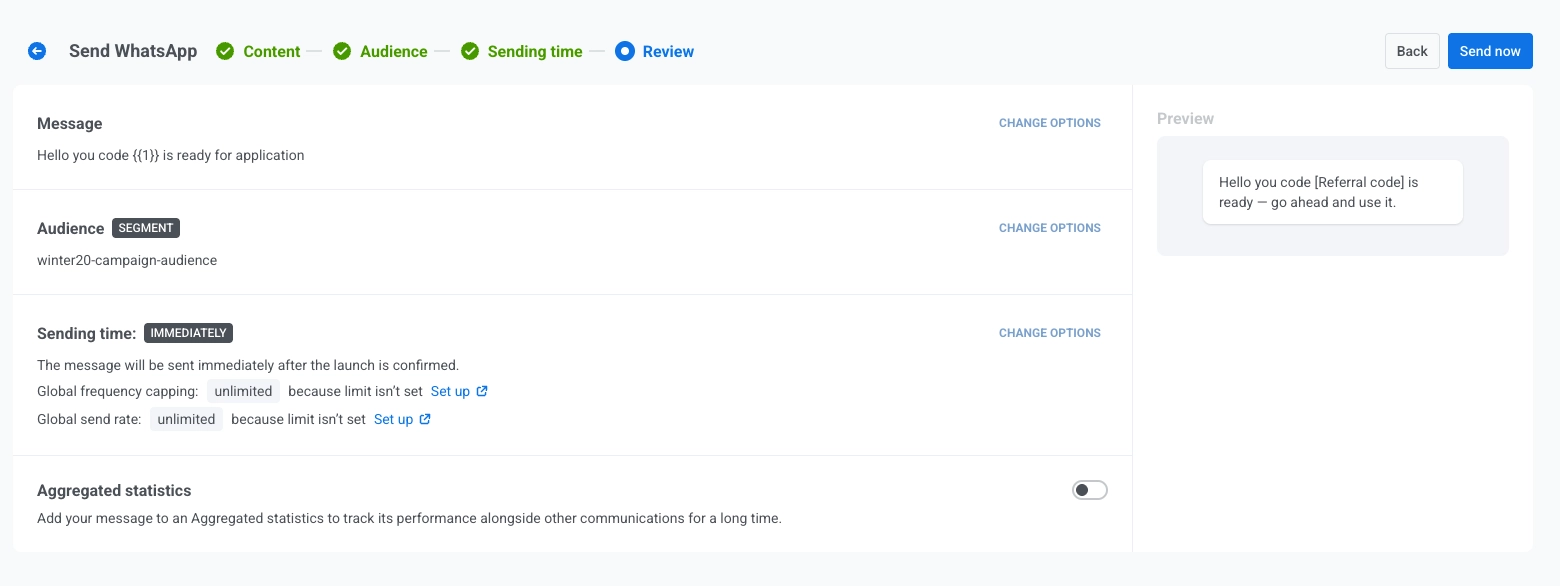
Cliquez sur Planifier ou Envoyer maintenant pour ouvrir une boîte de dialogue Send this WhatsApp message? avec un champ Campaign name : un libellé en texte libre pour cet envoi unique.
Campaign name est prérempli avec le texte propre du modèle sélectionné, ou avec votre texte pour un message personnalisé (un texte multiligne est prérempli sur une seule ligne). Effacez-le et Message History revient à nommer la ligne d’après le modèle, comme avant l’existence de ce champ. Limitez-vous à 255 caractères ou moins. Taper au-delà de la limite tronque le texte sans avertissement.
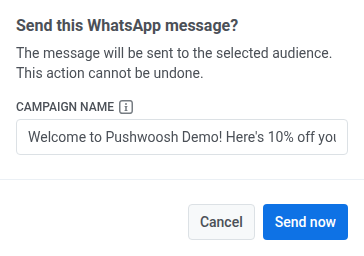
Une fois défini, le nom de campagne devient le titre en gras de ce message dans Message History et son export CSV, à la place du nom du modèle. Dans la liste Messages uniques, la ligne d’un message personnalisé est intitulée Custom, le libellé court de la liste pour ce type de message, avec son texte affiché en dessous. Confirmez à nouveau dans la boîte de dialogue pour terminer, en fonction des options de planification que vous avez sélectionnées.
Annuler ou modifier un message WhatsApp planifié
Anchor link toPour les messages WhatsApp qui sont planifiés et pas encore envoyés (statut EN ATTENTE), vous pouvez les modifier ou les annuler. Ouvrez la liste des messages dans Campagnes → Messages uniques, puis ouvrez le menu des actions (⋮) pour le message :
- Modifier le message : ouvre le formulaire WhatsApp avec les données du message chargées. Vous pouvez mettre à jour le contenu, l’audience, la planification et les paramètres de livraison. Dans Review, le bouton s’appelle Appliquer les modifications au lieu de Planifier ou Envoyer maintenant. Cliquez dessus, puis confirmez à nouveau dans la boîte de dialogue Send this WhatsApp message? pour enregistrer vos modifications, y compris toute modification du nom de campagne.
- Renommer : ouvre une petite boîte de dialogue pour définir ou modifier le nom de la campagne, sans rouvrir le formulaire d’édition complet. Même limite de 255 caractères que le champ Campaign name défini à l’envoi. Effacez le champ et enregistrez pour supprimer le nom. La ligne revient à son titre par défaut précédent.
- Supprimer le message : annule la livraison planifiée et change le statut en Annulé.
Scénario d’exemple
Anchor link toImaginez que vous gérez une boutique en ligne et que vous souhaitez envoyer une alerte de vente flash par WhatsApp aux clients qui ont acheté au cours des 90 derniers jours, planifiée pour le matin du début de la vente.
1. Accédez à Campagnes, sélectionnez Messages uniques, cliquez sur Envoyer un message, et choisissez WhatsApp.
2. À l’étape Contenu, sélectionnez le modèle Alerte Vente Flash et remplissez ses placeholders. Par exemple, mappez la variable {{1}} du corps au tag discount avec une valeur de repli de 50%.
Conservez le type de message Marketing pour qu’il respecte le frequency capping.
3. À l’étape Audience, choisissez Envoyer à un segment et sélectionnez Acheteurs récents (90 jours).
4. À l’étape Planification, choisissez Heure sélectionnée, définissez la date et l’heure de début de la vente, et sélectionnez Fuseau horaire de l’appareil de l’abonné pour que chaque client le reçoive à la même heure locale.
5. Dans Vérification, contrôlez l’aperçu et les résumés de l’audience et de la planification, puis cliquez sur Planifier pour finaliser la campagne.