Snowflake : insérer une ligne
Utilisez Snowflake : insérer une ligne pour écrire une ligne dans une table Snowflake à partir d’une étape de parcours, via l’API SQL, en utilisant un jeton d’accès programmatique. Les valeurs des colonnes sont transmises en tant que paramètres liés, et non dans le texte de l’instruction SQL, de sorte qu’une valeur ne peut pas sortir de sa colonne et modifier l’action de l’instruction. Ce point s’authentifie avec son propre jeton d’accès programmatique. Il n’utilise aucune intégration configurée au niveau du compte ailleurs dans les Paramètres.
Utilisations typiques :
- Alimenter une table de reporting : insérez une ligne pour chaque étape de parcours atteinte, pour un tableau de bord ou une requête planifiée en aval.
- Journaliser les événements au fur et à mesure : écrivez les données brutes du parcours directement dans l’entrepôt de données au lieu d’attendre un pipeline de traitement par lots.
- Joindre avec des données existantes : insérez une valeur d’appareil ou de Tag que vos tables Snowflake peuvent joindre à vos propres ensembles de données.
Configurer le point
Anchor link to- Faites glisser Snowflake : insérer une ligne depuis la section Intégrations du panneau de gauche sur le canevas.
- Double-cliquez sur le point et saisissez un Nom d’étape.
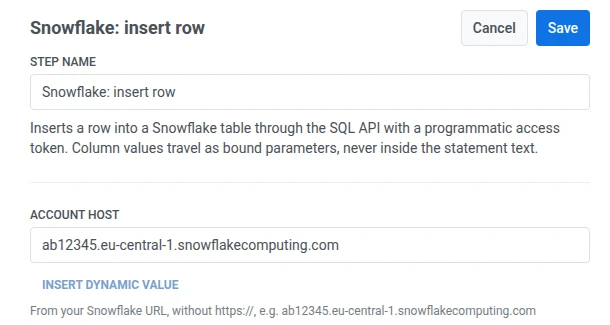
- Dans Hôte du compte, saisissez l’hôte de votre compte Snowflake à partir de son URL, par exemple
ab12345.eu-central-1.snowflakecomputing.com. N’incluez pashttps://ni de barre oblique finale. Pushwoosh ajoute lui-mêmehttps://et le chemin de l’API.
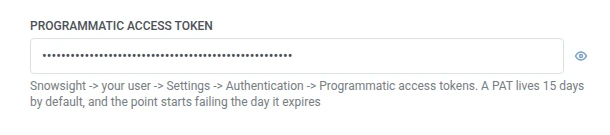
- Dans Jeton d’accès programmatique, saisissez un jeton depuis Snowsight > votre utilisateur > Paramètres > Authentification > Jetons d’accès programmatiques. Il est stocké masqué, comme un en-tête de secret de webhook.
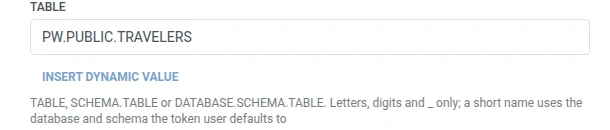
- Dans Table, saisissez la table cible sous la forme
TABLE,SCHEMA.TABLEouDATABASE.SCHEMA.TABLE, en utilisant uniquement des lettres, des chiffres et des traits de soulignement. Ce point ne demande pas séparément un entrepôt, une base de données ou un schéma : une simpleTABLEse résout par rapport à la base de données et au schéma par défaut de l’utilisateur du jeton, et une valeurDATABASE.SCHEMA.TABLEles remplace.
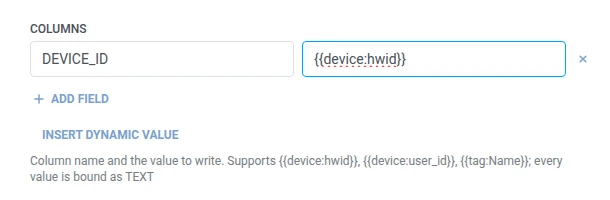
- Dans Colonnes, ajoutez une ligne pour chaque colonne de la table à écrire. Saisissez le nom de la colonne et la valeur. Les noms ne doivent pas être vides et doivent être uniques, et suivre la même règle de lettres/chiffres/trait de soulignement que pour la Table. Une valeur peut être un texte fixe ou une macro de voyageur telle que
{{tag:Name}}, les mêmes macros que dans le corps d’un Webhook. Ou cliquez sur Insérer une valeur dynamique pour choisir un attribut produit par une étape antérieure de ce parcours, par exemple une réponse de LLM ou une valeur de Webhook mappée.
- Cliquez sur Enregistrer.
Réponse
Anchor link toLe voyageur continue vers l’étape suivante que vous connectez sur le canevas.
Attributs après l’exécution de l’étape
Anchor link to| Attribut | Ce qu’il contient |
|---|---|
snowflake_statement_handle | Le handle de l’instruction soumise |
Comment l’utiliser dans les étapes ultérieures
Anchor link toLe voyageur a déjà continué vers l’étape suivante, indépendamment de cet attribut. Enregistrez-le dans un Tag avec Mettre à jour le profil utilisateur si vous avez besoin de vérifier ultérieurement le statut de cette instruction via l’API propre à Snowflake.
Échecs et réponses inattendues
Anchor link toUne requête échouée retire le voyageur du parcours. Voir Erreurs et requêtes échouées.
Exemple de scénario : Streaming de l’activité du parcours dans Snowflake
Anchor link toUne équipe souhaite que l’activité du parcours soit dans la même table Snowflake que celle que leurs propres rapports interrogent déjà.
- Ajoutez Snowflake : insérer une ligne juste après l’étape que vous souhaitez journaliser. Définissez Table sur
PW.PUBLIC.TRAVELERS. Dans Colonnes, définissezDEVICE_IDsur{{device:hwid}}. - Cliquez sur Enregistrer.
Une fois cette étape exécutée, la ligne est ajoutée à la même table que celle que les rapports Snowflake de l’équipe lisent déjà.