Configurer le centre de préférences
Configurez des catégories d’e-mails pour que les utilisateurs puissent choisir les e-mails qu’ils reçoivent. Pour savoir ce qu’est le centre de préférences et pourquoi l’utiliser, consultez l’aperçu.
Étapes de configuration
Anchor link toSuivez ces étapes pour activer le centre de préférences et commencer à utiliser les catégories d’e-mails.
Configurer les catégories
Anchor link toPour activer le filtrage par catégorie et permettre aux utilisateurs de gérer leurs préférences, configurez des catégories dans votre projet :
- Allez dans Paramètres > Centre de préférences.
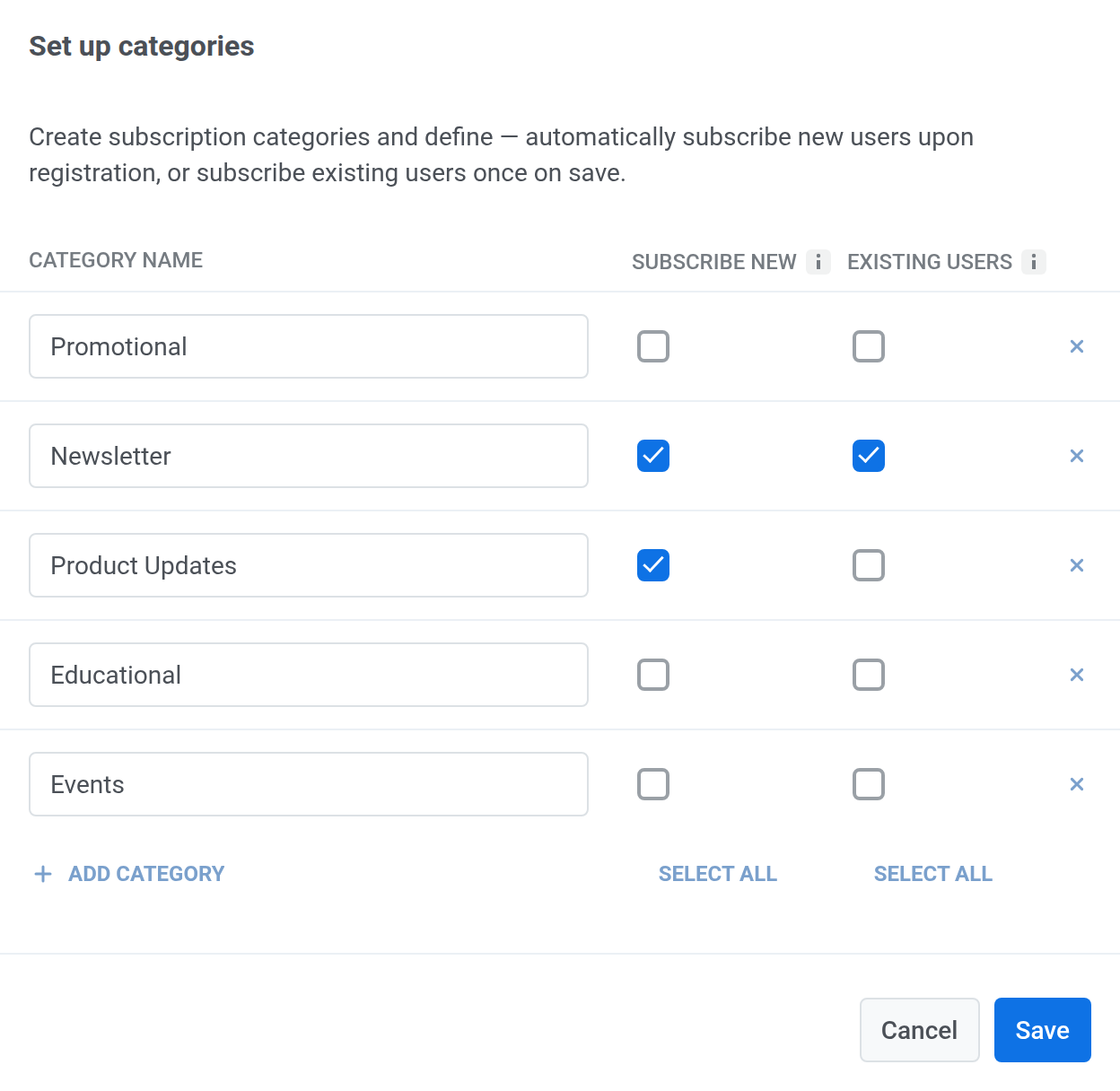
- Cliquez sur Configurer les catégories pour définir les catégories d’e-mails auxquelles les utilisateurs peuvent s’abonner (par exemple, Promotionnel, Newsletter, Mises à jour de produits, Événements).

- Dans la modale Configurer les catégories, examinez la liste des catégories suggérées, modifiez les noms des catégories si nécessaire et ajoutez de nouvelles catégories avec Ajouter une catégorie. Pour chaque catégorie, configurez les options d’abonnement :
- Abonner les nouveaux pour abonner automatiquement les nouveaux utilisateurs lors de leur inscription.
- Utilisateurs existants pour abonner une seule fois les utilisateurs existants lorsque vous enregistrez les modifications. Pour abonner des utilisateurs plus tard ou en masse, importez un fichier CSV.
- Cliquez sur Enregistrer. Les utilisateurs verront ces catégories lorsqu’ils ouvriront le centre de préférences.
Une fois l’enregistrement effectué, les pages d’abonnement sont prêtes. Consultez Ce qui se passe lorsque les utilisateurs cliquent sur vos liens.
Ajouter des liens à vos e-mails
Anchor link toLes utilisateurs gèrent les catégories que vous venez de configurer via des liens dans vos e-mails. Ajoutez deux liens : un lien de désabonnement, pour que les utilisateurs puissent se désinscrire, et un lien vers le centre de préférences, pour que les utilisateurs puissent choisir les catégories qu’ils reçoivent.
Lien de désabonnement
Anchor link toAjoutez le lien de désabonnement au contenu de votre e-mail. Après un clic, les utilisateurs passent par le parcours de désabonnement.
Lien du centre de préférences
Anchor link toInsérez un lien vers le centre de préférences dans vos e-mails (par exemple, dans le pied de page ou un bouton d’appel à l’action) afin que les utilisateurs puissent gérer leurs préférences de communication. Pour ce faire :
- Dans l’éditeur glisser-déposer, sélectionnez Lien de gestion des préférences dans le menu déroulant Type d’action. En savoir plus
- Dans l’éditeur de code HTML, utilisez la variable
%%PW_EMAIL_PREFERENCE_CENTER_LINK%%. En savoir plus - Pour copier le placeholder, ouvrez le menu à trois points en haut à droite de la section Catégories d’abonnement dans l’onglet Catégories et sélectionnez Copier le lien du Centre de préférences. Collez-le dans un e-mail.
Sélectionner une catégorie d’abonnement dans vos campagnes
Anchor link toLorsque vous créez un e-mail marketing, sélectionnez une Catégorie d’abonnement dans le formulaire de la campagne ou dans l’étape e-mail du Journey. Seuls les utilisateurs abonnés à cette catégorie reçoivent l’e-mail. Découvrez comment procéder pour les e-mails ponctuels et les e-mails de Customer Journey.
Ce qui se passe lorsque les utilisateurs cliquent sur vos liens
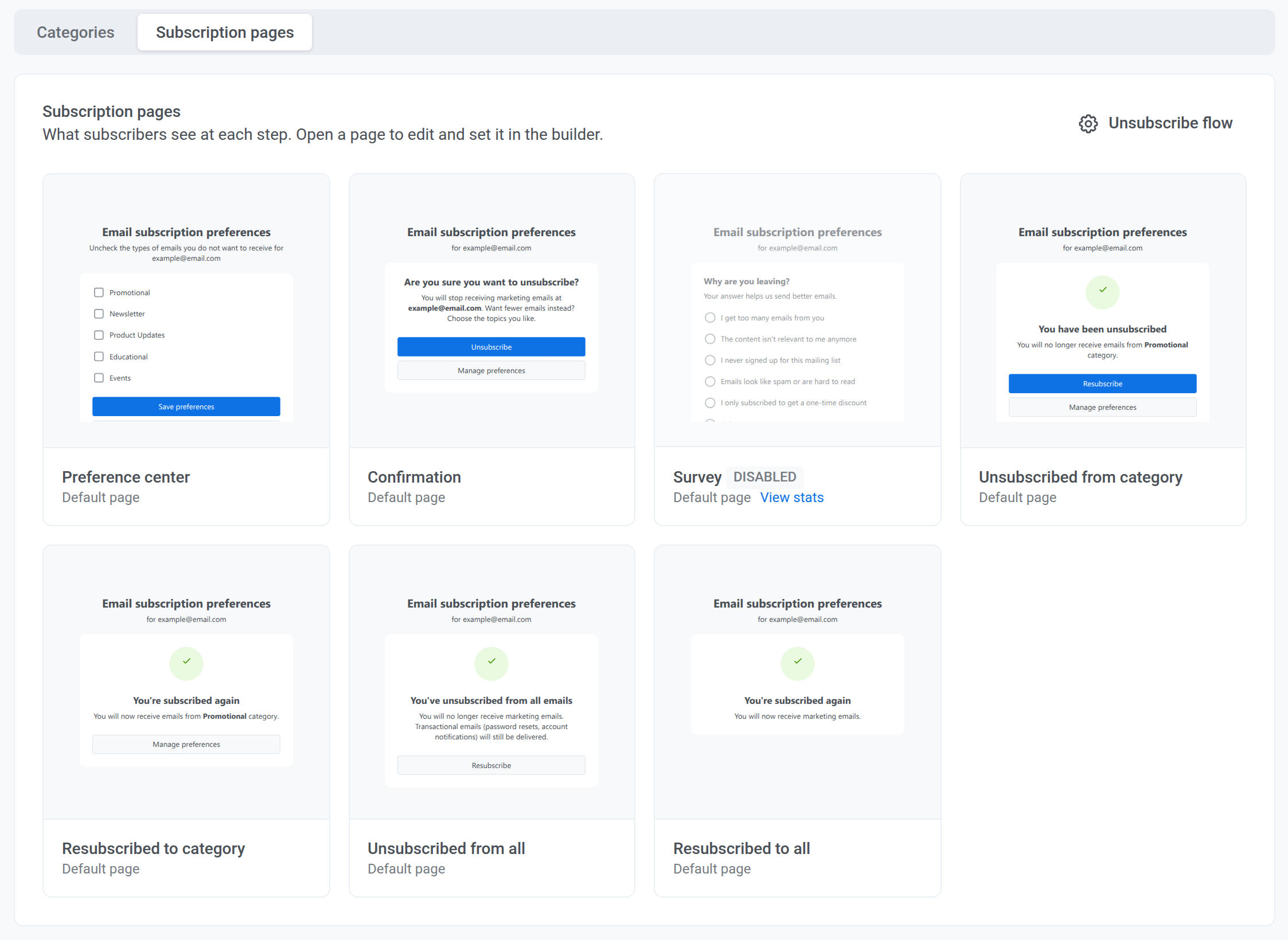
Anchor link toLes utilisateurs arrivent sur des pages d’abonnement prêtes à l’emploi. Les pages fonctionnent par défaut, vous n’avez donc pas besoin de les connecter. La page qu’un utilisateur voit dépend de ce sur quoi il clique : le lien de désabonnement et le lien du centre de préférences mènent à des pages différentes, et chaque page mène à la suivante via ses boutons.
Il existe sept pages, et les utilisateurs voient chacune d’elles à un moment différent :
| Page | Quand les utilisateurs la voient |
|---|---|
| Centre de préférences | Ils ouvrent le lien du centre de préférences ou cliquent sur Gérer les préférences. Ils choisissent les types d’e-mails à recevoir et cliquent sur Enregistrer les préférences, se désabonnent de plusieurs catégories à la fois ou cliquent sur Se désabonner de tout pour se désinscrire de tous les e-mails marketing. Décocher les cases de toutes les catégories et cliquer sur Enregistrer les préférences les désinscrit également de tous les e-mails marketing. En savoir plus |
| Confirmation | Ils cliquent sur le lien de désabonnement, et Confirmer avant de se désabonner est activé. |
| Sondage | Ils viennent de se désabonner, et Sondage sur la raison du désabonnement est activé. |
| Désabonné d’une catégorie | Ils se sont désabonnés de la catégorie de l’e-mail. C’est la dernière page du parcours de désabonnement. |
| Réabonné à une catégorie | Ils ont cliqué sur Se réabonner après s’être désabonnés d’une catégorie. |
| Désabonné de tout | Ils ont cliqué sur Se désabonner de tout. |
| Réabonné à tout | Ils ont cliqué sur Se réabonner après s’être désabonnés de tous les e-mails. |
Pour voir en détail les étapes qui suivent le lien de désabonnement, consultez Ce qui se passe lorsqu’un utilisateur clique sur le lien de désabonnement.
Gérer le centre de préférences
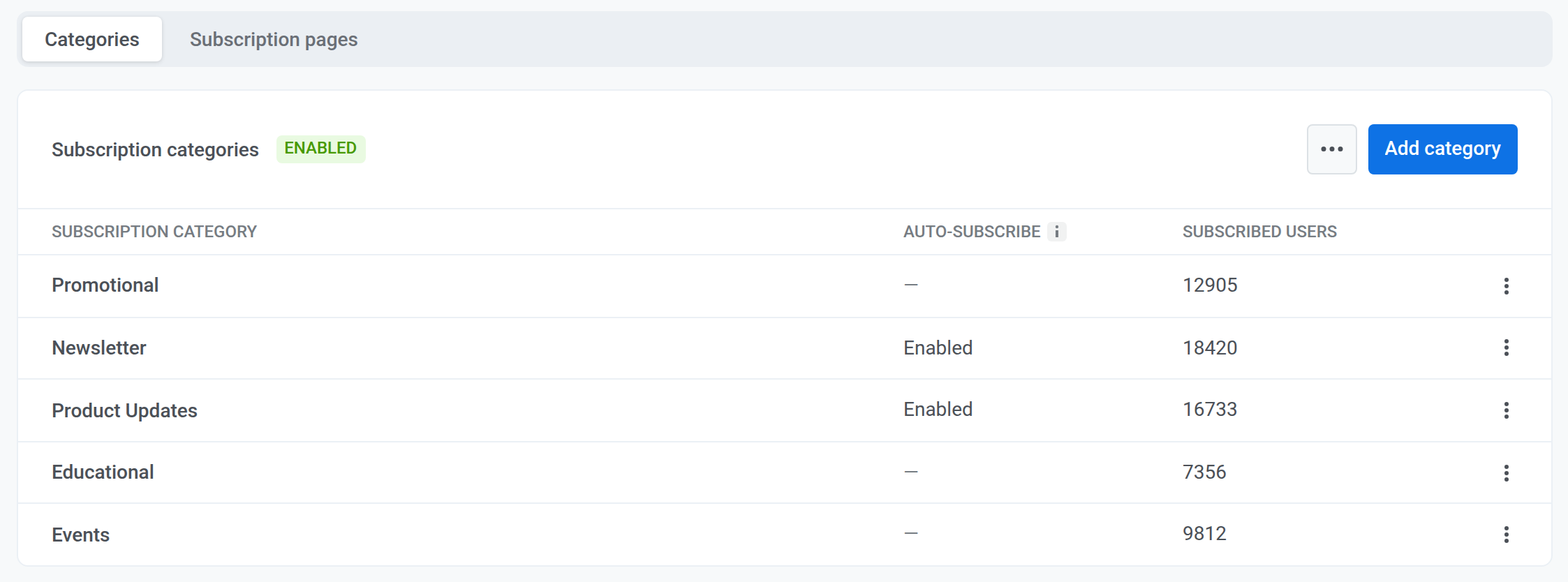
Anchor link toUtilisez l’onglet Catégories pour ajouter, modifier et supprimer des catégories et pour vérifier combien d’utilisateurs sont abonnés à chacune d’elles.
Dans le tableau, Utilisateurs abonnés indique le nombre d’utilisateurs actuellement abonnés à une catégorie. Abonnement automatique est Activé lorsque les nouveaux utilisateurs sont automatiquement abonnés à la catégorie.
Ajouter une catégorie
Anchor link toPour ajouter une catégorie à votre centre de préférences :
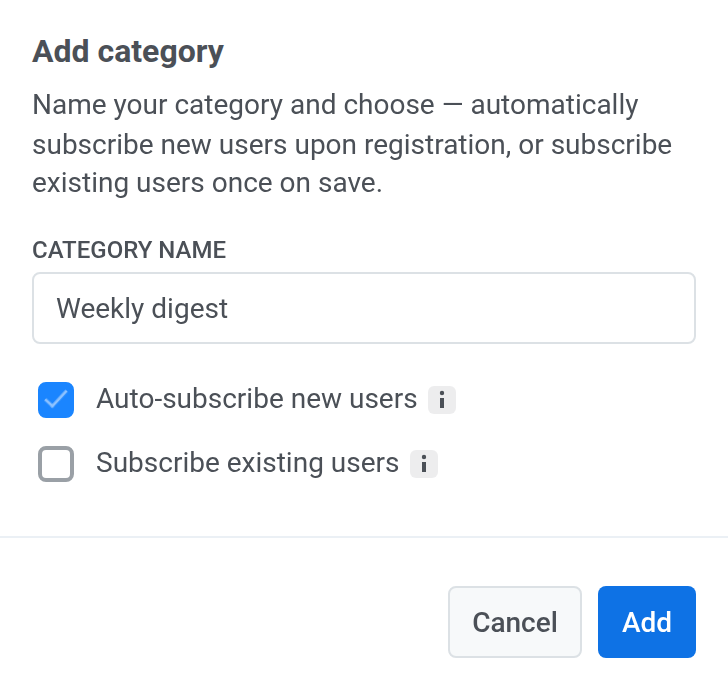
- Cliquez sur Ajouter une catégorie.
- Entrez un nom de catégorie clair et unique.
- Sélectionnez Abonner automatiquement les nouveaux utilisateurs pour abonner automatiquement les nouveaux utilisateurs à cette catégorie lors de leur inscription.
- Sélectionnez Abonner les utilisateurs existants pour abonner les utilisateurs actuels à cette catégorie lorsque vous l’enregistrez.
- Cliquez sur Créer.
Renommer une catégorie
Anchor link to- Pour renommer une catégorie, ouvrez le menu à trois points à côté de la catégorie et cliquez sur Modifier les paramètres….
- Dans Paramètres de la catégorie, mettez à jour le nom de la catégorie et réglez la case Abonner automatiquement les nouveaux utilisateurs selon vos besoins : cochez-la pour activer l’abonnement automatique, ou décochez-la pour le désactiver.
- Cliquez sur Enregistrer.
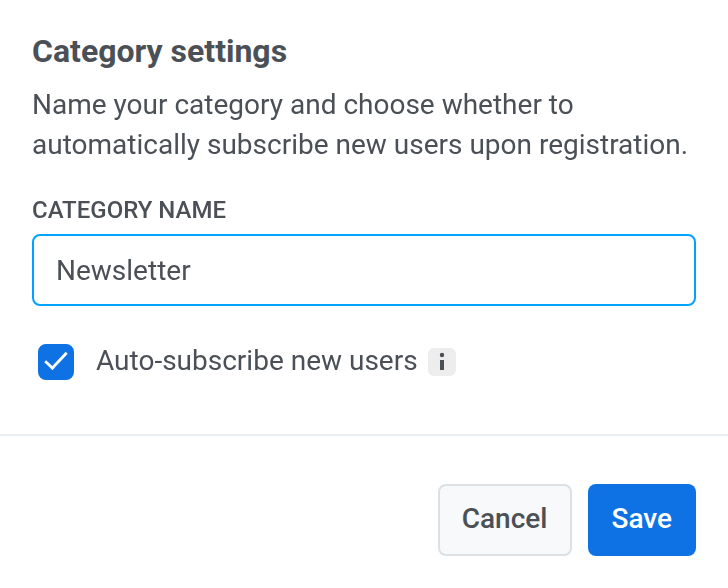
Une fois la catégorie renommée, les valeurs dans Subscribed Email Categories sont automatiquement mises à jour pour correspondre au nouveau nom de la catégorie pour tous les abonnés.
Supprimer une catégorie
Anchor link toPour supprimer une catégorie, ouvrez le menu à trois points à côté de celle-ci et sélectionnez Supprimer la catégorie.
Importer les catégories d’abonnement via CSV
Anchor link toUtilisez Importer les catégories d’abonnement pour importer les abonnements des utilisateurs et mettre à jour en masse le tag Subscribed Email Categories à partir d’un fichier CSV.
Vous pouvez ouvrir ce flux de l’une des manières suivantes :
- Dans l’onglet Catégories, ouvrez le menu à trois points et sélectionnez Abonner les utilisateurs manuellement.
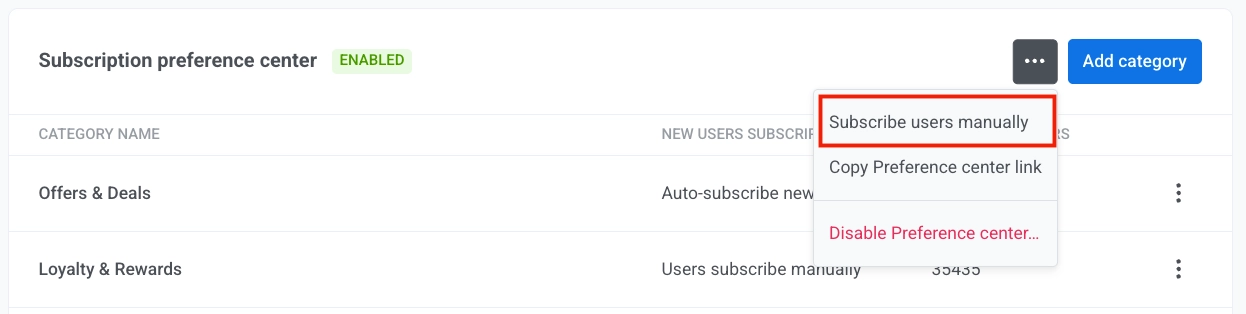
Alternativement, dans le menu principal, allez à Audience > Importer un CSV > Importer des catégories d’abonnement.
- Téléchargez votre fichier CSV.
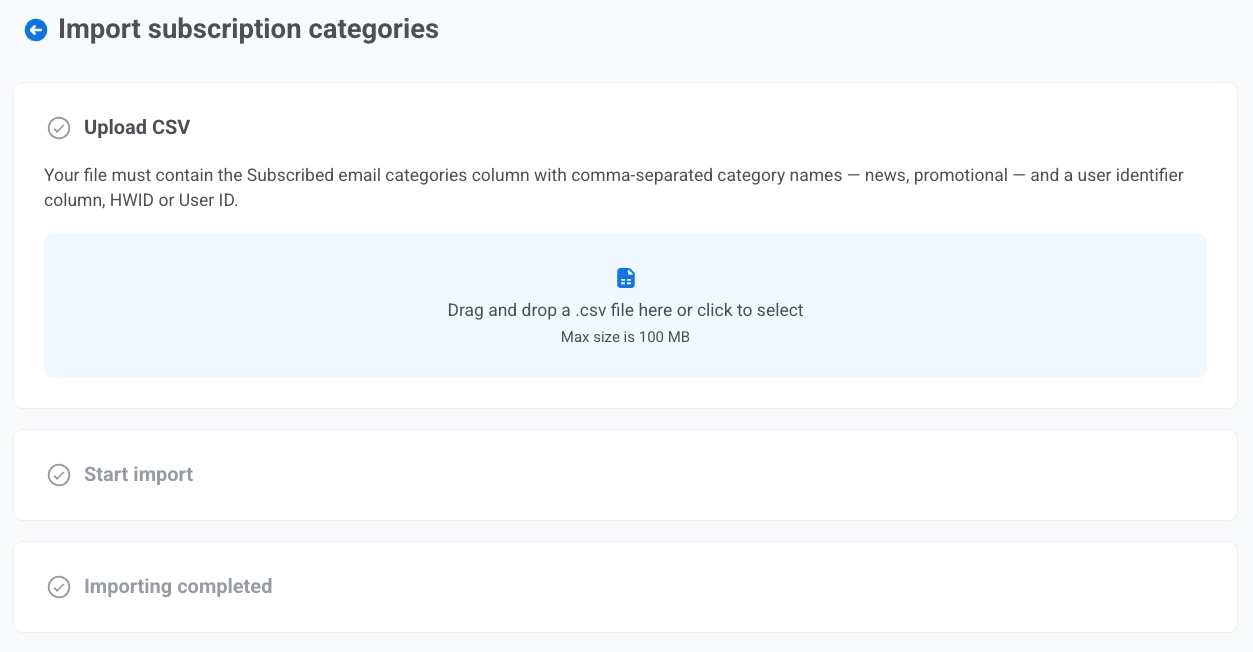
- Cliquez sur Démarrer l’importation.
- Examinez les résultats.
Désactiver et activer le centre de préférences
Anchor link toPour désactiver le centre de préférences :
- Dans l’onglet Catégories, cliquez sur le menu à trois points en haut à droite de la section Catégories d’abonnement.
- Sélectionnez Désactiver le Centre de préférences….
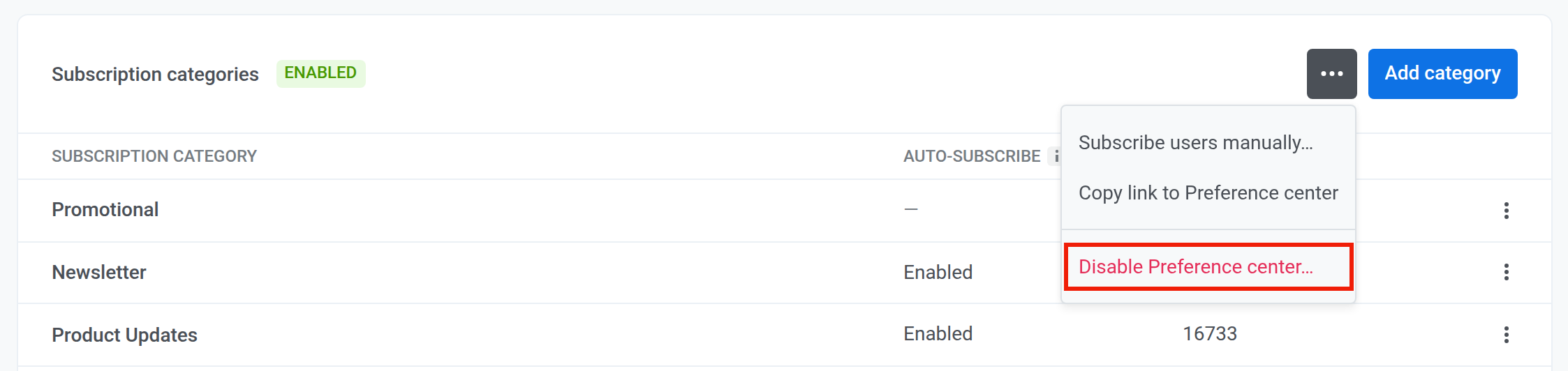
- Dans la boîte de dialogue de confirmation, cliquez sur Désactiver.
Pour le réactiver, sélectionnez Activer le centre de préférences dans le même menu.